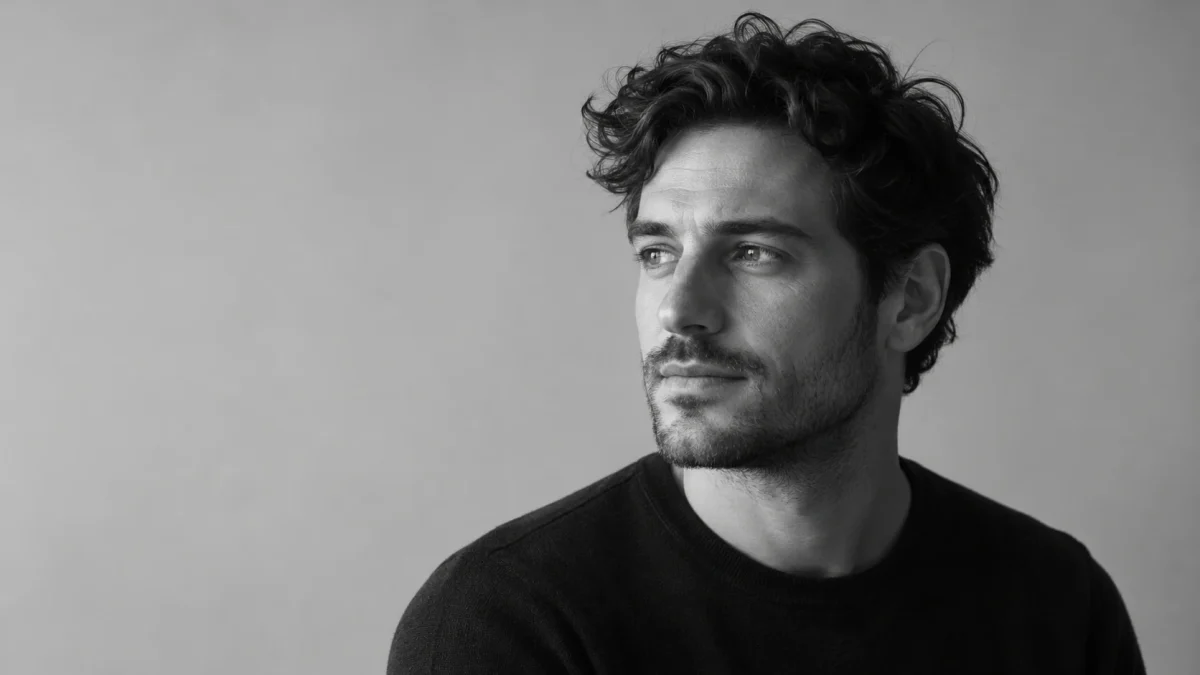
Warna bajunya sudah tidak mengganggu, tetapi wajah dalam foto justru ikut tenggelam. Setelah diubah menjadi hitam putih, rambut menyatu dengan dinding dan mata terasa lebih gelap. Menambah kontras memang membuat foto lebih tegas, namun belum tentu membuat orangnya lebih mudah dilihat. Untuk potret hitam putih Snapseed, keputusan pentingnya adalah memisahkan terang-gelap wajah dari latar, bukan sekadar membuang warna.
Alat Black & White di Snapseed menyediakan pilihan gaya, filter warna, serta pengaturan Brightness, Contrast, dan Grain.[1] Kamu bisa memakainya sebagai titik awal, lalu menilai apa yang terjadi pada wajah. Petunjuk berikut berfokus pada cara membaca foto, bukan resep angka slider; nama dan posisi kontrol dapat berbeda menurut versi aplikasi atau perangkat.
Cari perbedaan terang antara wajah dan latar
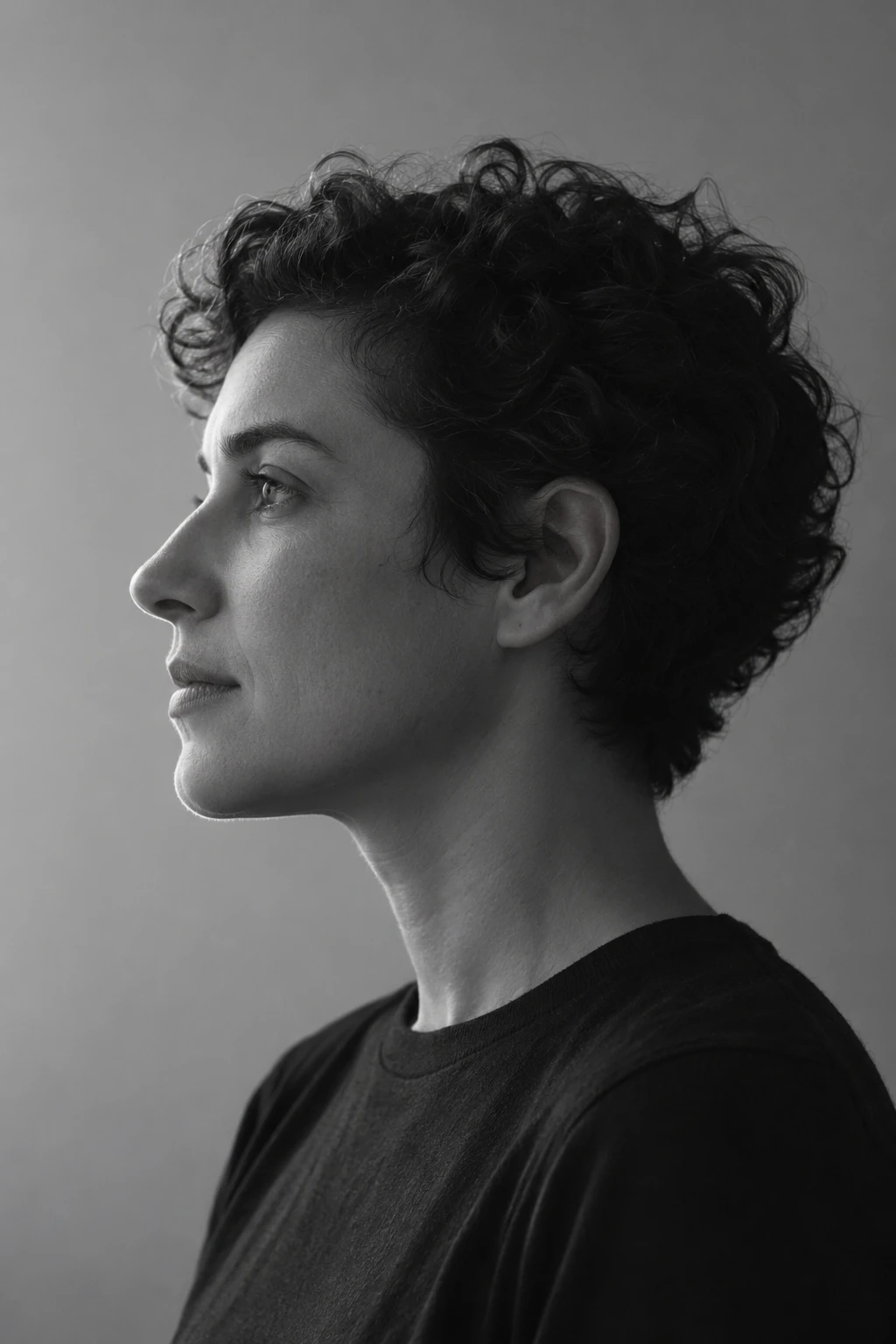
Sebelum memilih gaya, lihat foto berwarna dalam ukuran yang biasa kamu pakai untuk mengunggah. Perhatikan arah cahaya, batas pipi, bahu, dan rambut. Bayangkan warna-warna tersebut sebagai tingkat abu-abu: dua bidang yang warnanya berbeda bisa terasa hampir sama terang setelah menjadi monokrom. Itu sebabnya baju merah dan dinding hijau belum tentu tetap mudah dibedakan tanpa warna.
Pemisahan tonal berarti subjek terbaca karena ada perbedaan terang-gelap dengan bidang di sebelahnya. Wajah tidak harus selalu paling terang, dan latar tidak harus hitam. Cukup cari batas yang membantu mata mengenali bentuk: pipi yang sedikit lebih terang dari dinding, misalnya, atau rambut gelap yang tidak melebur ke bayangan di belakang kepala.
Pada ilustrasi profil, perhatikan garis hidung, dagu, dan bagian luar rambut terhadap latar. Ketiganya punya hubungan terang yang berbeda; kamu tidak perlu memaksa seluruh wajah menjadi satu bidang putih. Gunakan cara melihat yang sama pada fotomu sendiri. Kalau sisi wajah sudah menyatu dengan latar sejak awal, menaikkan kontras seluruh foto bisa ikut menggelapkan keduanya tanpa menyelesaikan masalah.
Mulai dari gaya hitam putih yang masih menyisakan tingkat abu-abu di kulit, lalu bandingkan beberapa pilihan secara tenang. Google juga menyediakan filter warna untuk menyimulasikan pemotretan dengan kaca berwarna di depan lensa.[1] Coba sebagai alternatif penafsiran tonal, bukan cara mengembalikan warna asli. Nilai hasilnya dari wajah dan latar sekaligus, bukan dari efek yang paling dramatis.
Potret hitam putih Snapseed: jaga detail saat menambah kontras
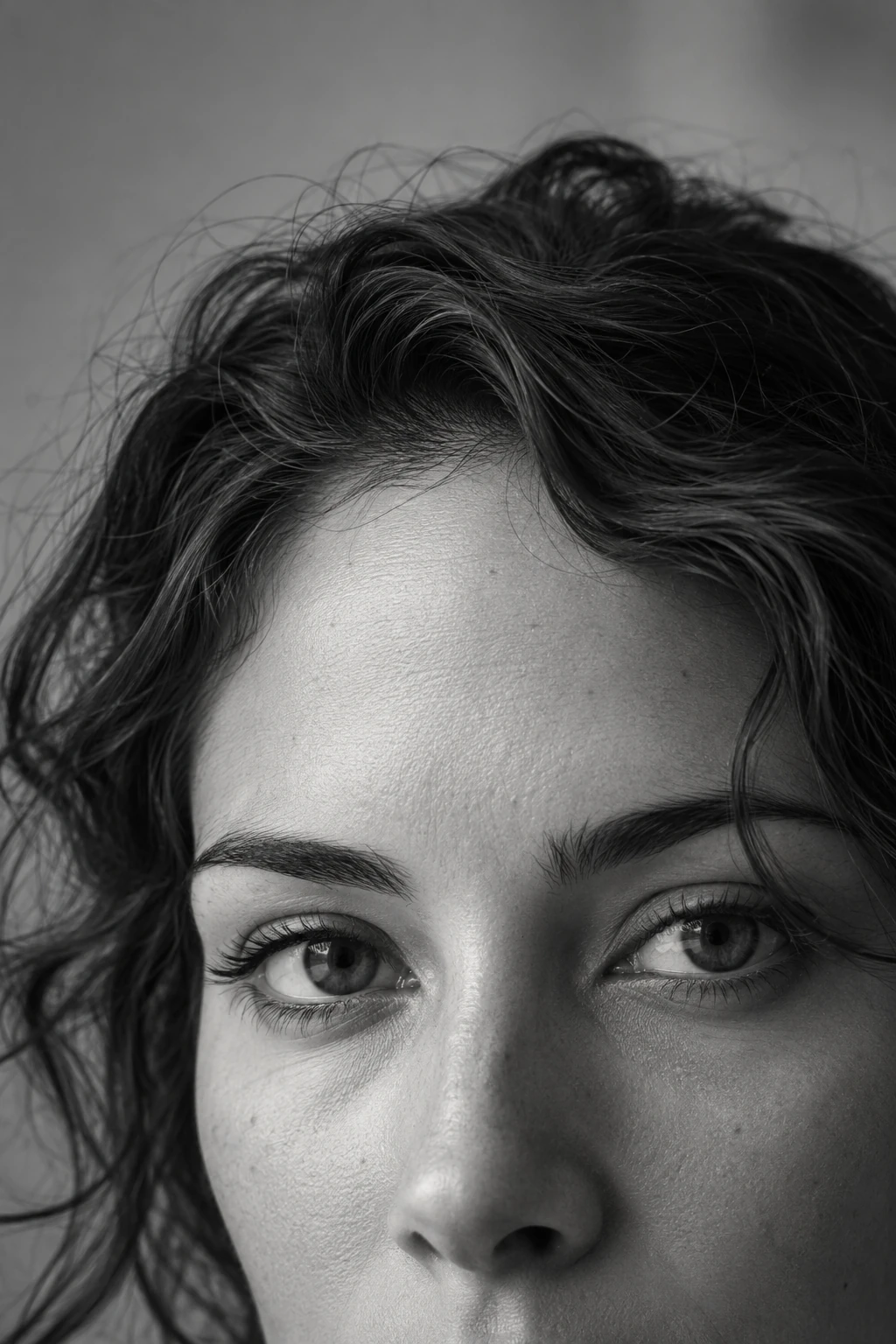
Brightness menggelapkan atau menerangkan gambar, sedangkan Contrast menaikkan atau menurunkan kontras keseluruhan.[1] Pisahkan dua keputusan ini. Kalau seluruh wajah terasa terlalu suram, lihat dulu apakah perubahan kecerahan kecil membantu. Setelah itu, periksa apakah kamu masih memerlukan kontras tambahan. Mengubah banyak hal sekaligus membuatmu sulit mengetahui pengaturan mana yang menutup detail.
Pilih tiga patokan yang mudah ditemukan kembali: mata di sisi wajah yang teduh, rambut paling gelap, dan bagian pipi atau dahi yang paling terang. Naikkan kontras sedikit, lalu kembali ke ketiganya. Apakah bentuk kelopak masih terbaca? Apakah rambut masih punya peralihan terang, bukan satu gumpalan? Apakah permukaan kulit masih terlihat, bukan bidang putih kosong?
Kalau salah satu patokan memburuk, kurangi perubahan sebelum melanjutkan. Foto yang tampak kuat saat dilihat kecil bisa menyimpan bayangan terlalu padat ketika diperbesar. Sebaliknya, mengejar setiap helai rambut pada pembesaran tinggi juga bisa membuat keseluruhan potret tampak datar. Bergantianlah antara tampilan detail dan ukuran penggunaan; keduanya menjawab pertanyaan yang berbeda.
Jangan memakai kontras sebagai pengganti semua keputusan cahaya. Wajah yang terang di satu sisi boleh tetap memiliki sisi teduh; tidak semua bayangan harus dibuka. Yang penting, ekspresi dan bentuknya masih bisa kamu baca. Kalau area penting sudah kehilangan informasi pada file sumber, perubahan ini bukan janji untuk memulihkannya. Pilih versi yang paling masuk akal, bukan yang kelihatan paling ekstrem.
Tambahkan grain hanya jika membantu suasana
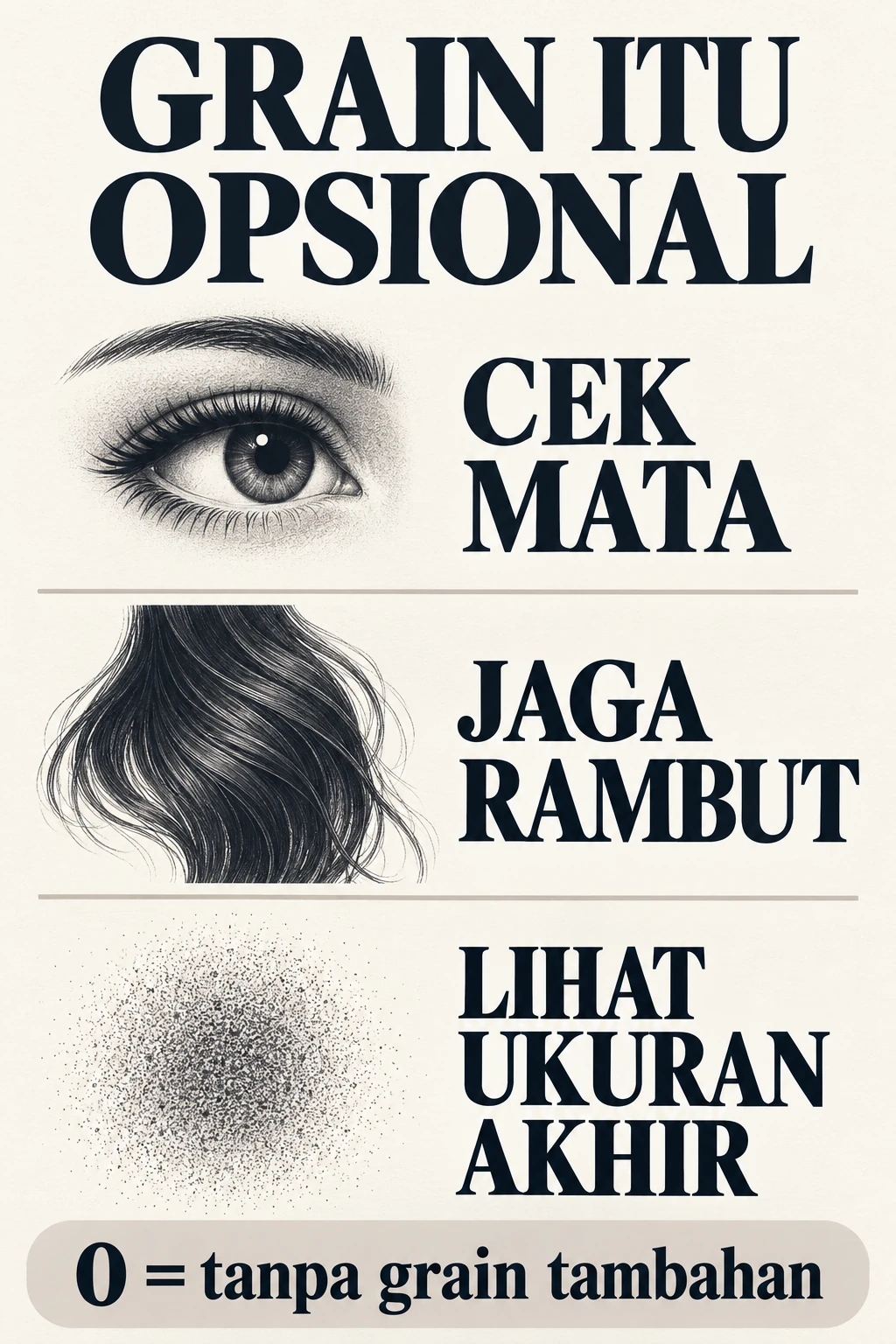
Grain adalah tekstur berbintik yang ditambahkan untuk memberi kesan tertentu. Dokumentasi Google menyebut pengaturan Grain menambah grain yang tampak alami; nilai 0 memastikan tidak ada grain tambahan.[1] Mulai dari 0 supaya kamu bisa menilai hubungan wajah dan latar tanpa tekstur baru. Jangan menganggap semua potret monokrom harus menyerupai film agar layak disimpan.
Jika kamu ingin suasana lebih bertekstur, tambahkan sedikit lalu lihat kembali mata, rambut, dan kulit. Apakah ekspresi masih menjadi pusat perhatian, atau bintik-bintiknya justru lebih menonjol? Jangan menyamakan tekstur kulit alami dengan gangguan yang wajib dihapus. Pada potret yang sudah memiliki noise atau detail sangat rapat, tambahan grain mungkin tidak memberi manfaat yang kamu cari.
Periksa pada ukuran akhir yang mendekati pemakaian: foto profil kecil, unggahan potret, atau gambar yang akan dilihat lebih besar. Grain yang menarik pada tampilan besar bisa terasa ramai saat diperkecil. Jika kamu ragu, bandingkan versi tanpa grain dan versi dengan sedikit grain, lalu pilih yang paling mendukung ekspresi. Tidak ada satu nilai yang cocok untuk semua cahaya, wajah, dan ukuran.
Simpan original berwarna dan hasil monokrom sebagai versi terpisah agar keputusanmu tetap bisa ditinjau. Berhenti ketika wajah terbaca, mata dan rambut tetap masuk akal, serta latar tidak merebut perhatian. Kalau potret memerlukan penanganan lebih selektif, ceritakan tujuan edit dan bagian yang perlu dipertahankan kepada SCI Magie. Menjaga ekspresi dan karakter wajah lebih penting daripada membuat semua potret terlihat sama.[2] Powered by Shaniba Creative Industry.
Seluruh visual merupakan ilustrasi konsep dibuat dengan AI; bukan foto kejadian, hasil pelanggan, screenshot, atau hasil pengujian Snapseed. Setiap potret berdiri sendiri, bukan rangkaian sebelum-sesudah.