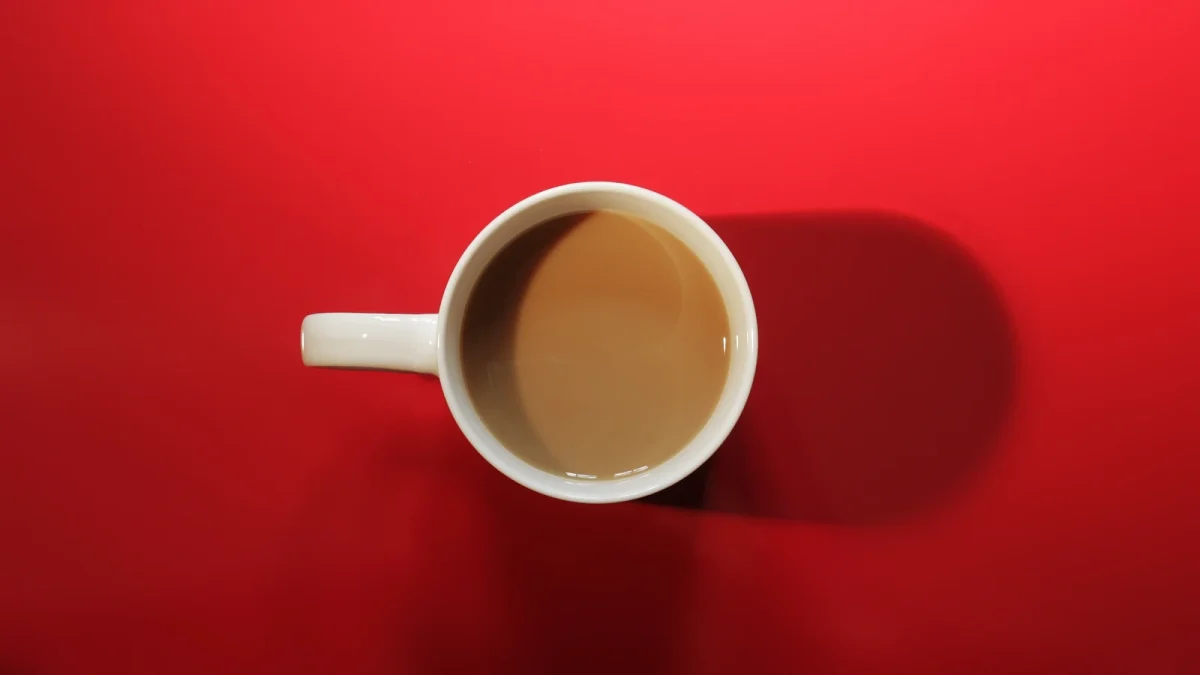
Ada bintik pucat di meja merah, tepat di atas cangkir kopi yang sudah enak dilihat. Kamu ingin merapikannya, tetapi setelah beberapa sapuan, tepi cangkir malah ikut lembek. Di sinilah Healing Snapseed perlu dipakai secukupnya: bukan menghilangkan semua hal yang terlihat, melainkan memilih gangguan kecil tanpa merusak bagian foto yang justru penting.
Google menjelaskan Healing sebagai alat untuk menyapu atau mengetuk titik yang tidak diinginkan, dengan pilihan undo dan redo.[1] Panduan ini membantu kamu menentukan area yang layak dicoba, membuat perubahan kecil, lalu memeriksa kapan hasilnya sudah cukup. Nama dan letak kontrol bisa berbeda menurut versi aplikasi atau perangkat; fokusnya pada keputusan edit, bukan posisi ikon.
Pilih gangguan yang benar-benar tidak penting
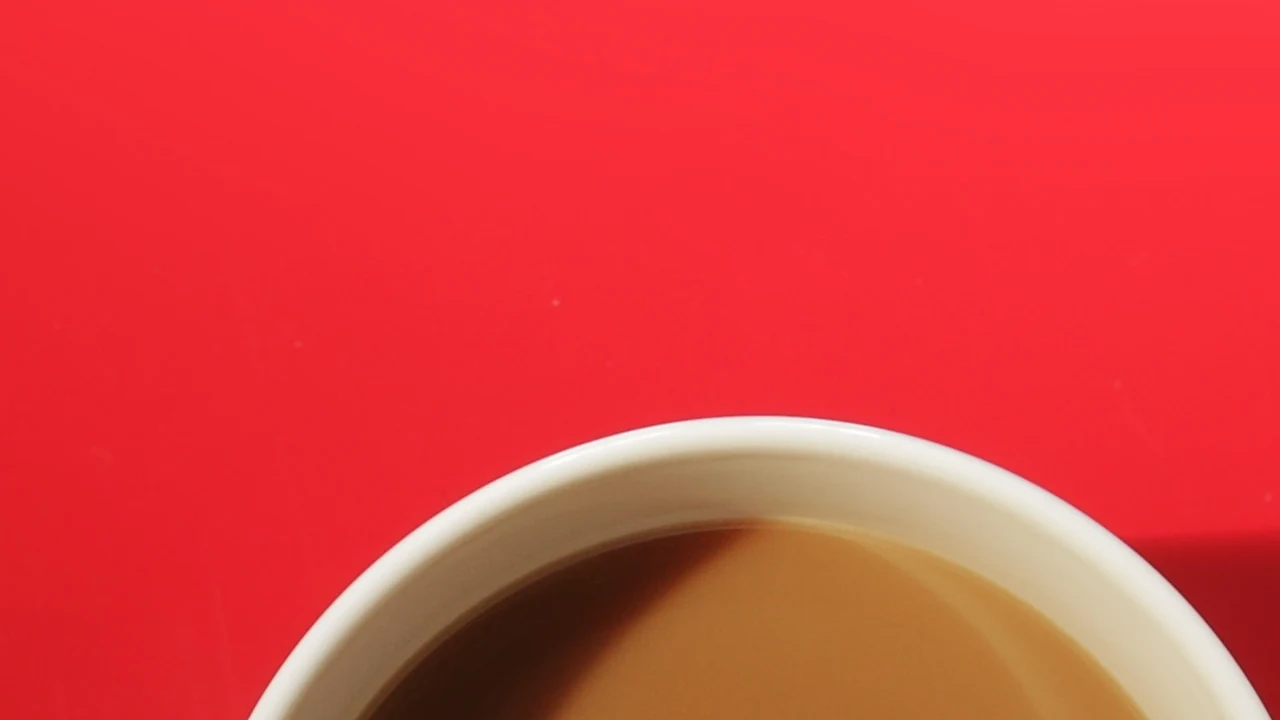
Mulai dengan melihat foto dalam ukuran biasa, bukan langsung memperbesar setiap piksel. Apa yang pertama menarik perhatianmu? Kalau cangkir, cahaya, dan komposisinya sudah bekerja, satu bintik kecil di latar mungkin cukup dirapikan. Tetapi kalau bintik itu tidak terlihat pada ukuran unggahan, kamu juga boleh membiarkannya. Foto tidak harus steril supaya terasa selesai.
Bedakan noda pengganggu dari informasi yang memberi arti. Remah terpisah pada meja bisa menjadi kandidat cleanup untuk foto dekoratif. Logo pada produk, cacat barang yang akan dijual, ciri wajah, atau tanda pada dokumen bukan sekadar gangguan. Jangan menghilangkan informasi yang perlu diketahui orang lain, dan jangan memakai cara ini untuk menghapus watermark milik pembuat gambar.
Pada foto contoh, area merah yang relatif sederhana membantu kamu melihat bintik kecil tanpa mengacaukannya dengan bibir cangkir. Ini foto sumber berlisensi, bukan hasil Healing. Bayangan di sebelah cangkir tetap menjelaskan arah cahaya; menghapusnya hanya supaya latar tampak rata justru bisa membuat benda terasa melayang.
Simpan file asli dan kerjakan salinannya. Tentukan satu tujuan yang bisa kamu sebutkan dengan jelas, misalnya “rapikan titik pucat di atas cangkir, pertahankan semua bentuk dan bayangan”. Tujuan sempit membuat kamu lebih mudah menilai apakah edit membantu. Kalau ternyata kamu ingin mengganti hampir seluruh latar, itu sudah pekerjaan lain, bukan sekadar membersihkan satu titik.
Healing Snapseed: kerjakan kecil, lalu periksa
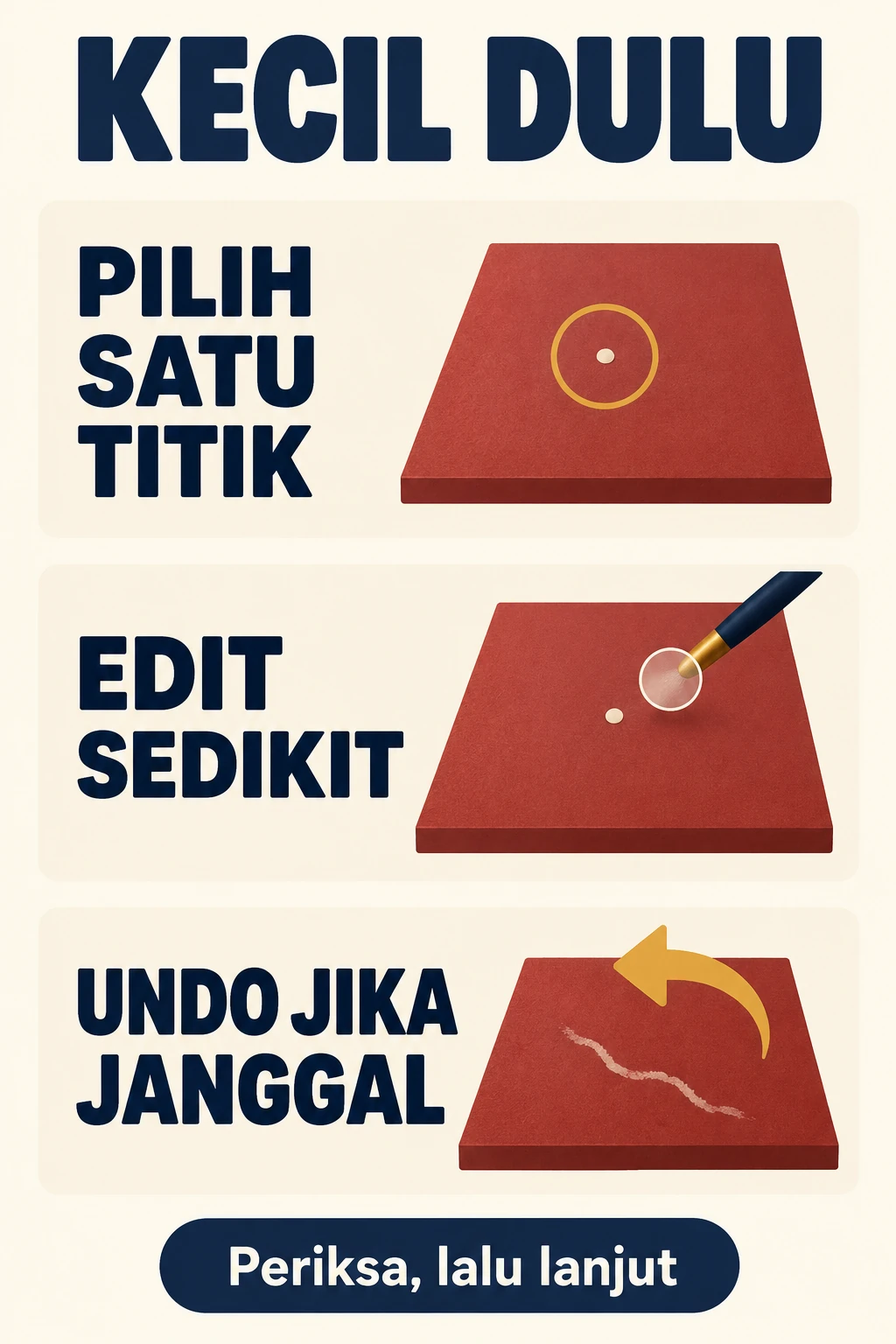
Buka alat Healing pada foto kerja, lalu pilih satu gangguan yang terpisah dari tepi objek. Sesuai petunjuk Google, kamu bisa menyapu atau mengetuk titik yang tidak diinginkan.[1] Gunakan satu perubahan kecil sebagai percobaan, bukan sapuan panjang yang sekaligus melewati meja, bibir cangkir, dan bayangan. Setelah itu, lepaskan layar dan lihat area di sekelilingnya.
Perbesar secukupnya untuk melihat batas noda dan bagian yang harus tetap utuh. Jangan sampai perhatianmu hanya tertuju pada pusat titik: perubahan di sekitarnya juga penting. Jika gangguan menempel pada garis objek atau melewati pola yang rumit, pertimbangkan apakah manfaatnya masih sebanding dengan risiko bentuk yang rusak. Kamu boleh melewati area itu dan mengerjakan bagian yang lebih sederhana dulu.
Kalau muncul bercak baru, sambungan aneh, atau tepi yang kabur, gunakan undo. Google memang mendokumentasikan undo dan redo untuk membatalkan atau mengulangi edit.[1] Kembali ke keadaan sebelum perubahan yang bermasalah, lalu pilih area yang lebih kecil atau berhenti. Mengulang banyak sapuan di atas hasil yang sudah janggal bisa membuatmu sulit mengenali titik awal masalahnya.
Kerjakan satu area, periksa, baru pindah ke area berikutnya. Pada meja dengan beberapa bintik, urutan seperti ini membantumu menemukan perubahan mana yang gagal. Tidak ada ukuran sapuan atau jumlah ketukan yang selalu benar untuk semua foto. Anggap respons setiap area sebagai sesuatu yang perlu dilihat, bukan sebagai hasil yang dijamin oleh nama alatnya.
Periksa pola, bayangan, dan tepi sebelum berhenti
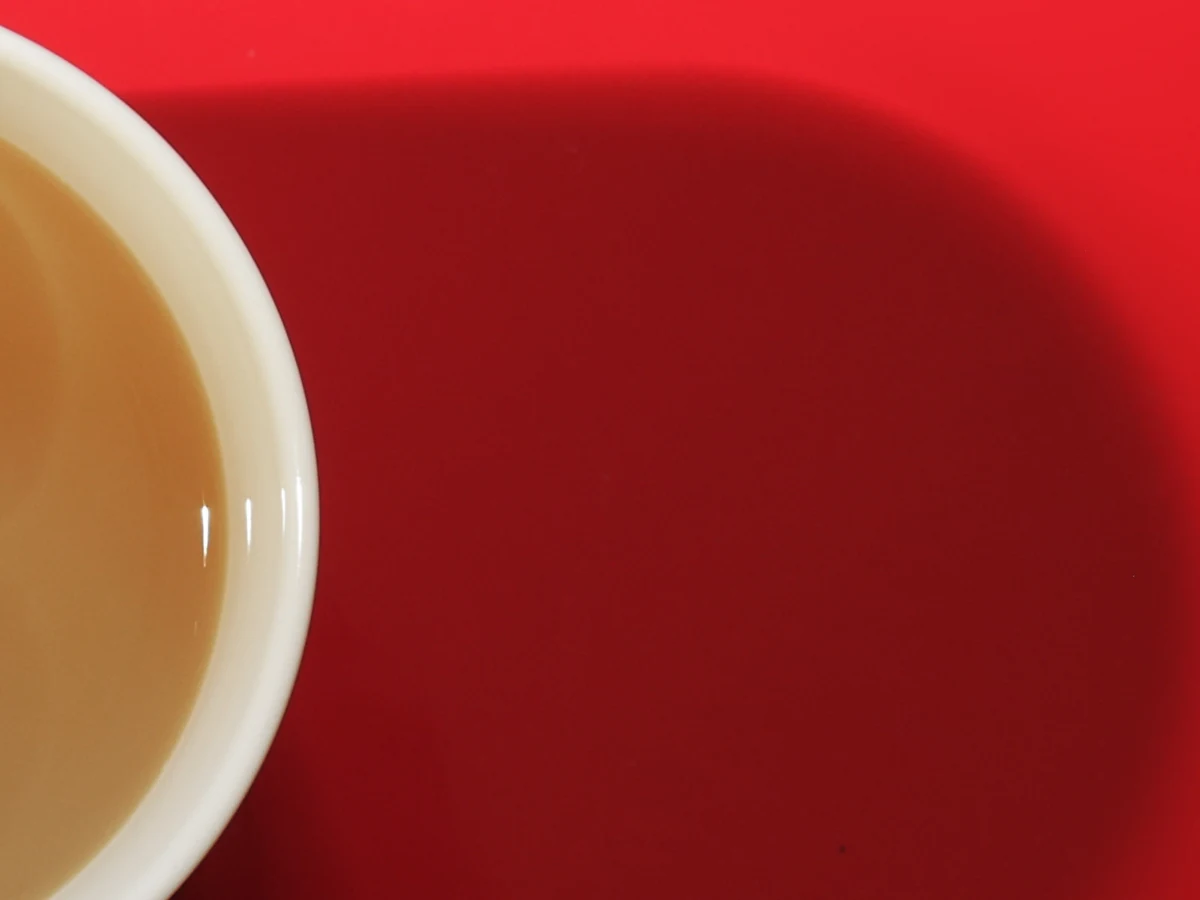
Lihat pola terlebih dahulu. Pada ubin, kain, atau serat kayu, cari bentuk kembar yang terasa terlalu sama, garis yang terputus, atau bagian halus yang tiba-tiba menyela tekstur. Pada latar sederhana seperti meja merah di sini, periksa apakah muncul pulau warna yang lebih terang atau lebih gelap. Detail foto ini memperlihatkan tepi dan bayangan, bukan contoh perbaikan pola ubin.
Lalu ikuti bayangan dari bagian gelap ke bagian terang. Apakah peralihannya masih bertahap? Apakah ada potongan mendadak tepat di lokasi edit? Bayangan bukan otomatis noda. Jika kamu hanya ingin membersihkan bintik di meja, jangan sampai perubahan tersebut menghapus petunjuk cahaya atau membuat cangkir tampak seperti ditempel di atas latar.
Terakhir, telusuri tepi objek. Bibir cangkir, pegangan, dan batas alas semestinya tetap terbaca seperti sebelum diedit. Bandingkan salinan kerja dengan file asli: bukan untuk menuntut semuanya identik, tetapi untuk memastikan perubahan hanya terjadi pada bagian yang kamu pilih. Periksa dalam tampilan besar, lalu kembali ke ukuran akhir yang akan dilihat pembaca.
Terima hasilnya jika gangguan berkurang dan lingkungan di sekitarnya tetap masuk akal. Kurangi edit jika bentuk mulai kabur. Simpan versi asli jika perbaikannya justru lebih menarik perhatian daripada nodanya. Kalau area yang sulit itu penting, kamu bisa menceritakan tujuan pemakaian serta bagian yang wajib dipertahankan kepada SCI Magie. Penataan elemen yang tidak diinginkan tetap perlu menjaga ruang dan pencahayaan foto.[2] Powered by Shaniba Creative Industry.
Foto cangkir: Justin Leibow, CC0 1.0, via Wikimedia Commons / Pixel.la; hanya dicrop dan dioptimasi, bukan diretouch. Infografis adalah konsep AI, bukan bukti hasil aplikasi atau pekerjaan pelanggan.
Referensi
[2] SCI Magie — Retouching & Restorasi Foto – SCI Magie — Retouching & Restorasi Foto