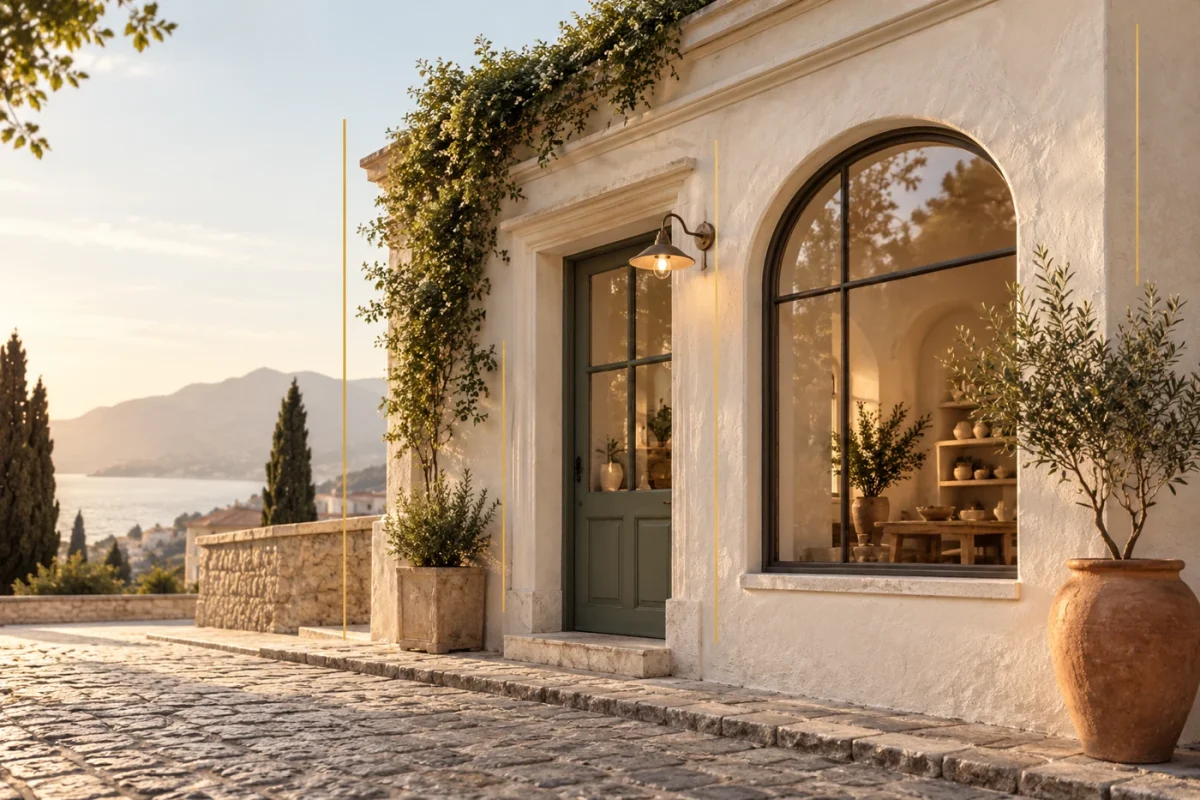
Kamu memotret fasad toko yang menarik, lalu melihat pintunya seperti menyempit ke atas. Begitu dibetulkan, bangunan malah terasa terlalu lebar. Masalahnya bukan selalu kurang banyak edit: kadang kamu sedang membetulkan dua hal berbeda dengan satu alat. Panduan perspektif Snapseed ini membantu kamu memilih koreksi secukupnya, sambil menjaga bentuk bangunan dan ruang untuk crop.
Perspective di Snapseed mengatur distorsi perspektif lewat gerakan pinch, zoom, dan drag. Google juga menyediakan pilihan untuk mengaktifkan atau mematikan pengisian tepi otomatis.[1] Namun, keputusan apakah foto perlu dibuat lebih tegak tetap bergantung pada tujuan gambarnya. Foto jalan-jalan boleh menyimpan kesan mendongak; foto depan toko mungkin lebih enak dibaca dengan koreksi ringan.
Bedakan horizon miring dan perspektif mengerucut
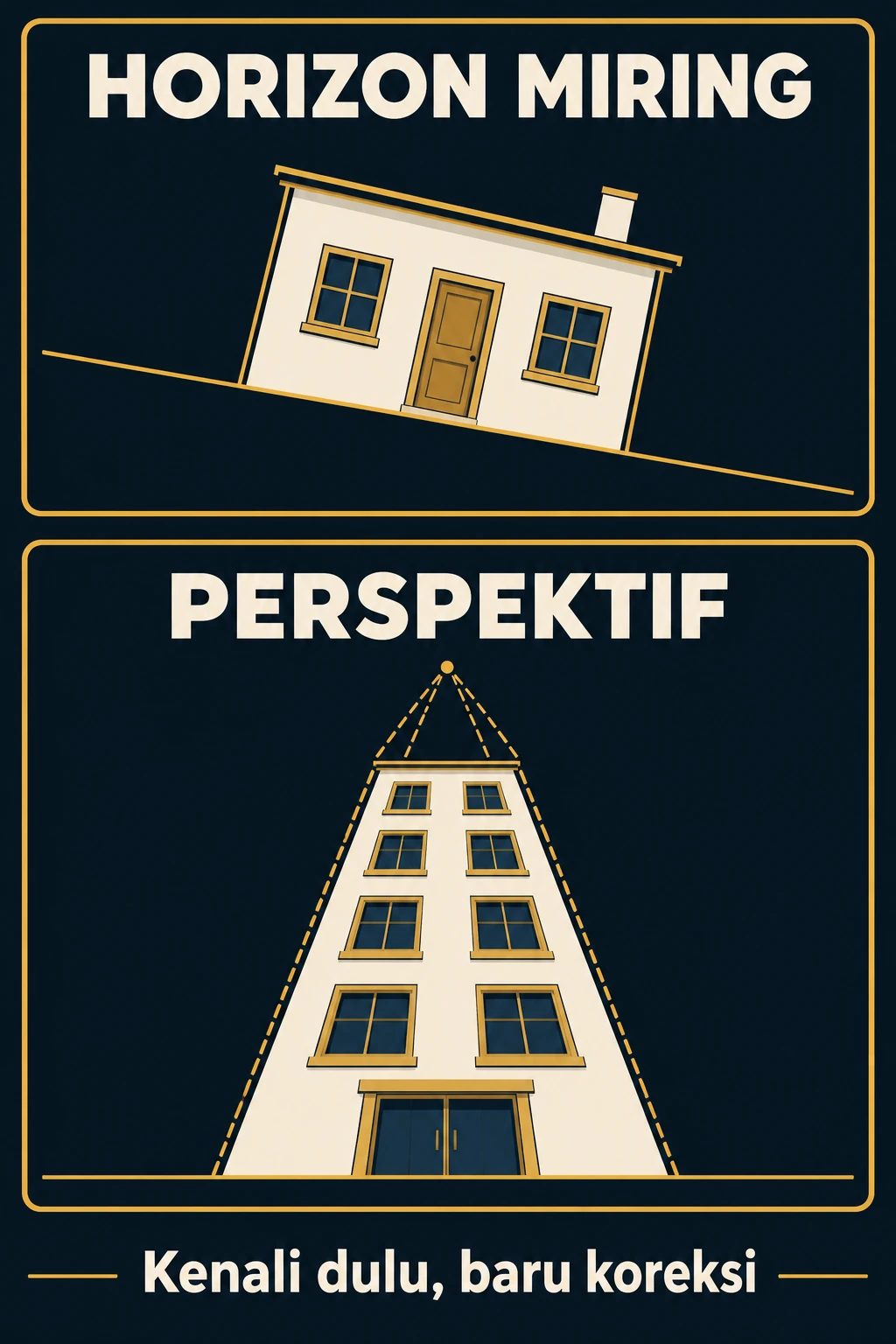
Mulai dari satu pertanyaan: apakah seluruh adegan tampak berputar ke satu sisi, atau bagian atas bangunan terlihat lebih sempit daripada bagian bawah? Gunakan garis yang memang kamu kenali, misalnya kusen pintu atau deretan pilar. Jangan otomatis menjadikan atap miring, jalan menanjak, atau bentuk dekoratif sebagai patokan lurus.
Kalau seluruh foto terasa berputar, coba luruskan rotasinya terlebih dahulu. Dalam dokumentasi Google, Rotate bisa memutar gambar dengan sapuan langsung di layar, selain pilihan putaran 90 derajat.[3] Ini berbeda dari menarik bentuk fasad agar garis vertikalnya tidak terlalu mengerucut. Nama serta penempatan kontrol bisa berbeda pada versi aplikasi atau perangkatmu; rujuk alatnya, bukan posisi ikon dalam ilustrasi.
Dua masalah itu juga bisa muncul bersamaan. Kurangi kemiringan adegan, lihat ulang, lalu tentukan apakah perspektifnya masih mengganggu. Nggak semua garis harus sejajar dengan bingkai. Untuk foto gedung dari bawah, sedikit konvergensi justru bisa menjaga kesan tinggi; memaksanya sepenuhnya tegak kadang membuat gambar terasa kaku.
Koreksi sedikit sambil menjaga proporsi
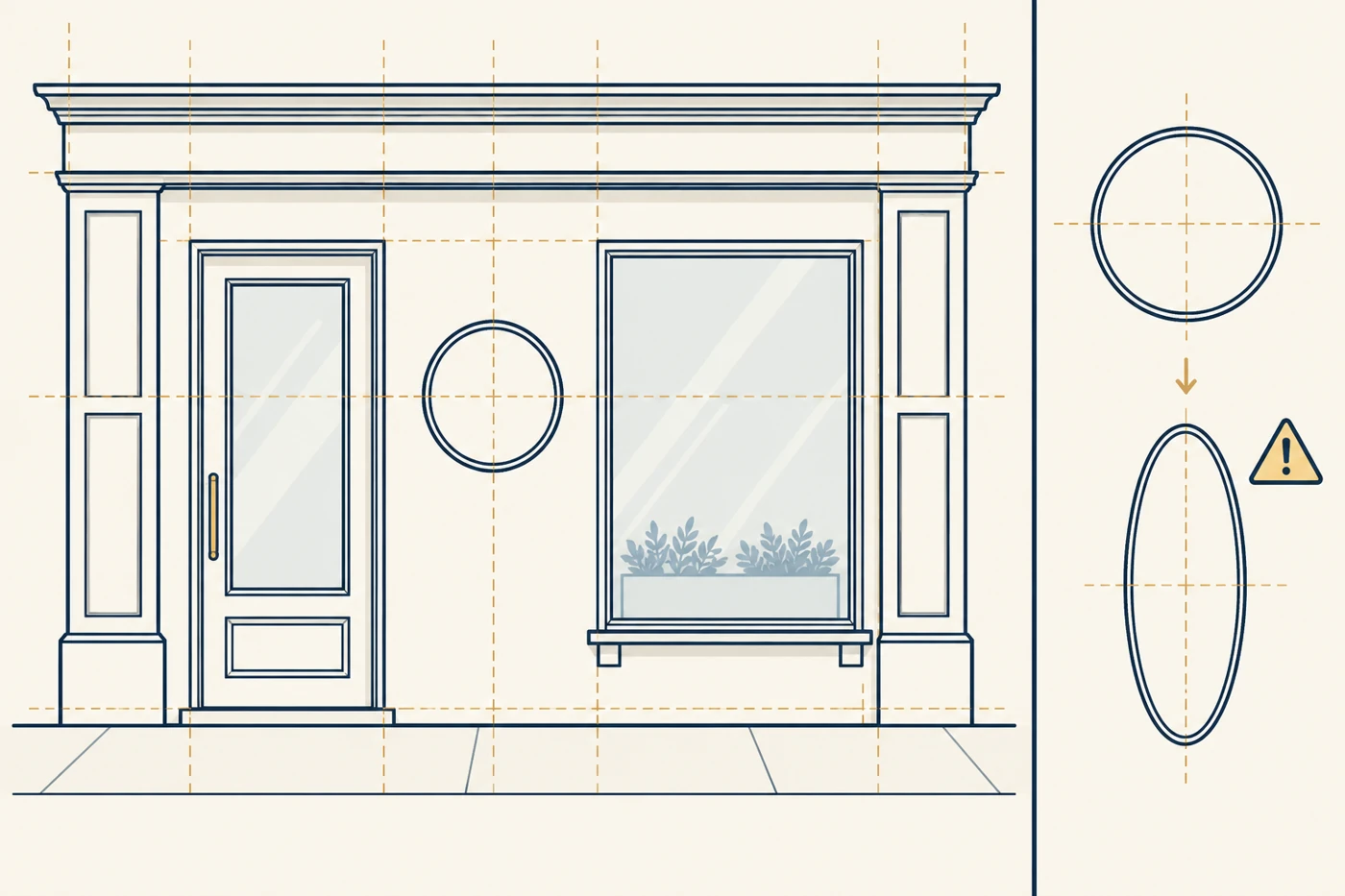
Sebelum mulai, pertahankan file asli dan pilih tujuan sederhana: misalnya membuat pintu toko lebih mudah dibaca, bukan mengubah foto menjadi gambar ukur. Google menjelaskan akses alat melalui TOOLS setelah gambar dibuka.[4] Cari Perspective pada alat yang tersedia, lalu gunakan gerakan yang didokumentasikan untuk menyesuaikan bentuknya.[1] Hindari menyalin angka atau besar gerakan dari foto lain karena sudut pengambilanmu belum tentu sama.
Buat perubahan kecil, kemudian lepaskan layar dan lihat keseluruhan foto. Perhatikan lebar pintu, bentuk jendela, dan benda bulat yang memang tampak dari arah depan. Itu petunjuk visual, bukan alat ukur: lingkaran pada bidang yang menghadap miring secara alami bisa terlihat oval. Yang perlu dicurigai adalah perubahan baru yang terasa janggal dibanding foto asal.
Kalau ada orang di pinggir bingkai, lihat juga apakah tubuh atau wajahnya ikut melebar. Saat kusen tampak lebih rapi tetapi orang terlihat tertarik, kurangi koreksinya. Pilihan yang lebih baik bisa berupa sedikit garis yang masih mengerucut, crop yang lebih ketat, atau memakai foto lain dengan sudut lebih tenang. Kamu nggak perlu menyelamatkan setiap bingkai dengan peregangan besar.
Coba nilai foto dalam dua ukuran: cukup besar untuk melihat bentuk, lalu seukuran unggahan yang akan dibaca orang. Garis yang terasa mengganggu ketika diperbesar belum tentu mengganggu pada tampilan akhir. Sebaliknya, pintu yang tampak terlalu pipih bisa langsung terasa aneh meski tidak ada garis yang jelas miring. Berhenti saat bentuk lebih rapi dan adegannya masih masuk akal.
Pilih crop atau periksa tepi isian
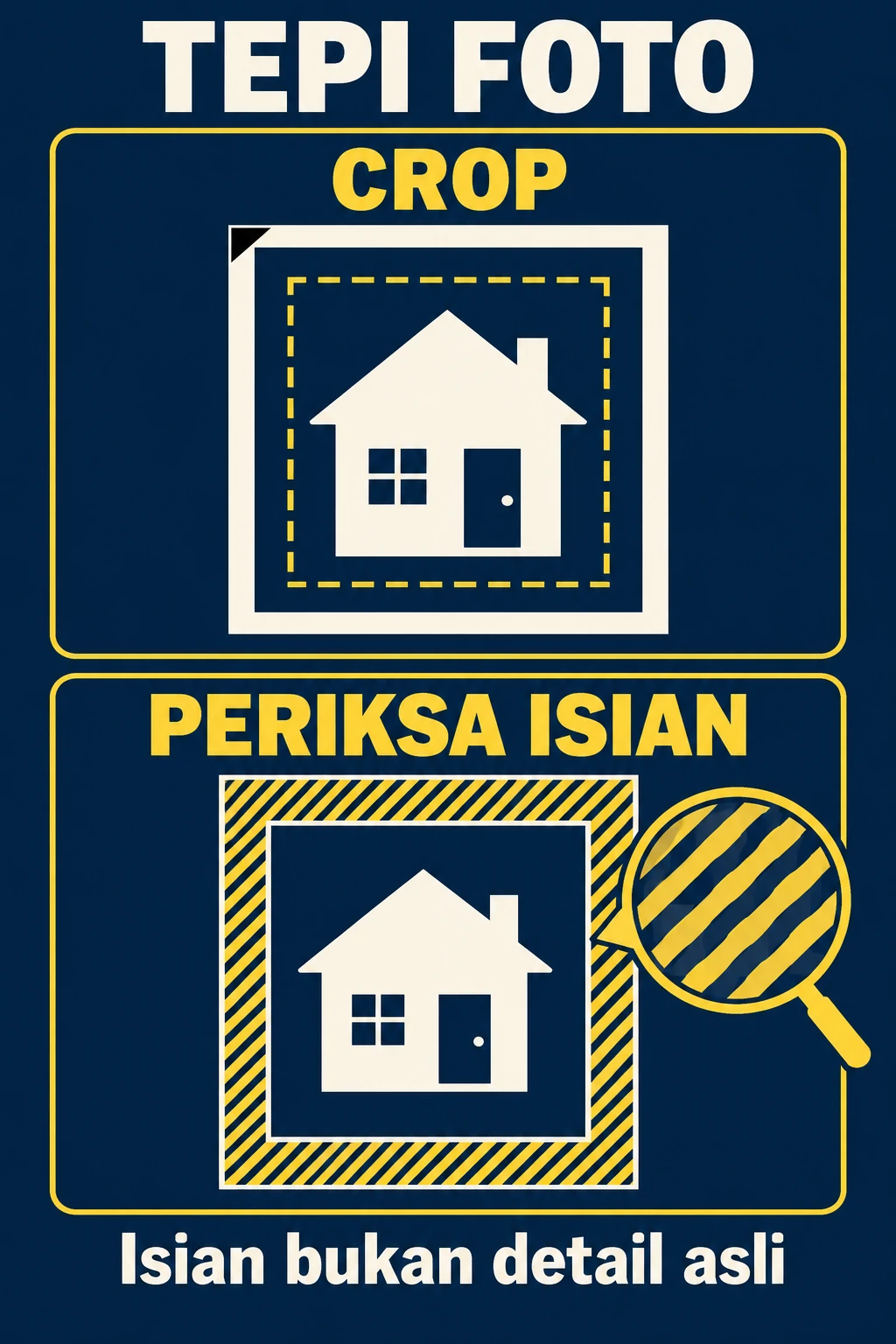
Koreksi bentuk dapat menyisakan area kosong di pinggir. Menurut Google, saat healing aktif, Perspective otomatis mengisi tepi kosong sehingga crop tidak diperlukan. Saat healing dimatikan, tepi kosong tetap hitam dan bisa dicrop sebagai langkah terpisah.[1] Keduanya pilihan berbeda, bukan jaminan kualitas yang sama untuk setiap foto.
Pilih crop kalau kamu masih punya ruang dan rela membuang sedikit bagian tepi. Pastikan garis potong benar-benar masuk ke area foto yang tersedia: jangan menyisakan segitiga hitam kecil di pojok. Periksa juga apakah papan nama, ujung kanopi, atau kaki orang jadi terpotong. Lebih baik mengurangi koreksi daripada memotong bagian yang penting untuk memahami gambar.
Kalau memilih isian otomatis, periksa sudut dan sambungan garis. Cari pola bata berulang yang aneh, kusen terputus, atau tekstur yang tidak nyambung. Area isian bukan bukti tentang detail bangunan yang semula tidak terekam. Untuk foto dokumentasi kondisi ruang, properti, atau barang yang dijual, jangan memakai isian maupun koreksi bentuk untuk menyembunyikan keadaan yang penting bagi orang lain.
Sebelum memakai hasilnya, bandingkan dengan file asli: apakah tujuan edit tercapai, bentuk tetap wajar, dan semua tepi bersih? Kalau bagian ini masih sulit dirapikan, kamu bisa menceritakan tujuan pemakaian dan hal yang harus tetap dipertahankan kepada SCI Magie. Pendekatannya menata bentuk, latar, dan detail seperlunya, bukan membuat perubahan berlebihan.[2] Powered by Shaniba Creative Industry.
Ilustrasi konsep dibuat dengan AI; bukan foto kejadian atau hasil pelanggan. Diagram bukan screenshot Snapseed atau contoh hasil edit dari satu file yang sama.
Referensi
[1] Perspective – Snapseed Help
[2] SCI Magie — Retouching & Restorasi Foto – SCI Magie — Retouching & Restorasi Foto