
Wajah temanmu gelap, sementara jendela di belakangnya sudah terang. Ketika seluruh foto diterangkan, latarnya malah makin menyilaukan. Masking Lightroom Mobile membantu kamu memilih area yang ingin dikoreksi, supaya keputusan terang tidak harus berlaku untuk seluruh bingkai.[1]
Mask adalah seleksi area foto untuk penyesuaian tertentu. Adobe memasukkan masking ke fitur premium Lightroom Mobile yang memerlukan langganan berbayar.[2] Cek akses yang sudah kamu punya sebelum mengikuti langkahnya; panduan ini tidak memerlukan pembelian layanan baru. Nama menu di bawah mengikuti dokumentasi Mobile, bukan Lightroom Classic.
Tentukan bagian yang perlu diterangkan, bukan seluruh foto
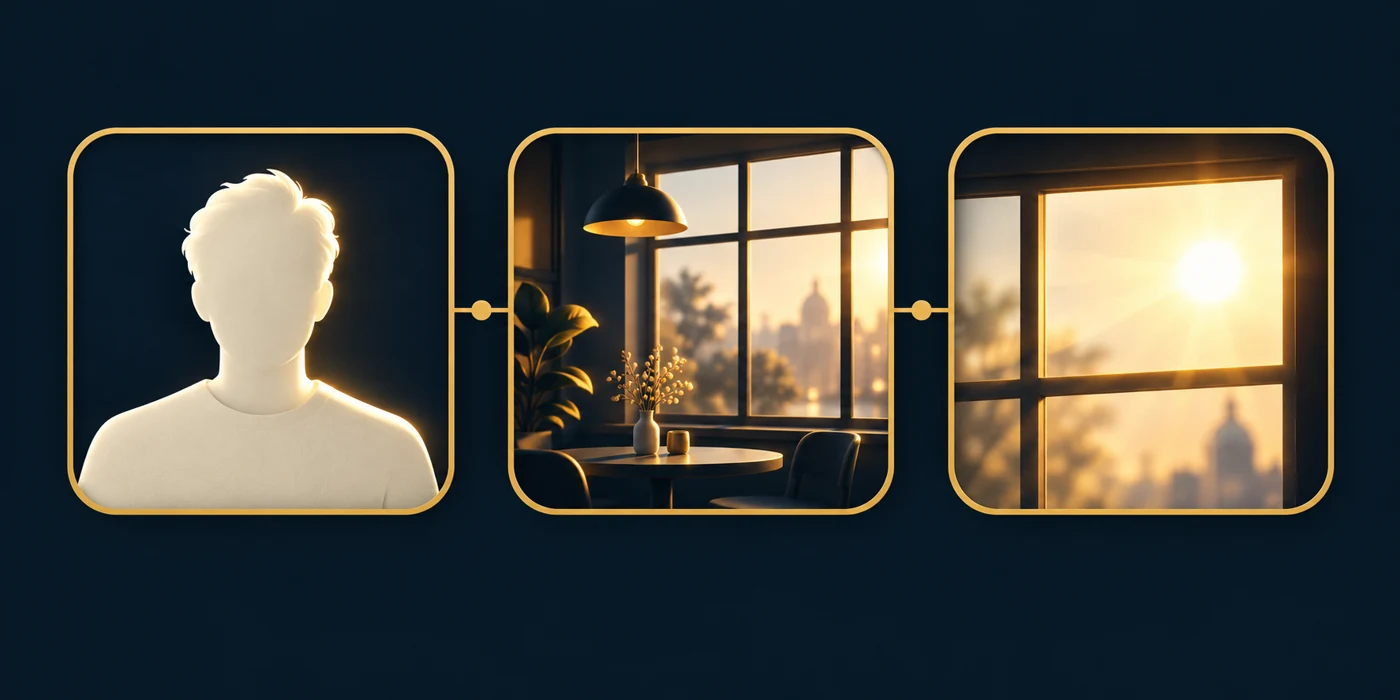
Cahaya belakang atau backlight berarti sumber cahaya kuat berada di belakang subjek. Pada potret dekat jendela, wajah bisa jauh lebih teduh daripada pemandangan di belakangnya. Mulailah dengan pertanyaan sederhana: bagian mana yang benar-benar perlu lebih terbaca? Biasanya kamu ingin ekspresi terlihat, bukan membuat wajah seterang jendela.
Lihat file asal sebelum menyentuh slider. Periksa apakah wajah masih menyimpan tekstur dan apakah area terang masih punya bentuk. Kalau bagian tertentu sudah berupa putih polos tanpa informasi yang berguna, jangan menjadikan pengembalian detail itu sebagai syarat keberhasilan. Koreksi selektif bukan janji memulihkan semua foto backlight.
Pisahkan penilaian menjadi subjek, latar, dan bagian paling terang, seperti pada diagram. Tentukan satu sasaran awal, misalnya membuat mata dan ekspresi lebih mudah dibaca sambil mempertahankan suasana cahaya jendela. Langkah ini membantu kamu menghindari koreksi bertumpuk yang tidak punya tujuan jelas.
Jika seluruh foto terasa terlalu gelap atau warnanya melenceng, bereskan kebutuhan global seperlunya dulu, lalu nilai lagi kebutuhan lokal. Jangan meniru angka Exposure dari foto lain: kondisi file dan cahaya berbeda. Exposure adalah pengaturan terang; di dalam mask, pengaruhnya diarahkan ke area yang dipilih.[1]
Buat seleksi, lalu lembutkan batasnya
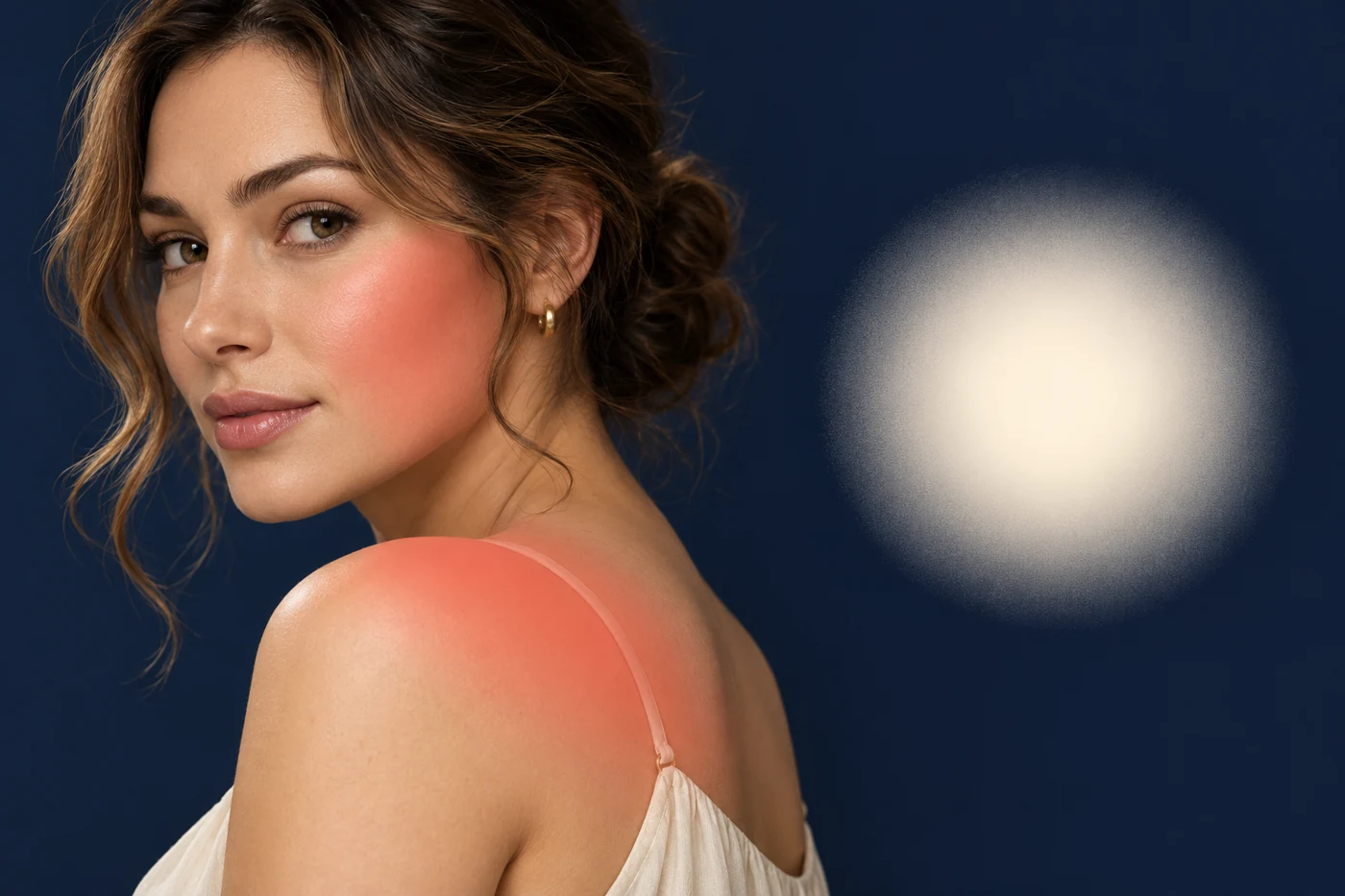
Dalam dokumentasi Adobe, buka foto pada Detail view, lalu pilih Masking > Create new Mask. Select Subject membuat seleksi subjek secara otomatis; Select Sky dan Select Background memilih area lain. Untuk pekerjaan manual, pilih Brush dan sapukan seleksi pada area yang ingin disesuaikan.[1] Nama atau letak kontrol dapat berbeda menurut versi dan perangkat, jadi cocokkan dengan aplikasi kamu.
Brush memiliki Size untuk diameter, Feather untuk kelembutan tepi, dan Flow untuk mengatur seberapa cepat serta luas mask diterapkan. Adobe menyarankan Flow lebih rendah untuk penerapan bertahap; Eraser bisa dipakai menghapus bagian seleksi yang tidak diinginkan.[1] Mulai dari sapuan yang mudah dikendalikan, bukan satu sapuan besar yang menjangkau latar.
Seleksi otomatis adalah titik awal, bukan alasan melewatkan pemeriksaan. Perbesar area rambut, telinga, bahu, dan celah antara tubuh dengan latar. Tanyakan apakah area yang ikut dipilih memang perlu penyesuaian. Pada batas yang terlalu keras, ubah kelembutan atau perbaiki cakupannya sebelum menambah terang lebih jauh.
Setelah seleksi siap, pilih penyesuaian Light untuk terang dan tonal pada area tersebut, lalu selesaikan dengan Done sesuai alur Adobe.[1] Naikkan koreksi sedikit demi sedikit sambil melihat keseluruhan foto. Ilustrasi overlay di atas hanya menjelaskan transisi lembut, bukan contoh tampilan aplikasi atau bukti hasil pengaturan tertentu.
Nilai keseimbangan wajah dan latar
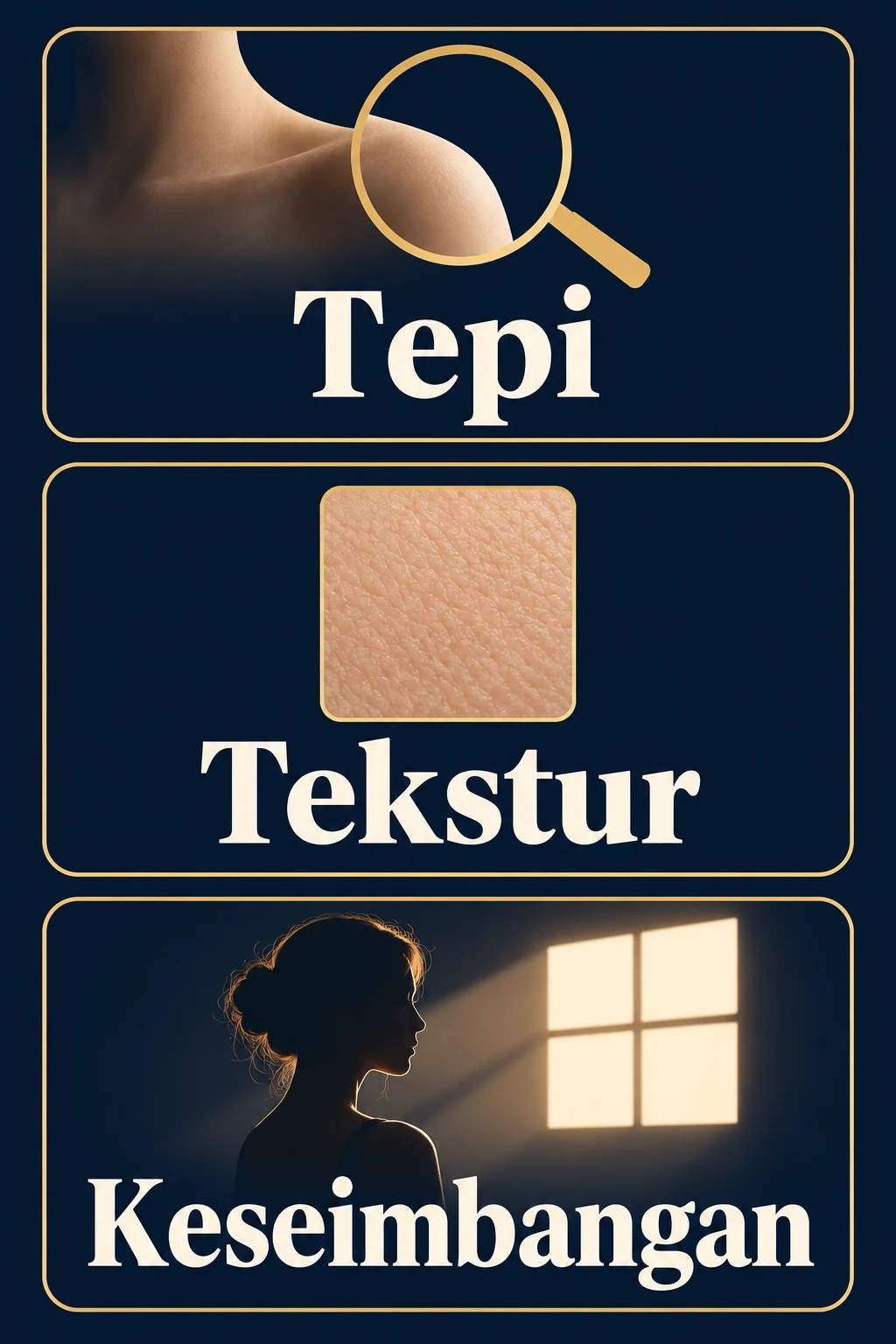
Lihat hasil dalam tampilan utuh, kemudian perbesar bagian yang kamu koreksi. Bandingkan keadaan dengan dan tanpa penyesuaian lokal untuk menilai apakah ekspresi lebih terbaca tanpa menghilangkan suasana cahaya. Wajah tidak harus menyamai terang latar agar potret terasa seimbang.
Periksa tepi lebih dahulu. Garis terang di sekitar rambut atau bahu, bagian latar yang ikut terangkat, atau wajah yang terasa ditempel bisa menjadi alasan mengurangi koreksi dan meninjau seleksi. Jangan menutupinya dengan tambahan penghalusan di seluruh foto; cari area yang menjadi sumber ketidakcocokan.
Berikutnya, perhatikan tekstur. Jika bagian bayangan tampak semakin berbutir atau warna kulit terasa terpisah dari leher dan tangan, kurangi dorongan terang lalu nilai lagi. Detail yang tampak lebih jelas belum tentu lebih alami. Berhenti ketika ekspresi sudah terbaca dan transisi masih masuk akal, bukan ketika wajah menjadi bagian paling terang.
Simpan file asal dan buka salinan hasil akhir pada ukuran pemakaian. Bila koreksi lokal masih sulit dirapikan, kamu bisa menjelaskan tujuan foto dan bagian yang harus tetap dipertahankan kepada SCI Magie. Layanan retouching-nya menekankan karakter asli, bukan mengganti bentuk wajah atau ekspresi.[3] Powered by Shaniba Creative Industry.
Ilustrasi konsep dibuat dengan AI; bukan foto kejadian atau hasil pelanggan.
Referensi
[1] Adobe: Create masks in Lightroom · [2] Adobe Lightroom on mobile FAQ · [3] SCI Magie