
Cek foto sebelum upload bukan cuma memastikan gambarnya tajam. Crop bisa memotong informasi penting, detail hasil AI bisa terlihat rapi tetapi keliru, dan file yang terkirim bisa berbeda dari versi yang baru kamu edit. Luangkan satu putaran pemeriksaan sebelum menekan tombol bagikan.
Mulai dari tampilan utuh, periksa area yang sensitif terhadap perubahan, lalu buka salinan hasil export. Tiga tahap ini membantu kamu menilai foto pada ukuran pemakaiannya tanpa mengorbankan identitas, tulisan produk, atau informasi penting.
Periksa crop dan informasi penting pada ukuran pemakaian

Crop adalah pemotongan bingkai foto. Sebelum menilai warna atau ketajaman, pastikan bingkainya masih menyampaikan hal yang kamu maksud. Pada foto produk, cek gagang, tutup, label, dan bagian yang menjelaskan bentuk barang. Pada portrait, lihat apakah potongan di sekitar kepala atau tangan terasa disengaja, bukan terambil karena mengikuti bentuk kanvas.
Buka foto pada ukuran tampil yang mendekati pemakaian akhirnya. Detail yang mudah terlihat di layar besar bisa tenggelam saat foto mengecil. Jika label produk penting untuk pesanmu tetapi tidak terbaca, pertimbangkan crop yang lebih dekat atau foto detail tersendiri. Jangan sekadar menambah ketajaman pada seluruh gambar untuk menyelesaikan masalah ukuran.
Pada diagram konsep di atas, cangkir dan tag tetap berada dalam bingkai saat ditampilkan lebih kecil. Pakai gagasan itu untuk membuat daftar bagian yang wajib terlihat. Periksa juga tepi atas, bawah, kiri, dan kanan; benda kecil yang mengganggu di sudut sering luput ketika perhatian hanya tertuju pada subjek utama.
Lalu lihat foto utuh dan versi besar secara bergantian. Tampilan utuh membantu menilai keseimbangan; pembesaran membantu menemukan cacat lokal. Artikel ini tidak menetapkan ukuran upload universal: kebutuhan cetak, situs, dan aplikasi berbagi bisa berbeda. Ikuti ketentuan tujuan pemakaian ketika kamu memerlukan dimensi tertentu.
Cek wajah, teks, tepi, dan detail hasil AI

Foto yang terlihat tajam belum tentu akurat. Bandingkan hasil edit dengan file sumber yang sah, terutama bila kamu memakai enhancement atau alat generatif. Untuk portrait, perhatikan bentuk wajah, ekspresi, rambut, tekstur kulit, serta aksesori. Tanyakan apakah orangnya tetap terasa sama, bukan hanya apakah kulitnya tampak lebih halus.
Pada foto produk atau materi berteks, baca setiap kata dan periksa bentuk logo dari sumber aslinya. Jangan menyetujui label karena sekilas terlihat rapi. Jika detail tidak terbaca pada sumber, detail baru yang tampak meyakinkan tetap perlu verifikasi; jangan menganggapnya pemulihan fakta. Untuk foto lama, simpan bagian yang belum pasti sebagai ketidakpastian, bukan mengubahnya menjadi bukti sejarah.
Periksa tepi objek dan latar: ada garis terang yang berlebihan, potongan rambut yang aneh, bayangan yang tidak masuk akal, atau pola berulang? Adobe menjelaskan bahwa Clarity mengubah kontras di sekitar tepi, serta menyarankan mengurangi sedikit pengaturan ketika halo mulai terlihat.[2] Halo adalah semacam garis cahaya di tepi. Itu alasan untuk mengecek hasil, bukan anjuran agar semua foto diberi Clarity tinggi.
Empat area pada ilustrasi membantu mengarahkan perhatian: wajah, label, tepi, dan latar. Ini checklist visual, bukan detektor AI yang bisa memastikan asal sebuah gambar. Jika ada kejanggalan, kembali ke sumber dan koreksi bagian terkait seperlunya. Hindari menutupi masalah dengan penajaman atau penghalusan tambahan yang justru membuat detail penting semakin jauh dari aslinya.
Pilih export yang sesuai sambil menyimpan file asal
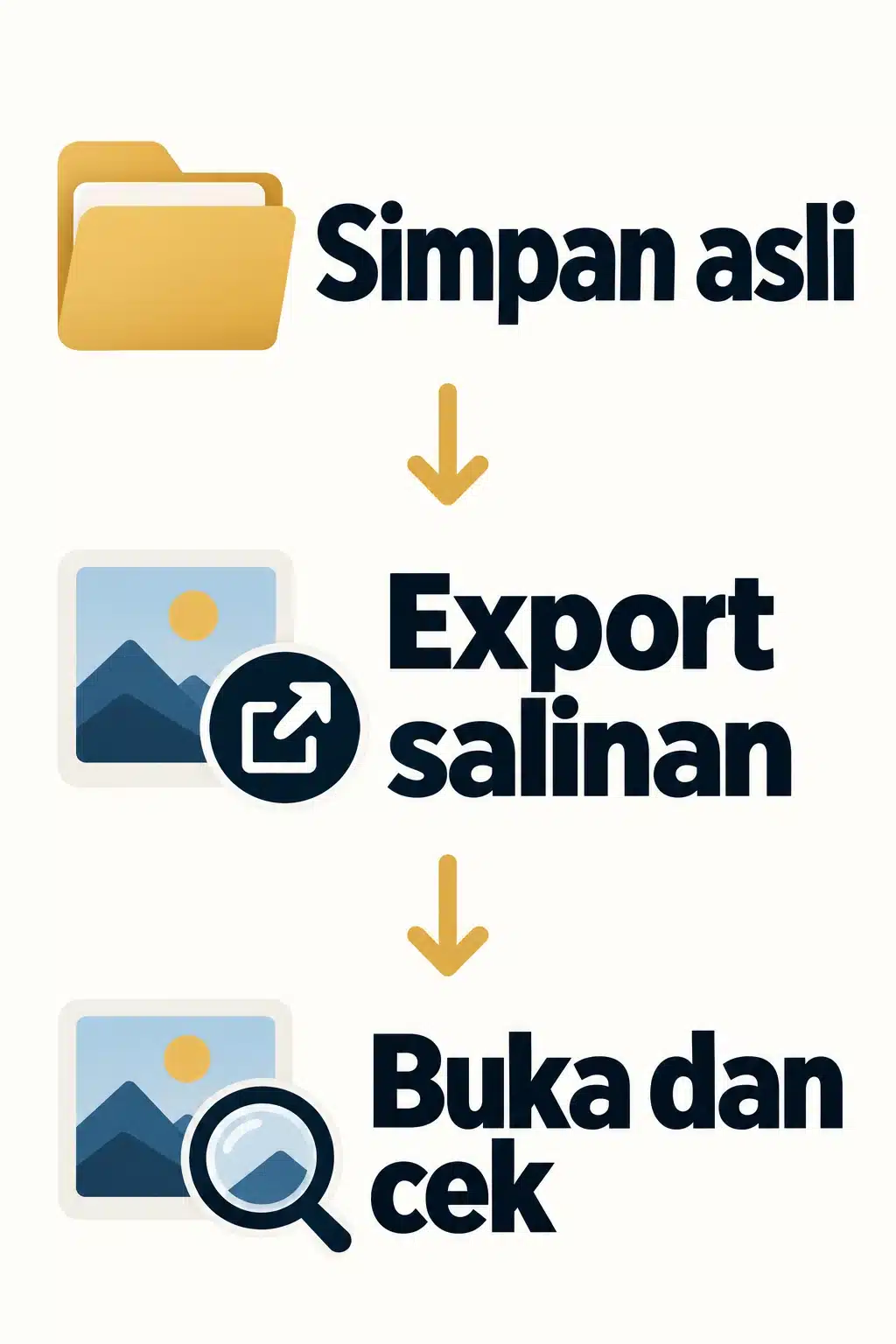
Export berarti membuat file keluaran dari hasil edit. Pisahkan file sumber atau master yang masih bisa dikerjakan dari salinan yang akan dibagikan. Beri nama yang jelas agar versi terakhir tidak tertukar dengan percobaan. Simpan juga informasi perubahan penting, khususnya ketika ada bagian generatif atau detail yang perlu dibandingkan lagi.
Dokumentasi Lightroom Mobile membedakan Export as, yang memberi pilihan format, dimensi, dan kualitas, dari Save copy to device yang memakai pengaturan default.[1] Format menentukan jenis file; dimensi menunjukkan ukuran gambar dalam piksel; kualitas export membantu menyeimbangkan ukuran file dan mutu gambar. Pilih sesuai kebutuhan tujuan, bukan selalu mengambil angka terbesar. Dukungan pilihan bisa berbeda menurut perangkat, versi, dan format; jangan menganggap setiap opsi tersedia di semua layar.
Setelah export, buka file keluarannya, bukan hanya preview dalam editor. Cek kembali crop, detail, dan warna secara keseluruhan. Pastikan file yang dipilih saat berbagi memang salinan final. Bila aplikasi tujuan mengubah tampilannya, periksa hasil yang benar-benar tampil di sana sebelum menyebarkannya lebih luas. File besar saja bukan jaminan bahwa identitas atau tulisan di dalam foto sudah benar.
Kalau detail atau warna masih sulit dirapikan, kamu bisa melihat bantuan perbaikan hasil AI dan enhancement hati-hati di SCI Magie.[3] Ceritakan tujuan pemakaian dan bagian yang perlu dipertahankan. Layanan tersebut bukan jaminan memulihkan detail yang tidak tersedia dalam sumber. Powered by Shaniba Creative Industry.
Ilustrasi konsep dibuat dengan AI; bukan foto kejadian atau hasil pelanggan, screenshot aplikasi, atau bukti pemulihan detail.
Referensi
[1] Adobe: Export photos in multiple formats · [2] Adobe: Adjust effects · [3] SCI Magie