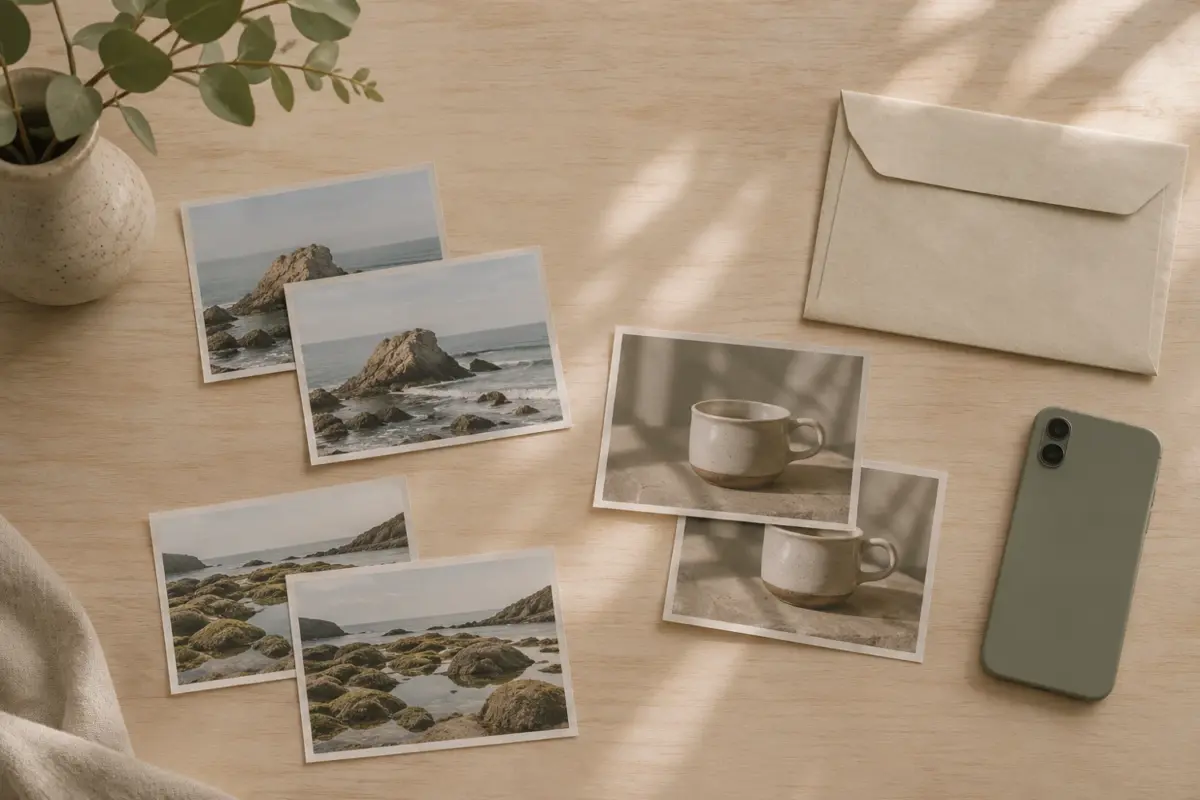
Kamu mau mengedit foto wisuda, tetapi menemukan beberapa gambar yang sekilas sama. Ada yang ingin dipakai untuk cetak, ada potongan untuk unggahan, dan ada salinan yang kamu sendiri lupa asalnya. Sebelum merapikan semuanya, tentukan dulu versi mana yang masih punya fungsi.
Fitur merge duplicates iPhone membantu menangani duplikasi yang dikenali Photos. Namun, menggabungkan duplikat berbeda dari memilih ekspresi terbaik atau menentukan edit yang paling cocok. Apple menjelaskan Merge sebagai penggabungan kualitas gambar tertinggi dan data relevan menjadi satu foto, sementara duplikat lainnya masuk Recently Deleted. Keputusan kreatif tetap perlu kamu buat sendiri. [1].
Foto pembuka adalah ilustrasi konsep AI tentang pengelolaan cetakan, bukan dokumentasi perangkat atau hasil pelanggan.
Bedakan foto kembar dari alternatif yang sengaja disimpan
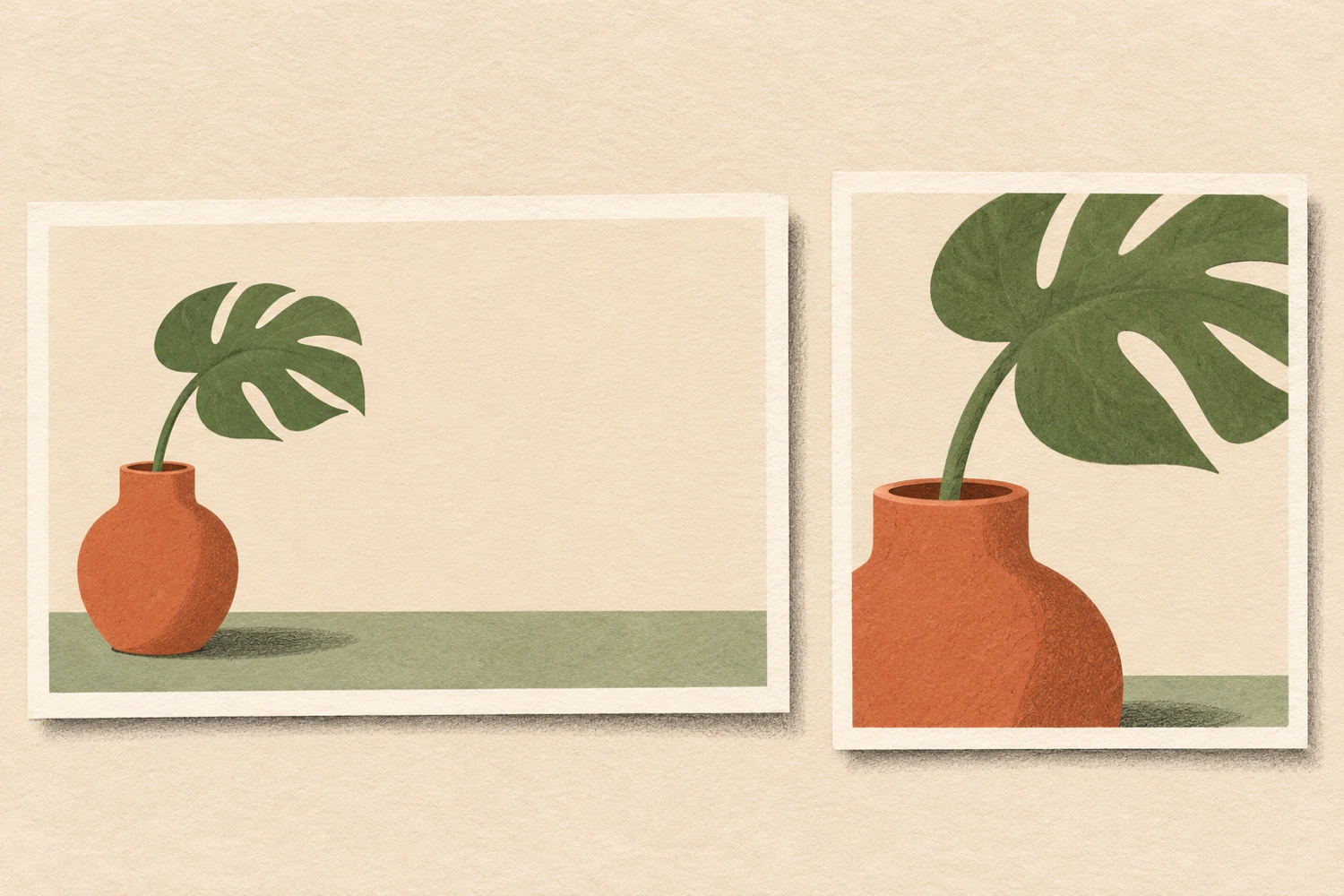
Potongan longgar untuk teks promosi dan potongan rapat untuk detail produk bisa sama-sama berguna. Begitu pula versi berwarna dan hitam-putih. Ini alasan menyimpan alternatif, bukan gambaran klasifikasi algoritme Apple.
Tinjau ekspresi, potongan, warna, dan detail yang masih kamu perlukan. Kalau tujuan kedua versi belum jelas, tunda penggabungannya.
Duplicates tersedia mulai iOS 16 dan iPadOS 16.1. Deteksi otomatis memerlukan waktu; album baru muncul setelah library diindeks dan duplikat ditemukan. Album yang belum terlihat bukan bukti semua file unik. [1] [2]
Sebelum pembersihan penting, simpan salinan terpisah di luar sinkronisasi iCloud Photos dan pastikan dapat dibuka. Apple menyarankan backup sebelum menghapus; foto di iCloud Photos tidak diduplikasi dalam iCloud Backup. [1] [3]
Merge duplicates iPhone: pahami hasilnya
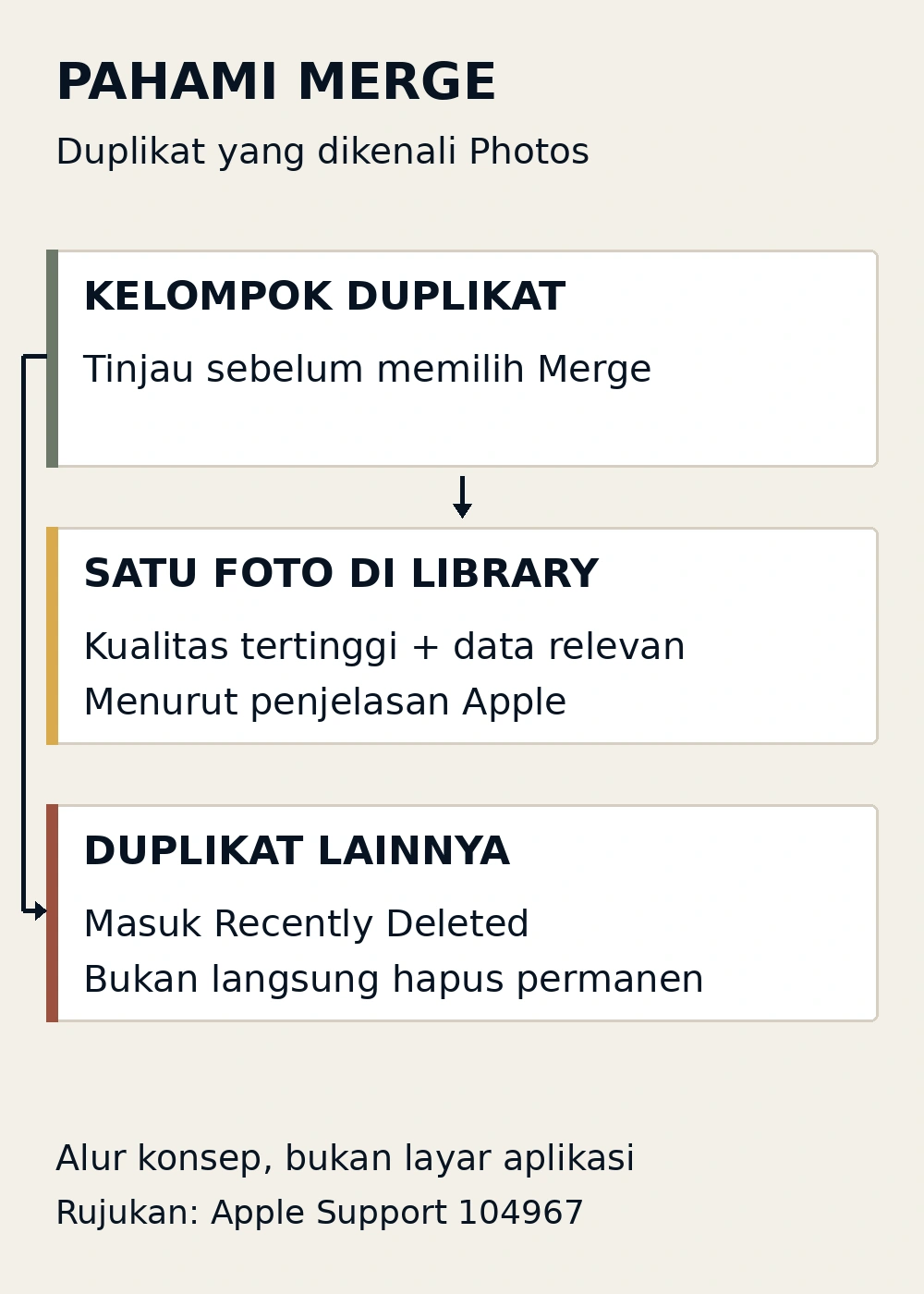
Apple menyebut Merge mempertahankan kualitas gambar tertinggi dan data relevan dalam satu foto; duplikat lainnya masuk Recently Deleted. Itu bukan pilihan gaya favorit atau jaminan setiap metadata—informasi yang menyertai file—tetap persis sama. [1]
Untuk menggabungkan satu kelompok, panduan Apple saat ini menggunakan jalur berikut. Nama menu di bawah mengikuti dokumentasi berbahasa Inggris; letak dan tampilan dapat berbeda pada versi iOS yang lebih lama.
- Buka Photos, lalu ketuk Collections di bagian bawah.
- Geser ke atas, lalu buka Duplicates di bawah Utilities.
- Tinjau kelompok yang hendak digabungkan, kemudian ketuk Merge pada kelompok itu.
- Ketuk konfirmasi Merge [Number] Items, dengan angka sesuai jumlah item yang ditampilkan. [1].
Mulai dari satu kelompok yang sudah ditinjau, lalu periksa foto yang dipertahankan sebelum melanjutkan. Merge di sini mengelola duplikat, bukan membuat montase.
Jaga jalur pemulihan dan ingat dampak iCloud
Recently Deleted memberi kesempatan memeriksa ulang, bukan tempat penyimpanan jangka panjang. Apple menyatakan foto dan video yang dihapus berada di sana selama 30 hari, lalu dihapus permanen. Duplikat lain dari proses Merge juga masuk ke album tersebut. Jika kamu menyadari ada versi yang masih diperlukan, periksa segera; jangan menunggu batas akhirnya atau mengosongkan album demi merasa pekerjaan sudah selesai. [1].
Untuk memulihkan item, buka Photos → Collections → Utilities → Recently Deleted. Ketuk View Album dan buka dengan Face ID atau Touch ID sesuai panduan Apple. Ketuk Select, pilih foto atau video yang ingin dikembalikan, lalu buka tombol More → Recover dan konfirmasikan Recover. Item yang dipulihkan kembali ke Library. Perlindungan autentikasi album berlaku secara default mulai iOS 16 dan iPadOS 16.1. [1].
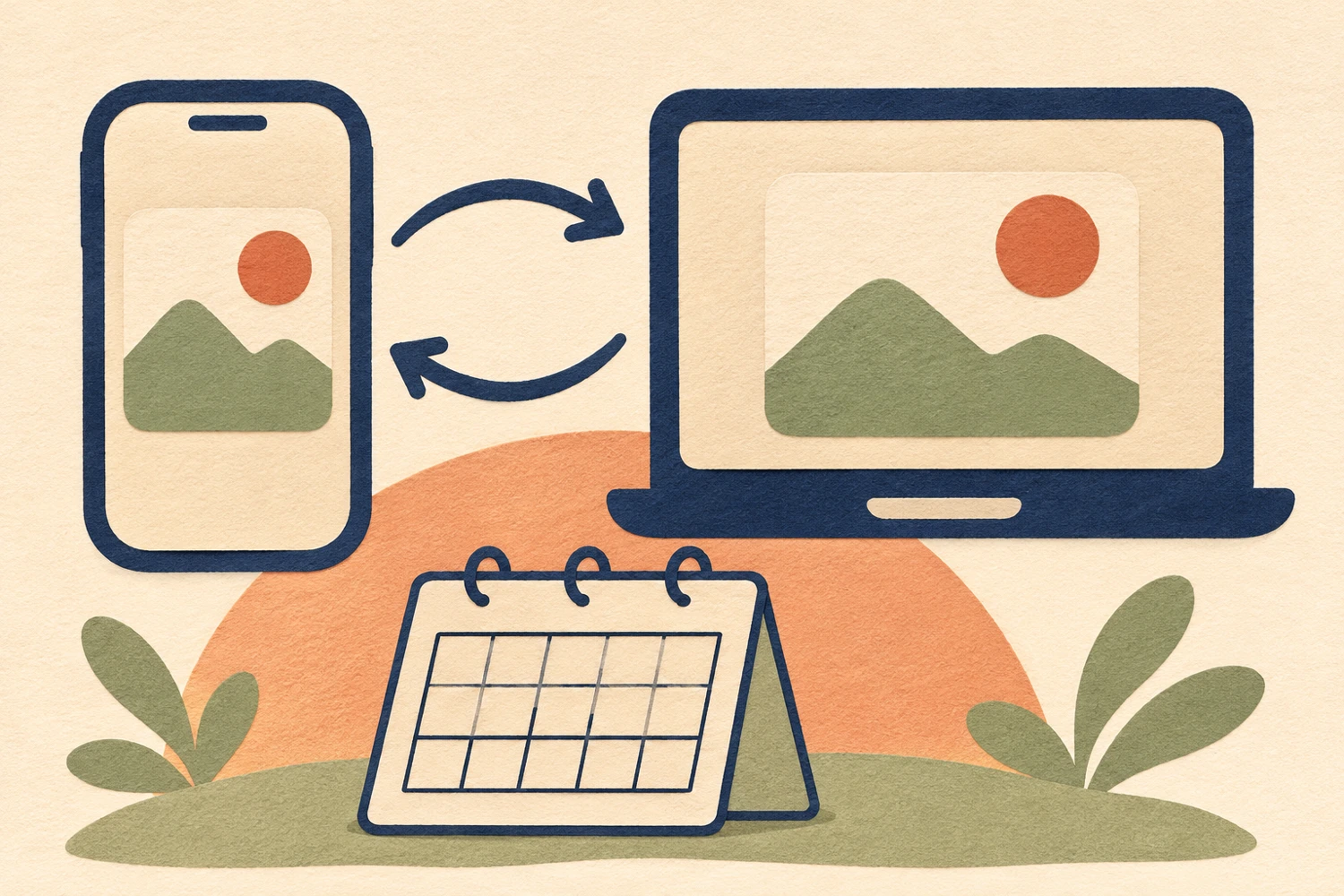
Dengan iCloud Photos, penghapusan ikut berlaku pada perangkat lain dengan Apple Account yang sama. Melihat foto di iPhone dan Mac bukan berarti punya dua cadangan independen; simpan salinan di luar sinkronisasi. [3]
Setelah versi rujukan jelas, kamu bisa melanjutkan editing dengan tujuan yang lebih terarah. Jika membutuhkan bantuan menyempurnakan fotonya, ceritakan tujuan edit dan bagian yang harus tetap dipertahankan kepada SCI Magie.
SCI Magie / Powered by Shaniba Creative Industry
Sumber: [1] Apple: deletion, Merge, recovery; [2] Apple: Duplicates detection; [3] Apple: iCloud Photos.