Foto kafe yang tadinya enak dilihat sekarang terlalu kuning. Kamu sudah menekan simpan, lalu ragu: harus mengedit ulang dari nol atau masih bisa kembali? Revert to Original iPhone membantu untuk foto yang sudah diedit di Photos, tetapi jangan menyamakan kemampuan itu dengan membongkar semua file hasil kiriman.
Kuncinya adalah mengetahui foto mana yang sedang kamu buka dan perubahan apa yang ingin dibatalkan. Mengurungkan satu langkah saat bekerja, mengembalikan foto sesudah disimpan, dan meminta file asal dari pengirim adalah tiga kebutuhan berbeda.
Foto pembuka dan ilustrasi dua tahap dibuat dengan AI sebagai konsep; bukan screenshot aplikasi atau hasil pelanggan.
Kenali apakah kamu sedang mengedit atau sudah menyimpan
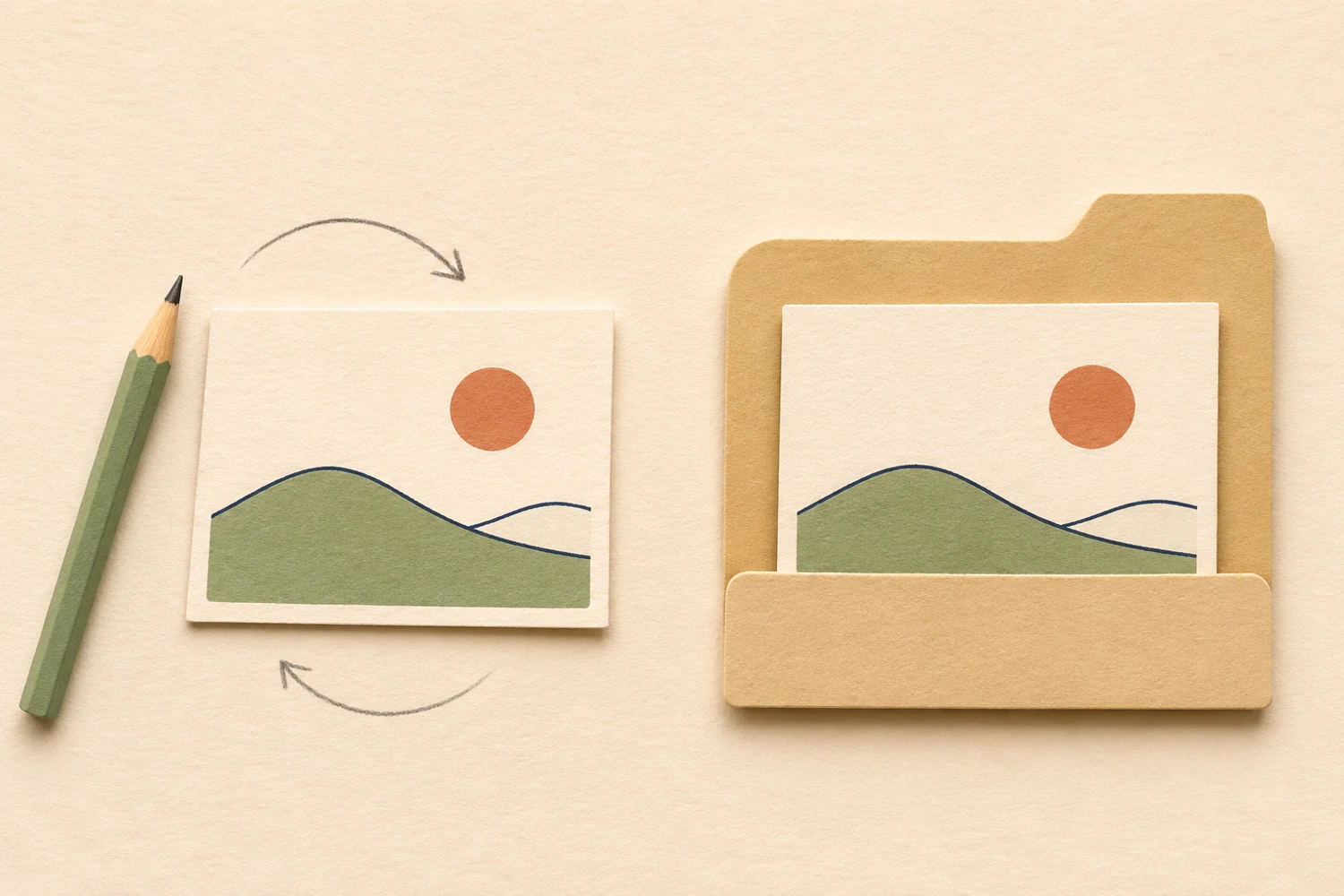
Apple membedakan undo/redo ketika proses edit berlangsung dari kembali ke original setelah perubahan disimpan. Saat mengedit foto atau video, tombol Undo dan Redo di bagian atas layar bisa dipakai untuk membatalkan dan mengulang beberapa langkah edit.[1]
Kalau barusan menaikkan warna terlalu jauh tetapi potongan gambarnya sudah pas, mulai dari langkah terakhir yang bermasalah. Ini lebih masuk akal daripada langsung mengembalikan seluruh foto. Periksa kembali hasil setiap kali membatalkan perubahan; jangan mengandalkan ingatan tentang posisi slider.
Sesudah edit disimpan, Apple menyediakan Revert to Original untuk kembali ke versi asal. Pilihan ini bukan nama lain untuk menghapus satu penyesuaian tertentu sambil menjamin semua penyesuaian lainnya tetap ada.[1] Jika yang kamu inginkan hanya warna sedikit lebih netral, tentukan dulu apakah perlu koreksi lanjutan atau benar-benar ingin mulai dari original.
Petunjuk di sini mengikuti panduan Apple yang saat diperiksa menampilkan pilihan iOS 27, 26, dan 18. Nama atau letak kontrol dapat berbeda pada versi dan bahasa perangkatmu. Cari nama fungsi yang sesuai; jangan menekan opsi hapus karena tampak berada di menu yang sama.
Revert to Original iPhone: bandingkan sebelum memilih
Saat mengedit, Apple menyebut kamu bisa mengetuk foto atau video untuk membandingkan versi edit dengan original.[1] Gunakan perbandingan ini untuk menjawab masalah yang spesifik: warna sudah terlalu hangat, bagian terang kehilangan kenyamanan dilihat, atau crop justru membuang konteks penting?
Lihat foto sebagai satu gambar, bukan hanya bagian yang paling mengganggu. Misalnya, mengembalikan original dapat menjadi titik mulai yang lebih cocok bila keseluruhan arah edit tidak sesuai tujuan. Sebaliknya, jangan terburu-buru memilihnya hanya karena satu sudut foto masih perlu dirapikan.
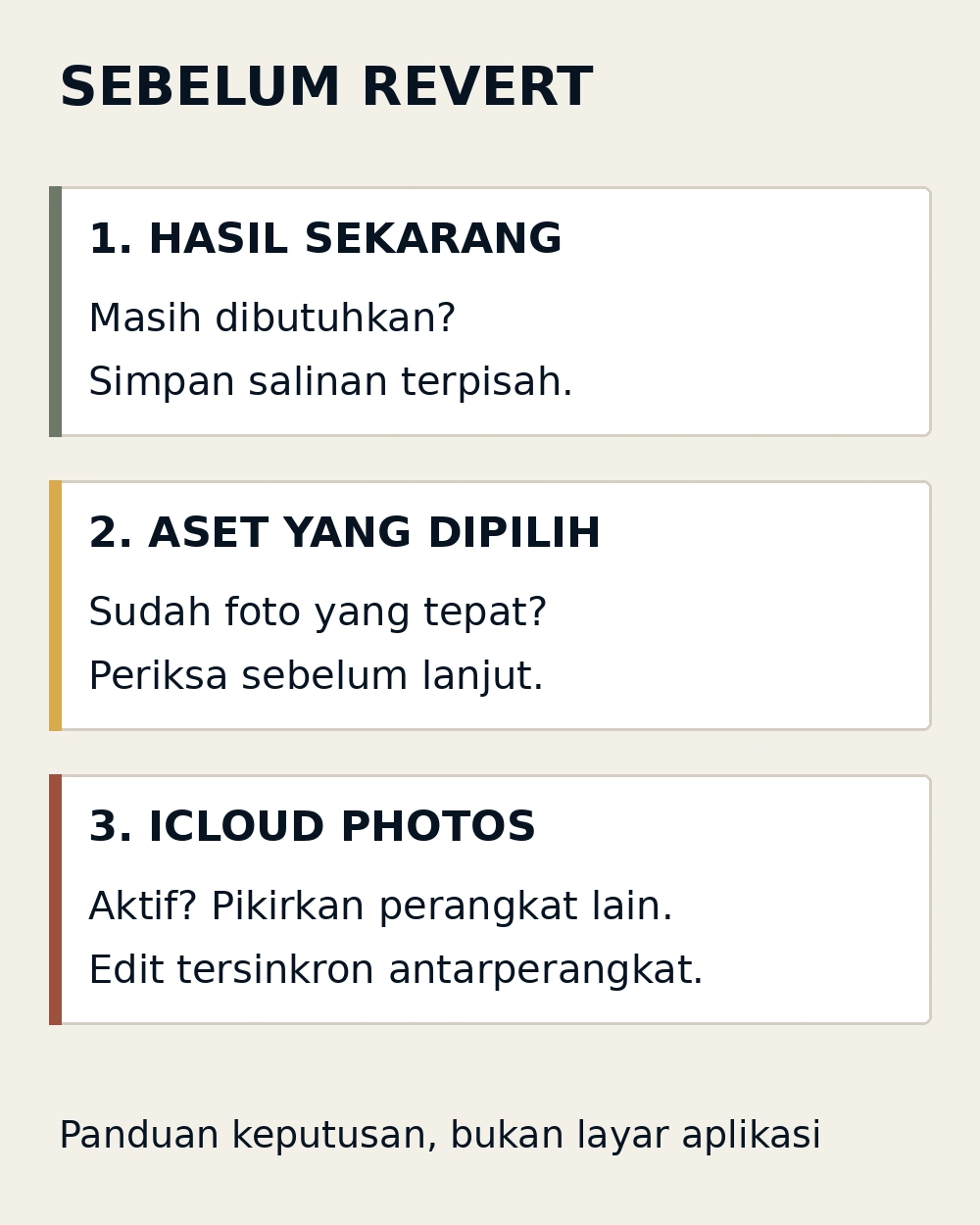
Untuk foto yang editnya sudah disimpan, jalur yang dicantumkan Apple adalah membuka Photos, membuka foto atau video yang sudah diedit, mengetuk More, lalu memilih Revert to Original.[1] Pastikan kamu memilih aset yang tepat sebelum melanjutkan. Bila tampilan edit sekarang masih dibutuhkan, simpan salinannya secara terpisah dan pastikan salinan itu bisa dibuka sebelum mengembalikan aset ini ke original. Jangan menganggap Revert otomatis membuat cadangan baru.
Tiga pertanyaan ini membantu sebelum kamu memutuskan:
- Apakah hasil edit sekarang masih perlu dipakai atau dikirim?
- Apakah foto yang terbuka benar aset yang ingin dikembalikan?
- Apakah kamu memakai iCloud Photos dan sudah mempertimbangkan perangkat lain?
Pertanyaan terakhir penting karena Apple menyatakan edit pada foto dan video tersimpan di seluruh perangkat saat iCloud Photos digunakan.[1] Jadi, jangan berasumsi perubahan hanya menyentuh satu iPhone. Sinkronisasi juga bukan alasan untuk berhenti menjaga file penting secara terpisah.
Jangan samakan file hasil kirim dengan aset Photos asal
Foto JPEG dari teman atau hasil unduhan mungkin terlihat seperti foto lain di Library. Namun, dokumentasi Revert yang dirujuk membahas foto atau video yang diedit di Photos; itu bukan jaminan bahwa setiap JPEG membawa riwayat edit dari perangkat atau aplikasi pengirim.[1]
Kalau ingin mengurangi retouch pada wajah atau mengganti warna yang sudah melekat pada hasil kiriman, minta file asal yang masih tersedia dan jelaskan perubahan yang kamu inginkan. Jangan menjanjikan bahwa Revert akan membuka layer, mengungkap detail yang sudah hilang, atau mengembalikan hasil orang lain ke kondisi sebelum diedit.
Untuk serah-terima yang lebih jelas, siapkan file asal yang tersedia, contoh hasil sekarang, serta catatan singkat tentang bagian yang perlu diubah dan bagian yang harus dipertahankan. Bedakan foto referensi gaya dari foto yang benar-benar akan dikerjakan. Ini membantu pembicaraan tanpa mengharuskan kamu mengetahui semua istilah teknis.
Kalau warna atau retouch masih perlu dirapikan, ceritakan tujuan pemakaian foto dan batas perubahan yang kamu inginkan kepada SCI Magie. Keputusan pertama tetap sederhana: cek asetnya, bandingkan hasilnya, lalu pilih langkah yang sesuai—bukan menekan Revert dengan harapan semua file bisa dibalik.
Powered by Shaniba Creative Industry.
Rujukan: [1] Apple — Undo and revert photo edits on iPhone.