
Dua teman duduk di meja workshop: satu menunjukkan hasil kerajinan, satu lagi memperhatikan dari belakang. Kamu ingin foto bercerita tentang orang yang membuat karya, tetapi perhatian justru tertahan pada temannya. Sebelum menambah blur, tentukan dulu siapa yang seharusnya menjadi pusat cerita.
Mengubah fokus potret iPhone bisa menjadi pilihan pada potret yang mendukungnya. Panduan Apple menyebut perubahan subjek atau titik fokus tersedia pada iPhone 13 atau lebih baru, dengan syarat subjek baru tidak buram dan tidak terlalu jauh.[1] Jadi, mulailah dari foto yang layak, bukan harapan bahwa semua bagian buram bisa diselamatkan.
Visual dalam artikel ini adalah ilustrasi konsep dibuat dengan AI; bukan screenshot, sampel iPhone, atau hasil pelanggan.
Tentukan siapa yang membawa cerita

Lihat foto secara utuh sebelum memperbesar wajah. Untuk dokumentasi workshop, mungkin orang yang sedang menunjukkan karya adalah pusatnya. Untuk kenangan pertemanan, interaksi keduanya justru lebih penting daripada satu wajah yang paling rapi. Tidak ada kewajiban membuat orang di belakang menghilang hanya karena efek potret tersedia.
Coba lengkapi kalimat ini: “Aku ingin orang melihat … lebih dulu karena …”. Jawaban yang jelas membantu kamu membedakan kebutuhan foto dari keinginan membuat latar semakin kabur. Jika yang penting adalah percakapan dua orang, pertimbangkan tampilan yang masih memberi ruang bagi keduanya. Ini pilihan bercerita, bukan aturan kamera.
Setelah itu, periksa subjek pilihan. Apakah ekspresinya cukup terbaca? Apakah tangan yang menunjukkan karya masih jelas bentuknya? Apakah objek yang menjelaskan kegiatan tetap terlihat? Sebagai pertimbangan praktis, jangan memilih wajah hanya karena posisinya paling dekat jika gerakan tangan justru membawa cerita.
Bayangkan orang yang kamu pilih di belakang meja tampak kecil dan sudah buram. Memindahkan perhatian kepadanya mungkin masuk akal secara cerita, tetapi belum tentu layak secara sumber. Apple memang meminta subjek baru tidak buram atau terlalu jauh.[1] Kalau syarat ini meragukan, pilih foto lain dari sesi yang sama daripada menjadikan blur tambahan sebagai jalan keluar.
Buat satu tujuan edit yang sederhana, misalnya “orang yang memegang karya menjadi pusat perhatian, tetapi reaksi temannya masih terbaca”. Simpan tujuan itu selama membandingkan hasil. Dengan begitu, kamu tidak terus mengganti pilihan hanya karena setiap variasi terlihat menarik sesaat.
Ubah focus point hanya pada potret yang mendukung
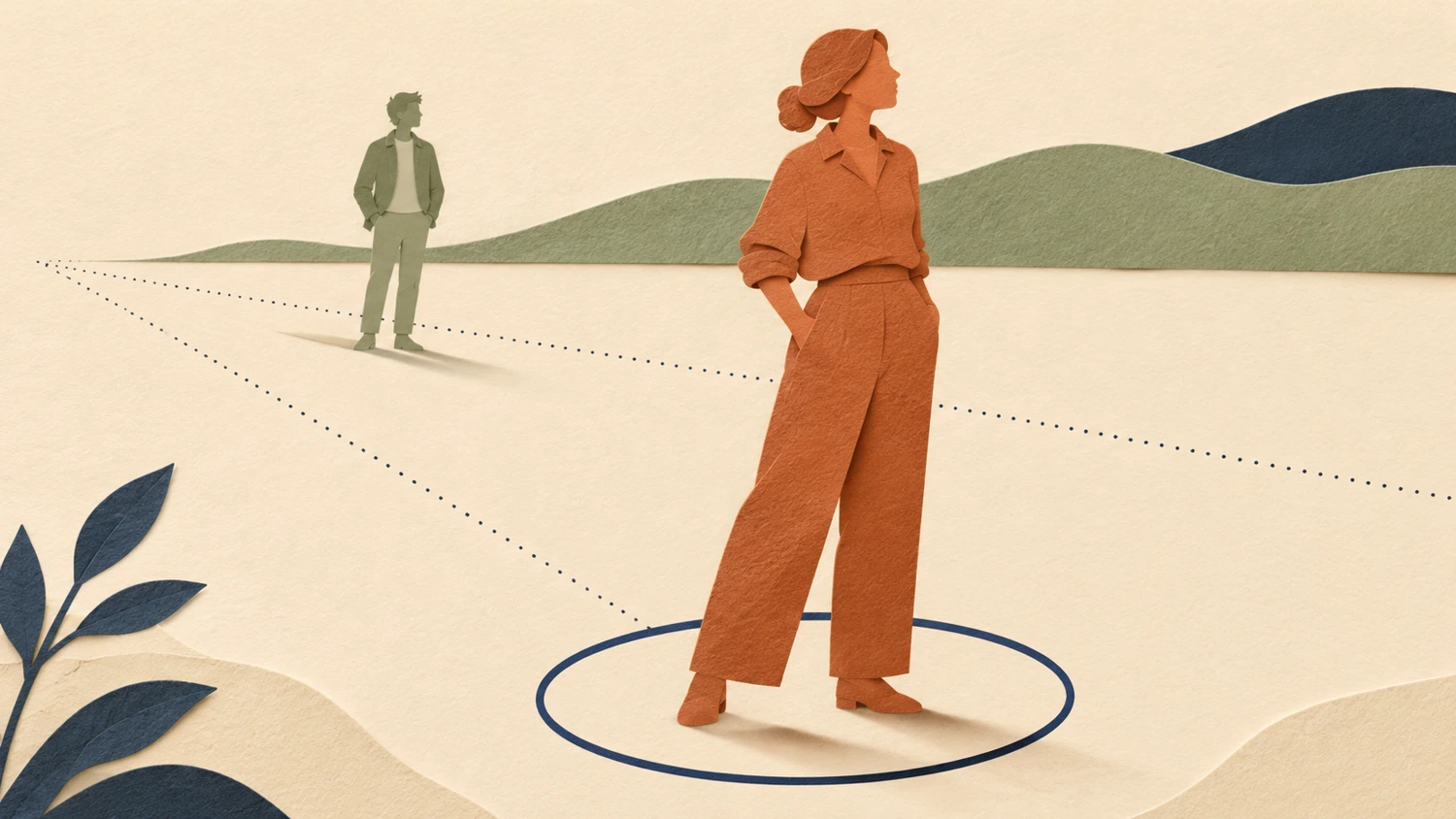
Focus point berarti titik atau subjek yang dipilih sebagai sasaran fokus. Dalam panduan Apple, ketika subjek baru dipilih, blur latar menyesuaikan secara otomatis agar subjek tersebut tampak tajam dan terfokus.[1] Bacalah penjelasan itu bersama batas ketajaman sumber tadi, bukan sebagai janji mengembalikan detail yang tidak terekam.
Perhatikan dua hal terpisah: perangkat dan fotonya. Keterangan iPhone 13 atau lebih baru tidak berarti semua gambar di galeri otomatis bisa diperlakukan sama. Bagian panduan yang kita bahas secara khusus meminta foto mode Portrait.[1] Jangan menganggap sebuah JPEG biasa, tangkapan layar, atau salinan yang diterima lewat pesan pasti menyediakan pengaturan fokus yang sama.
Menurut panduan resmi Apple, alurnya adalah membuka foto mode Portrait di Photos, memilih Edit, memilih Portrait, mengetuk subjek atau titik fokus baru, lalu memilih Done.[1] Nama kontrol di sini mengikuti panduan berbahasa Inggris. Tampilan dan ketersediaannya perlu dicocokkan dengan versi iOS serta foto kamu; ini rujukan dokumentasi, bukan pengalaman uji langsung di perangkat.
Saat mencoba alur tersebut pada potret yang mendukung, bandingkan dua pilihan subjek dengan tujuan cerita yang sudah kamu tulis. Jangan langsung menilai dari seberapa kabur latarnya. Tanyakan apakah orang yang dimaksud kini lebih mudah ditemukan dan apakah perannya tetap jelas tanpa penjelasan panjang.
Kalau kontrolnya tidak muncul atau pilihan baru tetap tidak layak, berhenti dulu. Cocokkan perangkat, versi sistem, dan foto dengan panduan Apple. Artikel ini tidak membahas konversi foto biasa menjadi potret. Memilih momen lain juga bukan langkah dalam proses ini: yang dibahas adalah sasaran fokus pada foto yang sama, bukan mengganti frame.
Sesuaikan blur sambil memeriksa subjek baru
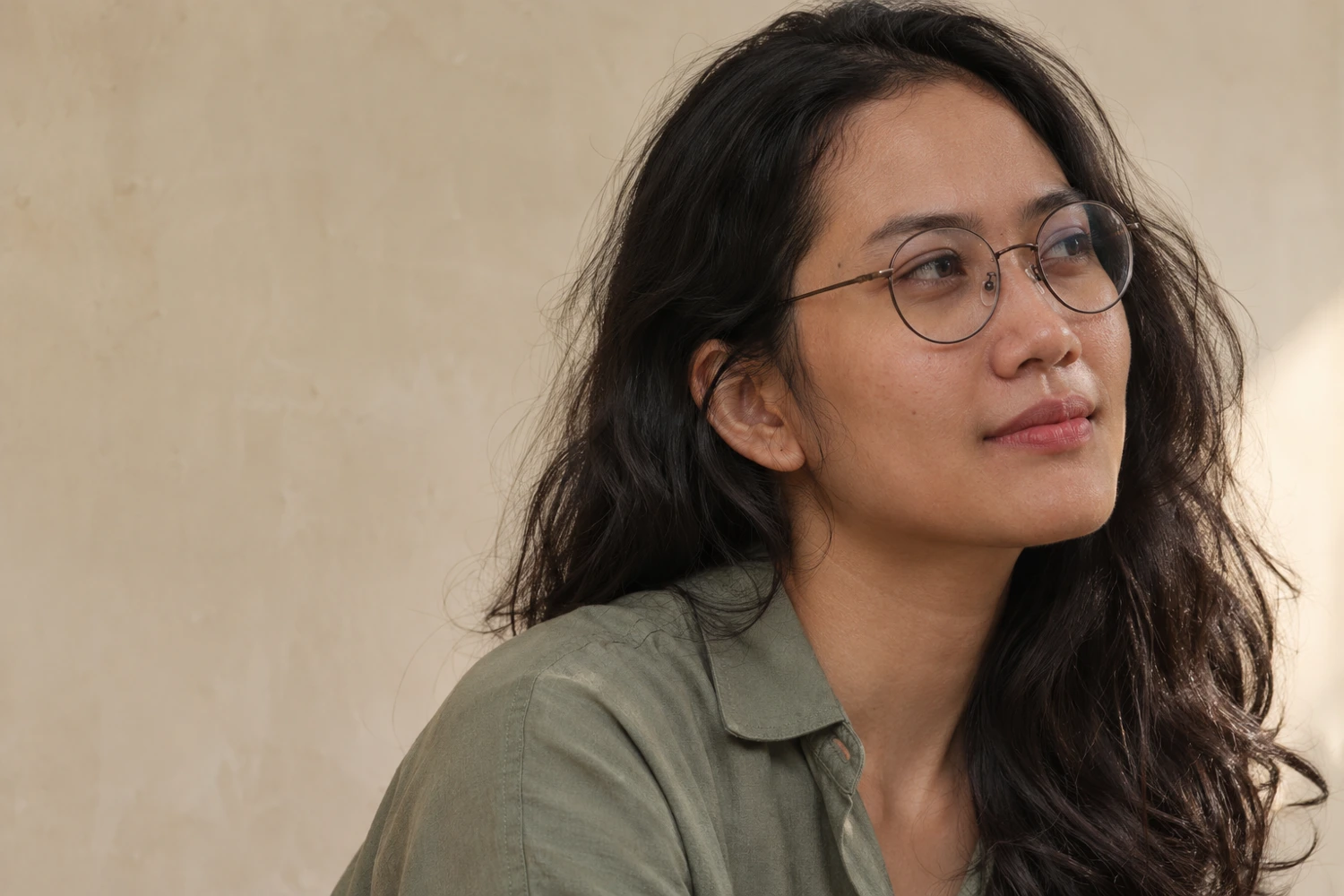
Setelah subjek dipilih, barulah pertimbangkan kuat-lemahnya blur. Apple menjelaskan Depth Control sebagai penggeser untuk mengatur tingkat blur latar pada potret.[1] Fungsinya berbeda dari memilih siapa yang menjadi sasaran fokus: satu keputusan menentukan subjek, keputusan berikutnya menentukan seberapa kuat latar dikaburkan.
Dalam panduan yang sama, pengaturan ini berada melalui Edit dan Portrait, lalu penggeser Depth Control di bagian bawah layar. Titik abu-abu menandai nilai kedalaman asli foto.[1] Kamu bisa menjadikannya acuan pembanding, bukan angka ideal yang wajib dipertahankan. Untuk menilai cerita, coba perubahan kecil dan lihat kembali foto secara utuh.
Sebagai saran praktis, periksa rambut, bingkai kacamata, bahu, dan benda di tangan. Cari bagian yang terasa terputus atau ikut kabur sehingga bentuknya sulit dibaca. Pemeriksaan ini membantu kamu memilih hasil yang masuk akal; ini bukan bukti bahwa efek tersebut selalu mampu memisahkan setiap detail dengan sempurna.
Lalu kecilkan tampilan ke ukuran pemakaian yang kamu tuju. Untuk unggahan kegiatan, apakah orang yang dipilih tetap terbaca tanpa mengorbankan konteks meja dan karya? Untuk foto kenangan, apakah orang kedua masih terasa hadir? Bandingkan dengan tampilan sebelumnya agar perubahan tidak sekadar terasa lebih dramatis karena baru dilihat.
Berhenti ketika subjek sudah jelas dan latar tidak lagi mengganggu cerita. Jika subjek baru tetap buram, jangan terus menaikkan blur demi menciptakan kesan berhasil. Lebih masuk akal memakai foto lain atau meminta penilaian kelayakan sumber sebelum retouch lebih jauh. Saran perbandingan ini adalah pertimbangan edit, bukan jaminan hasil.
Kalau bagian ini masih sulit dirapikan, ceritakan tujuan edit dan bagian yang perlu tetap dipertahankan kepada SCI Magie. Sertakan siapa yang ingin kamu tonjolkan dan konteks yang tidak boleh hilang. Powered by Shaniba Creative Industry.
Referensi utama: Apple — Edit Portrait mode photos on iPhone, khususnya bagian perubahan titik fokus dan pengaturan blur latar.