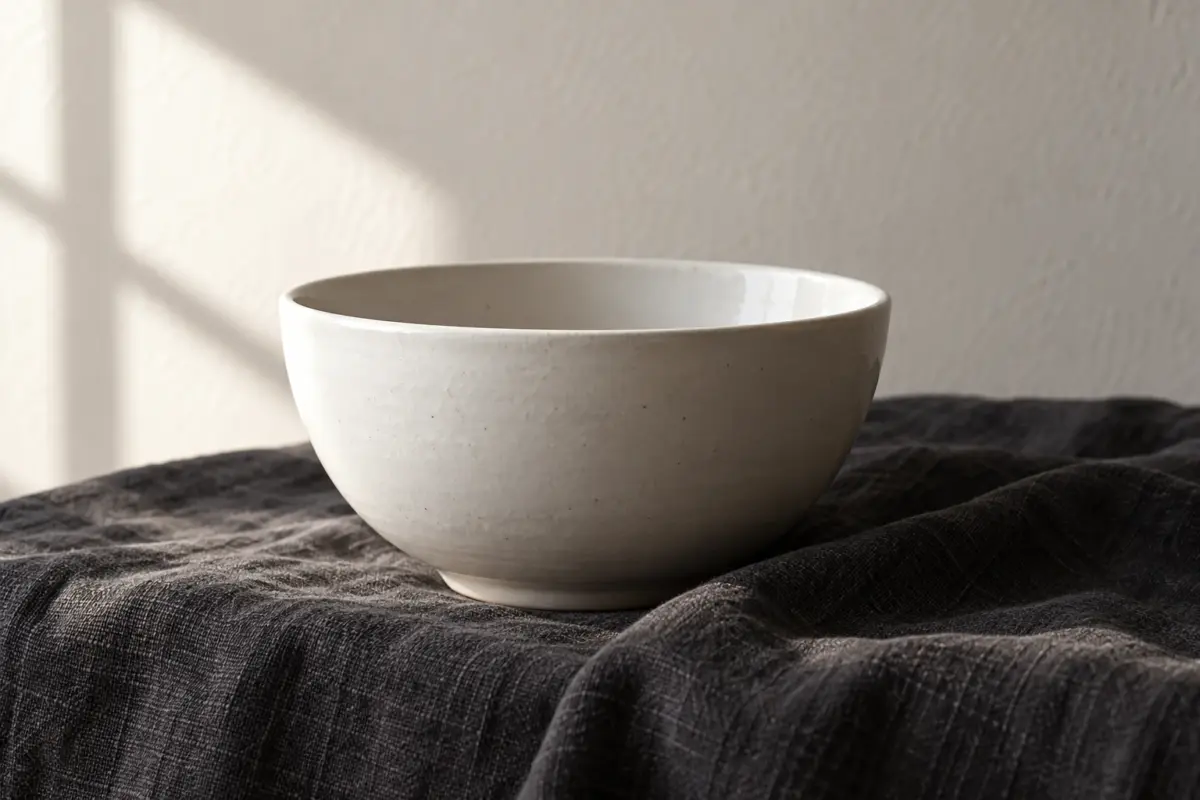
Foto mangkuk putih di atas kain hitam terlihat enak di layar ponsel, tetapi kamu masih ragu: lipatan kainnya masih terbaca atau sudah tenggelam? Cara membaca histogram foto membantu kamu mengenali rentang terang-gelap yang perlu diperiksa. Grafik ini petunjuk untuk kembali melihat foto, bukan juri yang menentukan semua gambar harus terang atau berbentuk lonceng.
Mulailah dengan foto yang sudah terbuka di aplikasi, lalu tentukan satu detail yang penting: tekstur kain, lengkung keramik, atau bagian produk yang harus akurat. Dengan tujuan itu, kamu punya alasan untuk membaca grafik tanpa langsung mengubah seluruh suasana.
Cara membaca histogram foto: terang bukan lokasi
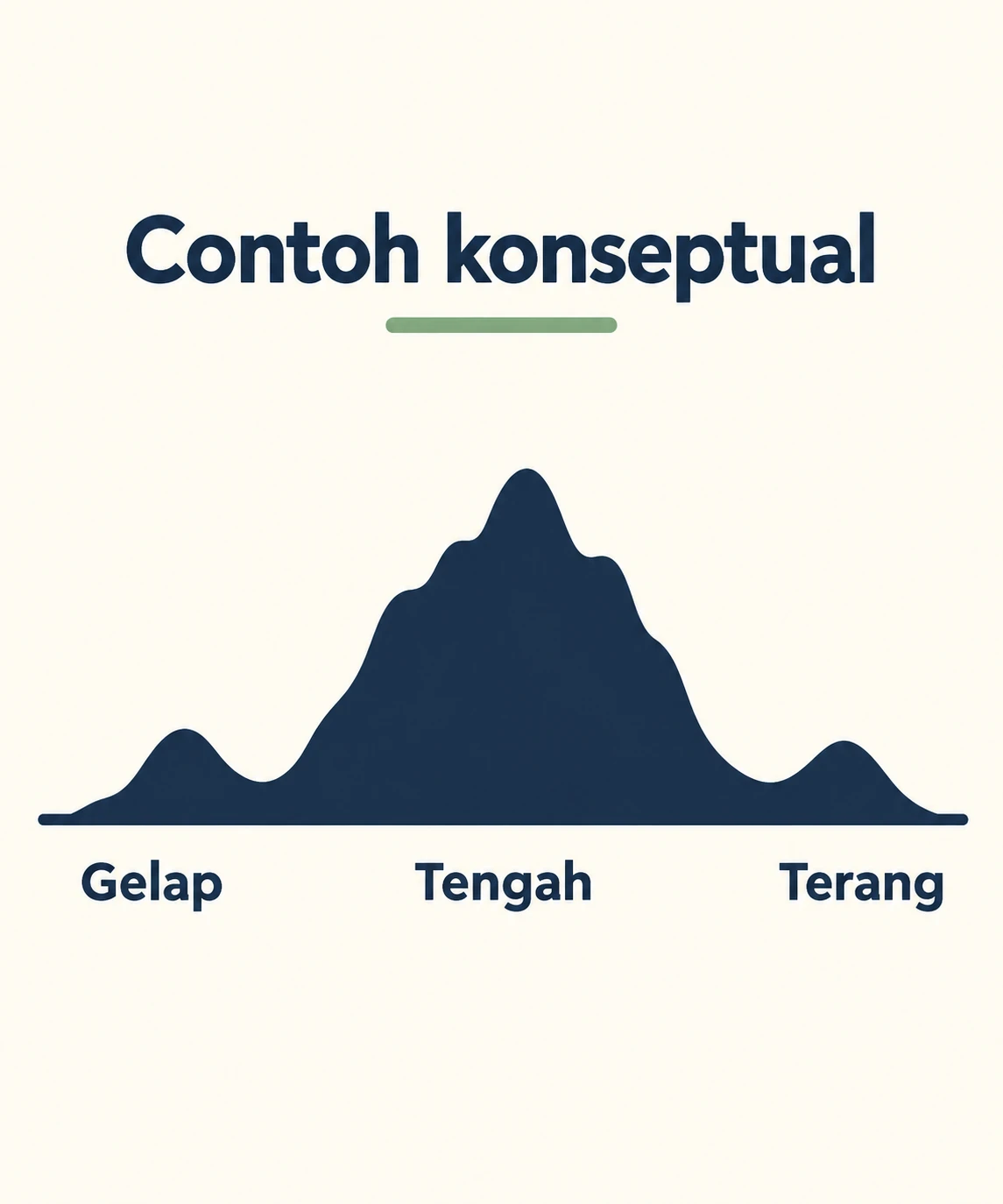
Menurut panduan histogram Google Snapseed, grafik menunjukkan distribusi tone dalam gambar. Bagian kiri mewakili bayangan, dengan hitam murni di ujung kiri. Bagian kanan mewakili highlight, dengan putih murni di ujung kanan. Di tengah ada tingkat abu-abu menengah. Sederhananya: dari gelap menuju terang, bukan dari sisi kiri foto menuju sisi kanan foto.
Misalnya, mangkuk putih berada di kiri komposisi dan kain hitam di kanan. Warna terang mangkuk tetap berkaitan dengan bagian terang grafik; posisinya di dalam komposisi tidak membalik urutan tersebut. Histogram merangkum tone, bukan memberi peta lokasi setiap benda. Untuk menemukan area yang perlu dilihat, kamu tetap harus kembali ke fotonya.
Di Lightroom Mobile, dokumentasi ruang kerja Adobe mencantumkan histogram melalui More Settings lalu View options pada Detail view. Cek tampilan yang tersedia di perangkatmu. Jangan menganggap tombol peringatan atau shortcut pada tutorial Lightroom desktop otomatis tersedia di mobile.
Coba baca grafik sambil menyebut tiga kelompok sederhana: gelap, tengah, terang. Lalu cari bagian foto yang kira-kira menyumbang tone itu. Kamu tidak perlu menebak angka atau menghafal bentuk grafik untuk mulai melihat hubungan antara gambar dan distribusinya.
Hubungkan sinyal tepi dengan detail yang penting
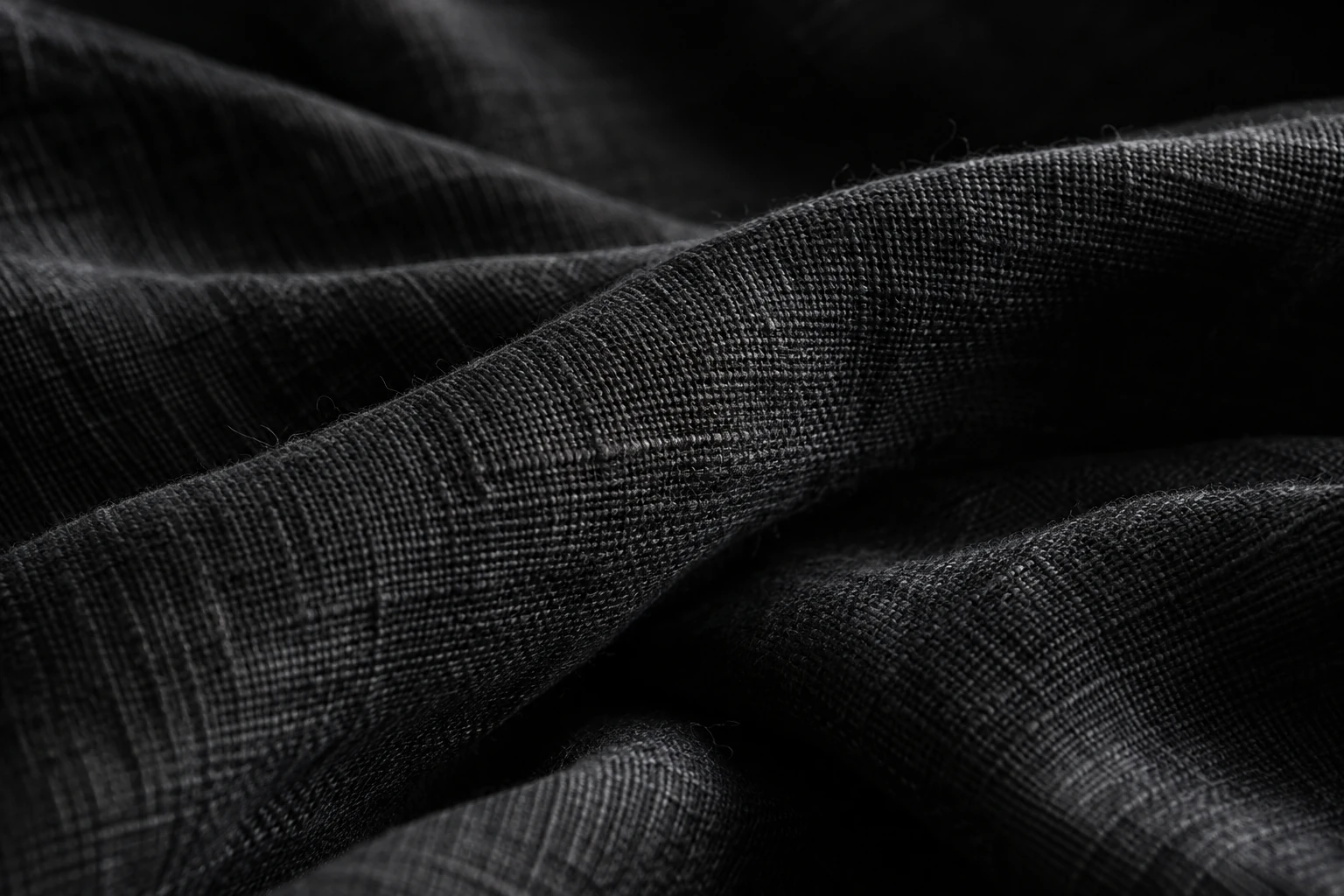
Jika banyak tone berkumpul dekat sisi gelap, lihat kain hitamnya lebih dekat. Apakah garis lipatan yang membentuk benda masih terlihat? Apakah bagian yang ingin kamu tunjukkan berubah menjadi bidang gelap tanpa bentuk? Bayangan yang memang gelap tidak selalu masalah; hilangnya detail yang dibutuhkan pembaca lebih layak menjadi perhatian.
Lakukan hal serupa pada bagian terang. Pantulan kecil di mangkuk punya peran berbeda dari permukaan luas keramik yang perlu memperlihatkan tekstur. Jangan menilai keduanya hanya karena sama-sama sangat terang. Hubungkan sinyal grafik dengan kebutuhan foto: bagian mana yang harus terbaca, dan bagian mana yang boleh menjadi aksen?
Kumpulan tone dekat ujung grafik menjadi alasan untuk memeriksa, bukan bukti otomatis bahwa detail sudah hilang. Grafik saja juga tidak menjanjikan bahwa detail bisa dipulihkan. Periksa foto pada pembesaran yang membantu melihat bahan, lalu kembali ke tampilan utuh agar kamu tidak kehilangan konteks.
Catat masalah secara spesifik, misalnya “lipatan kain di bawah mangkuk sulit dibedakan”, bukan sekadar “histogram terlalu ke kiri”. Kalimat pertama memberi arah penilaian yang jelas. Kalimat kedua baru menjelaskan bentuk grafik, belum menjelaskan apa yang mengganggu pada foto.
Biarkan adegan terang dan gelap berbeda
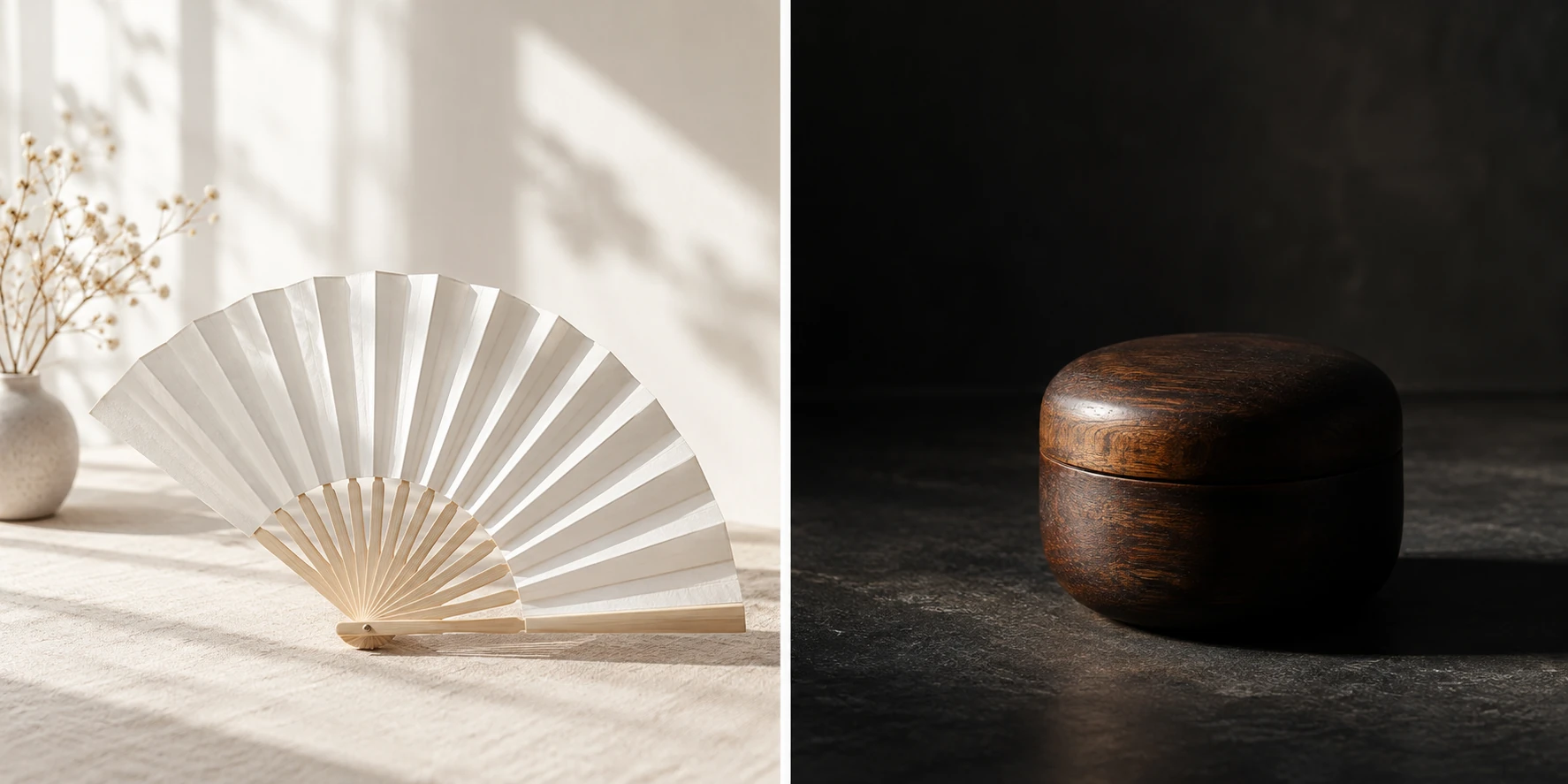
Foto kipas putih di meja terang wajar terasa berbeda dari kotak kayu gelap di ruang redup. Dua adegan ini tidak perlu diarahkan menuju satu pola grafik yang sama. Pertimbangkan suasana sekaligus detail penting: terang bukan berarti tanpa bentuk, gelap bukan berarti semua tekstur harus terlihat jelas.
Panduan Google menyebut kurva lonceng sebagai salah satu distribusi yang umum, tetapi juga menyatakan bahwa foto dengan exposure tepat tidak selalu menghasilkan kurva simetris. Saran untuk merentangkan distribusi hingga kedua ujung dibahas dalam konteks menginginkan exposure normal. Jangan menjadikannya perintah agar setiap adegan harus menyentuh kedua tepi atau tampak seperti lonceng.
Sebelum memutuskan ada masalah, tanyakan: apa suasana yang kamu inginkan, bagian mana yang wajib terbaca, dan apakah bagian itu masih meyakinkan pada foto utuh? Jika ketiganya cocok, bentuk grafik yang tidak simetris bukan alasan tersendiri untuk mengubah foto. Histogram pada tampilan edit juga bukan jaminan tentang detail yang masih tersedia dalam data RAW atau kemampuan pemulihannya.
Kalau detail penting masih sulit dinilai, jelaskan tujuan penggunaan dan bagian yang perlu dipertahankan saat menghubungi SCI Magie. Fokuskan percakapan pada kebutuhan foto, bukan janji membuat semua grafik tampak ideal. Powered by Shaniba Creative Industry.
Seluruh visual adalah konsep yang dibuat dengan AI; bukan screenshot aplikasi, histogram terukur, hasil edit nyata, atau karya pelanggan.