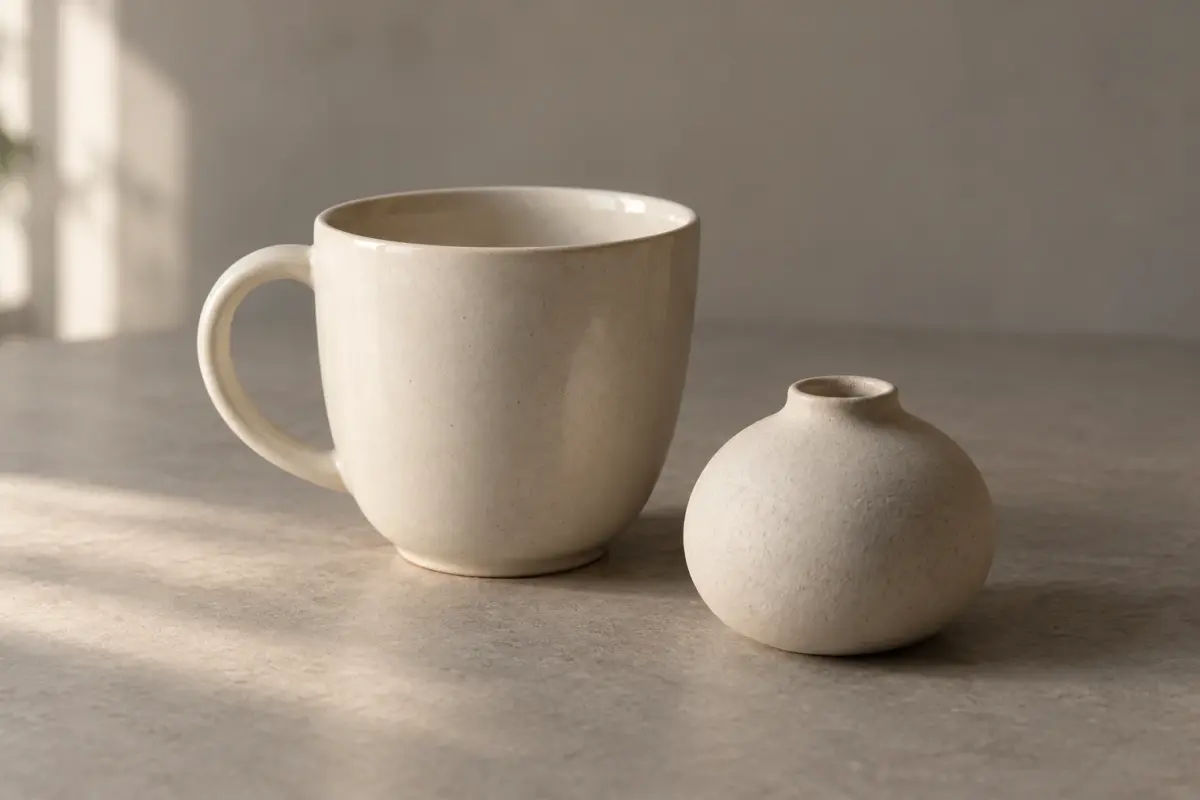
Foto cangkir kamu sudah cukup terang, tetapi lekuk badannya masih terasa datar. Menambah kontras sekaligus malah membuat bibir cangkir menyilaukan dan bagian bawahnya terlalu gelap. Curve Lightroom Mobile memberi cara lain: atur hubungan terang-gelap pada rentang tonal yang memang membutuhkan perhatian, lalu berhenti sebelum bahan dan cahaya terasa berlebihan.
Cari lekuk yang hilang di rentang tengah
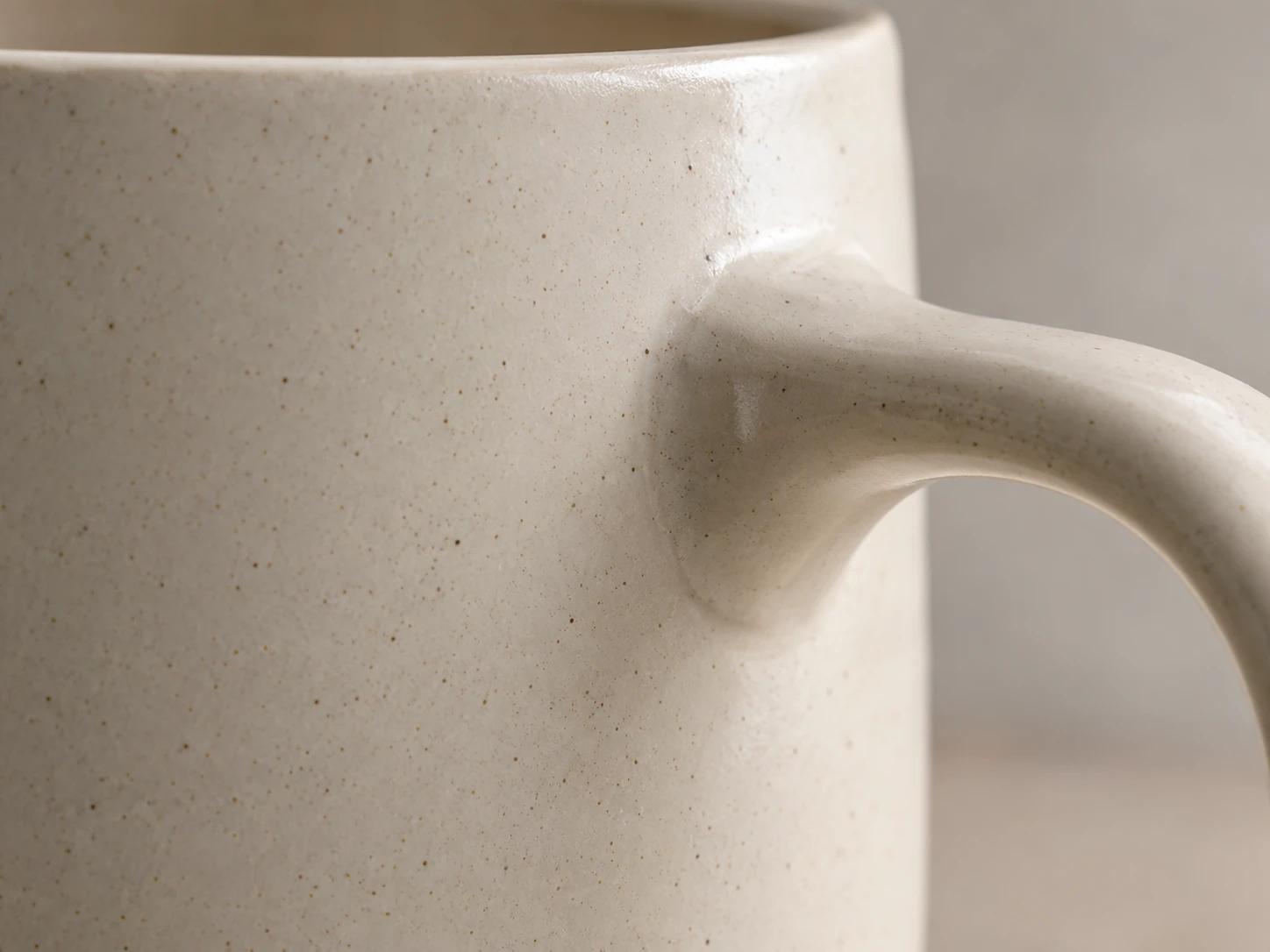
Mulai dari satu foto benda yang bentuknya mudah kamu kenali. Keramik polos, tas dengan lipatan sederhana, atau aksesori di dekat jendela bisa menjadi bahan belajar. Tanyakan dulu apakah masalahnya benar-benar kedalaman bentuk. Kalau seluruh foto masih terlalu gelap atau terlalu terang, selesaikan koreksi luas lewat panel Light terlebih dahulu, sesuai saran Adobe.[1] Kurva bukan langkah wajib untuk setiap file.
Midtone berarti tingkat terang di antara bayangan gelap dan sorotan terang. Istilah ini tidak menunjuk bagian tengah bingkai. Pada cangkir krem, rentang tengah bisa muncul di sisi badan, sebagian gagang, bahkan latarnya. Jadi, perubahan midtone dapat memengaruhi beberapa bagian foto yang tingkat terangnya serupa, bukan hanya benda yang sedang kamu perhatikan.
Cari perpindahan terang ke teduh yang membantu menjelaskan bentuk. Pada benda bulat, bayangan yang pelan-pelan berubah memberi petunjuk kelengkungan; pada kain, lipatan membantu menjelaskan volume. Sebelum mengedit, pilih satu bagian penting untuk dijaga, misalnya tekstur bintik keramik dan batas bawah gagang. Keputusan ini lebih berguna daripada langsung meniru bentuk kurva dari foto orang lain.
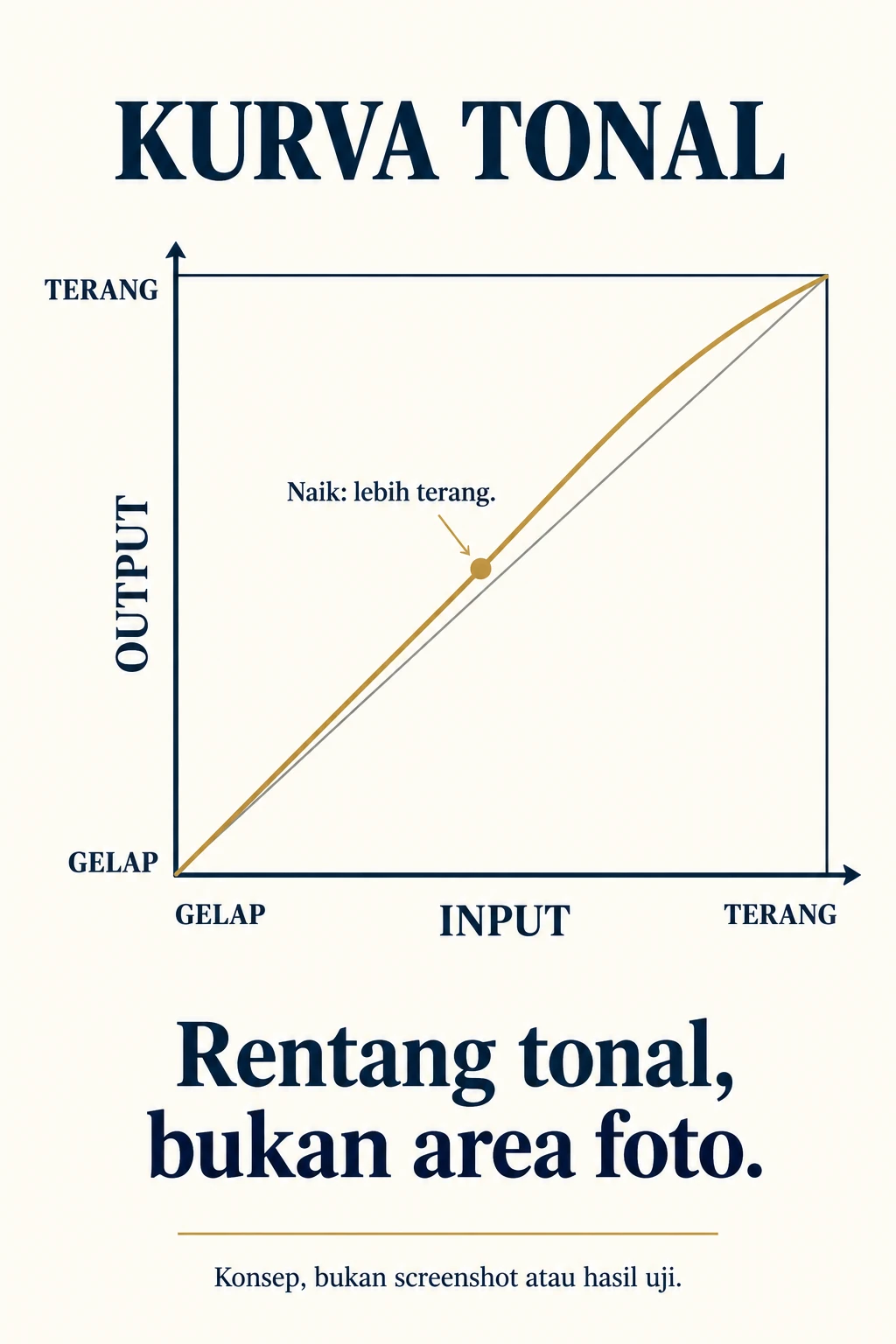
Adobe menjelaskan Curve sebagai pemetaan nilai tonal asal, atau input, menjadi nilai tonal sesudah penyesuaian, atau output.[1] Garis diagonal menjadi acuan tanpa perubahan pada diagram konsep di bawah. Sumbu mendatar menunjukkan tingkat terang asal, bukan posisi kiri-kanan benda. Sumbu tegak menunjukkan tingkat terang yang dituju. Membaca hubungan ini membantu kamu memahami alasan sebuah titik digerakkan.
Gerakkan sedikit titik pada Curve Lightroom Mobile, lalu lihat seluruh benda
Pada dokumentasi Lightroom Mobile, buka foto dalam Detail view, lalu pilih Edit, Light, dan Curve.[1] Untuk pembahasan ini, gunakan Point Curve dan pilih White Channel, yang menurut Adobe mengubah tiga kanal sekaligus. Kanal Red, Green, dan Blue terpisah bukan sasaran latihan ini. Nama menu mengikuti dokumentasi resmi; letak tampilannya bisa berbeda menurut perangkat atau versi, dan langkah ini bukan laporan uji langsung di ponsel.
Sentuh garis untuk menambahkan titik. Adobe menyebut gerakan ke atas untuk menerangkan rentang tonal itu, dan ke bawah untuk menggelapkannya.[1] Mulai dari perubahan kecil pada bagian tengah garis, lalu lihat perubahan foto secara utuh. Tidak ada koordinat yang cocok untuk semua sumber. Kalau lekuk sudah mulai terbaca, kamu tidak harus menambah titik lagi hanya agar kurva tampak lebih rumit.
Untuk menambah pemisahan, kamu bisa mencoba sedikit menggelapkan rentang tengah yang lebih teduh atau menerangkan rentang tengah yang lebih terang. Pilih berdasarkan bagian yang memang kurang terbaca, bukan melakukan keduanya otomatis. Ini saran cara mengamati, bukan resep bentuk S wajib. Setelah satu gerakan, periksa apakah sisi lain cangkir dan latar ikut berubah ke arah yang tidak kamu inginkan.
Gunakan sedikit titik saat belajar agar hubungan sebab-akibat mudah dilacak. Titik tambahan bisa membantu mengatur rentang lain, tetapi perubahan garis di sekitarnya tetap perlu diamati. Jika sebuah titik membuat hasil sulit dikendalikan, dokumentasi Adobe menyebut double-tap pada titik untuk menghapusnya.[1] Lebih baik mengurangi keputusan yang tidak diperlukan daripada menambah banyak titik untuk menutupi perubahan sebelumnya.
Jangan menganggap White Channel sebagai mask. Mask memilih area, sedangkan pembahasan kurva ini memilih hubungan tingkat terang. Jika latar dan badan cangkir memiliki nilai yang mirip, keduanya dapat ikut terpengaruh. Ketika kebutuhanmu sebenarnya hanya mengubah satu benda tanpa mengganggu bagian lain, berhenti memaksa kurva global; itu masalah seleksi area yang berbeda dari latihan midtone ini.
Berhenti ketika tekstur dan kilau mulai kehilangan kewajaran
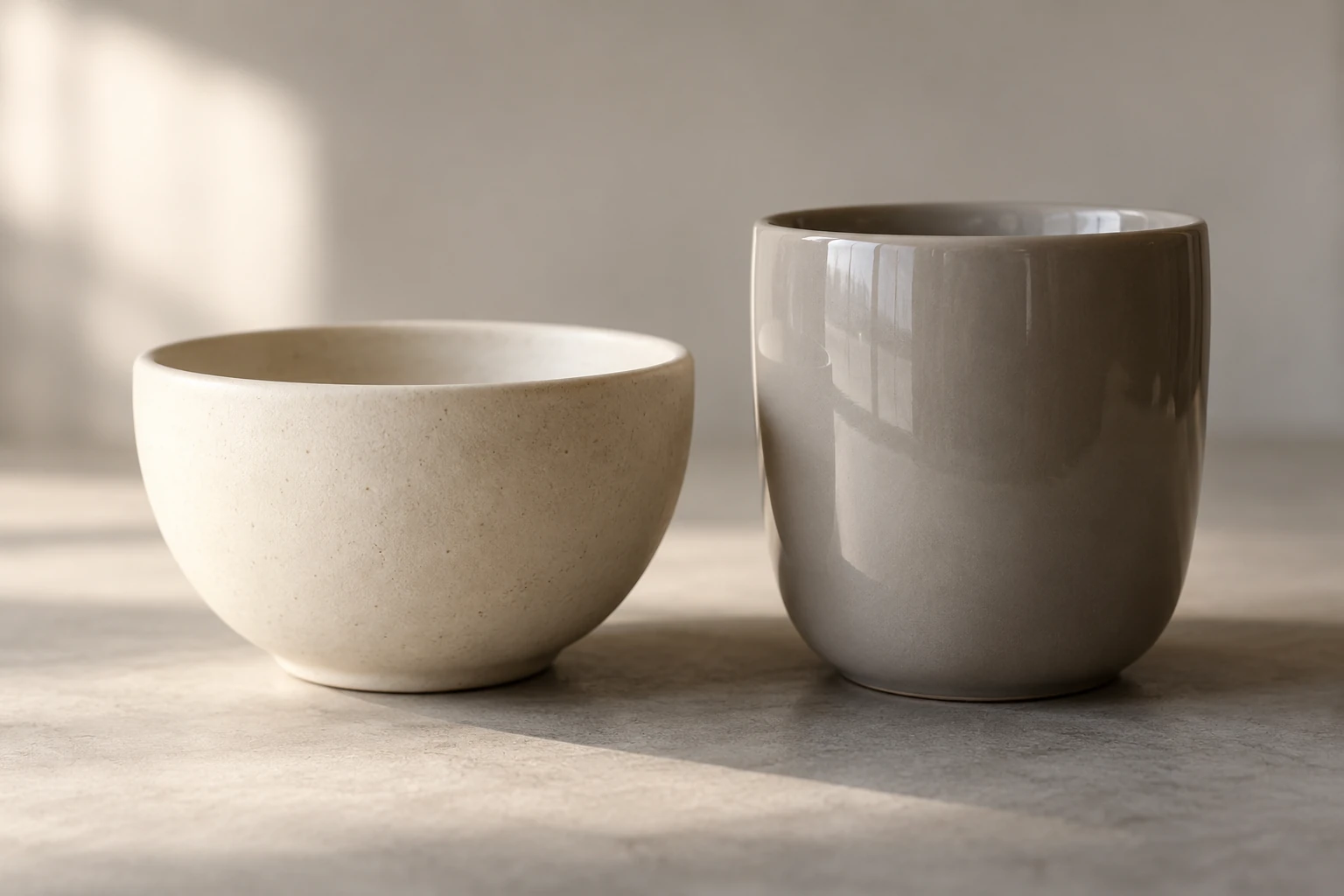
Lihat kembali tiga hal: transisi pada badan benda, sorotan di bibir atau permukaan, dan bayangan kontak di bawahnya. Bayangan kontak adalah bagian gelap dekat tempat benda menyentuh alas. Kalau area itu menjadi blok hitam yang terpisah dari permukaan, atau lekuk tampak seperti garis keras, kurangi penyesuaian. Kedalaman yang masuk akal tidak harus berarti perbedaan terang-gelap paling kuat.
Perhatikan sifat bahan. Permukaan matte dapat memperlihatkan perpindahan terang-gelap yang lebar, sementara glasir mengilap juga membawa pantulan sumber cahaya. Jangan meratakan semua pantulan agar terlihat bersih, atau menguatkan setiap bintik sampai keramik terasa kasar. Pada foto produk, perubahan ini bisa mengubah kesan bahan meskipun garis besar bentuknya masih sama.
Bandingkan dengan kondisi asal yang masih kamu ingat dan lihat foto pada ukuran pemakaian akhirnya. Saat diperbesar, kamu bisa memeriksa tekstur; saat tampilan diperkecil, kamu melihat apakah benda masih terasa wajar sebagai satu kesatuan. Kurva tidak bisa menjanjikan detail yang sejak awal tidak terekam. Bila sorotan sudah polos atau bayangan kehilangan informasi, jangan mengira gerakan titik akan menciptakan bukti detail baru.
Sebelum selesai, pastikan perubahan memberi manfaat yang bisa disebutkan: lengkungan lebih terbaca, tekstur tetap halus sesuai bahan, dan latar tidak mengambil perhatian. Adobe mendokumentasikan DONE untuk menyimpan pengaturan Curve.[1] Jika kamu tidak bisa menjelaskan manfaat perubahan tambahan, itu alasan yang baik untuk mundur sedikit, bukan terus mengedit demi tampilan grafik yang menarik.
Kalau foto produk masih memerlukan perhatian, jelaskan bagian yang perlu dipertahankan kepada SCI Magie: warna keramik, tekstur permukaan, dan pantulan yang memang ada. Homepage layanan ini menekankan penanganan warna, tekstur, bentuk, latar, dan detail seperlunya.[2] Brief seperti itu lebih jelas daripada meminta semua kontras dinaikkan. Powered by Shaniba Creative Industry.
Ilustrasi konsep dibuat dengan AI; bukan foto kejadian atau hasil pelanggan, screenshot Lightroom, maupun hasil uji aplikasi. Diagram menjelaskan prinsip, bukan kurva terukur dari foto di artikel.