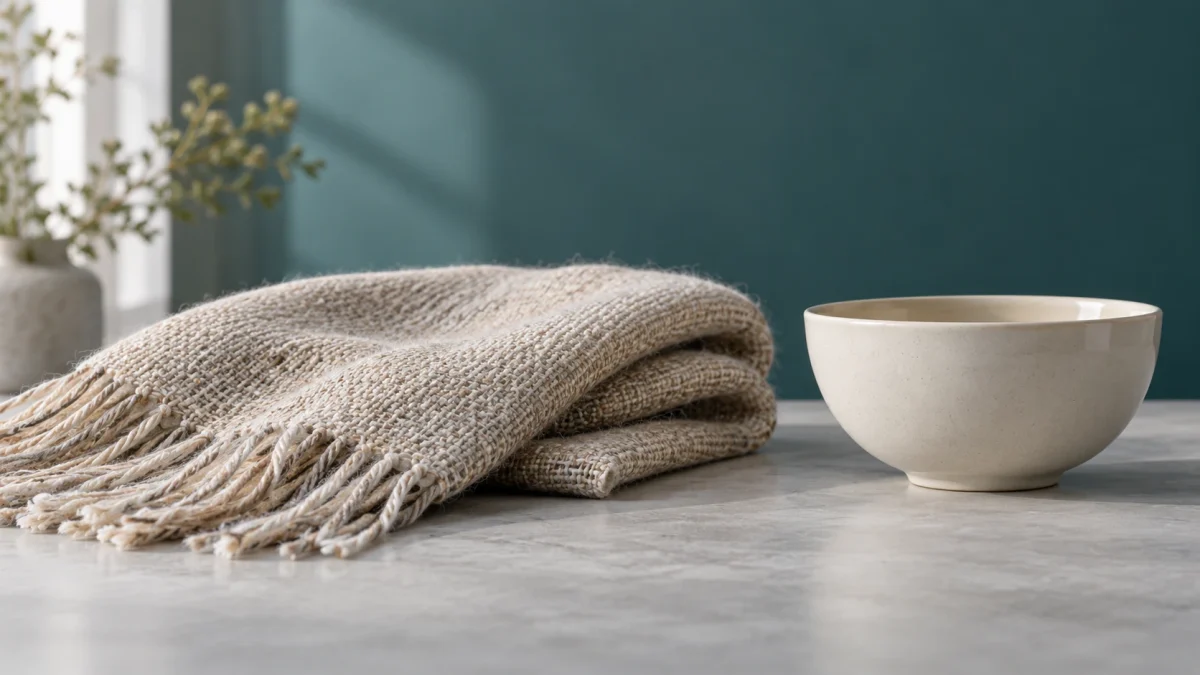
Kain pada foto sudah terlihat lembut, tetapi setelah diedit seratnya malah terasa kasar. Rambut ikut menonjol, sementara bintik di latar jadi lebih ramai. Masalahnya belum tentu foto kurang tajam: bisa jadi kamu menambahkan penekanan pada bagian yang sebenarnya tidak perlu. Memahami Structure dan Sharpening Snapseed membantu kamu memilih detail yang ingin dibaca, bukan sekadar membuat seluruh gambar terasa lebih keras.
Tentukan detail yang ingin kamu tonjolkan
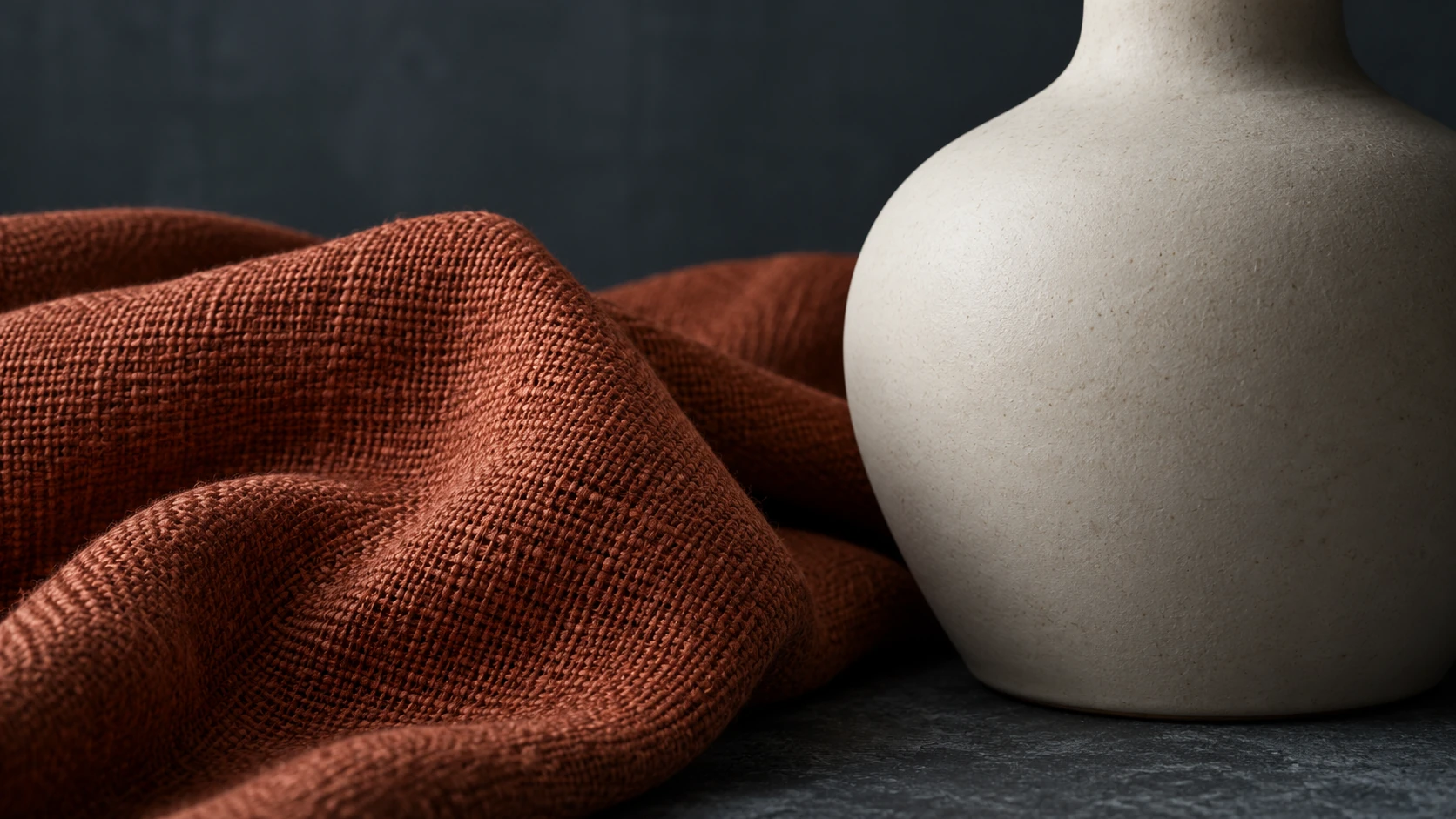
Mulai dari foto awal sebelum menambah efek. Pilih satu hal yang memang penting: tenunan tas, helai rambut yang masih terlihat, atau pinggiran produk. Lalu cari area yang sebaiknya tetap tenang, seperti dinding, latar buram, dan bagian kulit yang tidak perlu ditonjolkan. Pada foto produk kain, tekstur bisa membantu menjelaskan bahan. Pada potret, perhatian utama mungkin ekspresi, bukan setiap pori.
Bedakan pola yang mengikuti objek dari bintik acak. Serat kain punya arah dan bentuk yang masuk akal; noise adalah gangguan berbintik yang bisa mengalihkan perhatian dari subjek. Ini cara mengamati, bukan tes pasti untuk semua foto. Kalau sumbernya sudah kecil, terkompresi, atau buram, jangan menganggap setiap garis yang tampak setelah penajaman adalah detail yang akurat.
Lihat foto utuh, lalu perbesar secukupnya untuk memeriksa bagian penting. Saat memeriksa tekstur tas, lihat juga kulit tangan dan latarnya. Peningkatan yang cocok untuk satu bahan belum tentu cocok untuk seluruh frame. Kamu sedang memilih keseimbangan tampilan, bukan membuktikan bahwa foto memiliki informasi baru.
Simpan file awal dan gunakan salinan untuk percobaan. Pilih satu bagian sebagai acuan dan ingat tujuan pemakaiannya, misalnya gambar produk yang dilihat lewat ponsel. Jika masalah sebenarnya adalah fokus yang meleset atau gerakan yang membuat bentuk melebur, jangan menjanjikan bahwa kontrol detail akan memulihkannya. Memilih sumber lain yang lebih baik sering lebih masuk akal daripada terus menambah efek.
Structure dan Sharpening Snapseed: dua peran berbeda
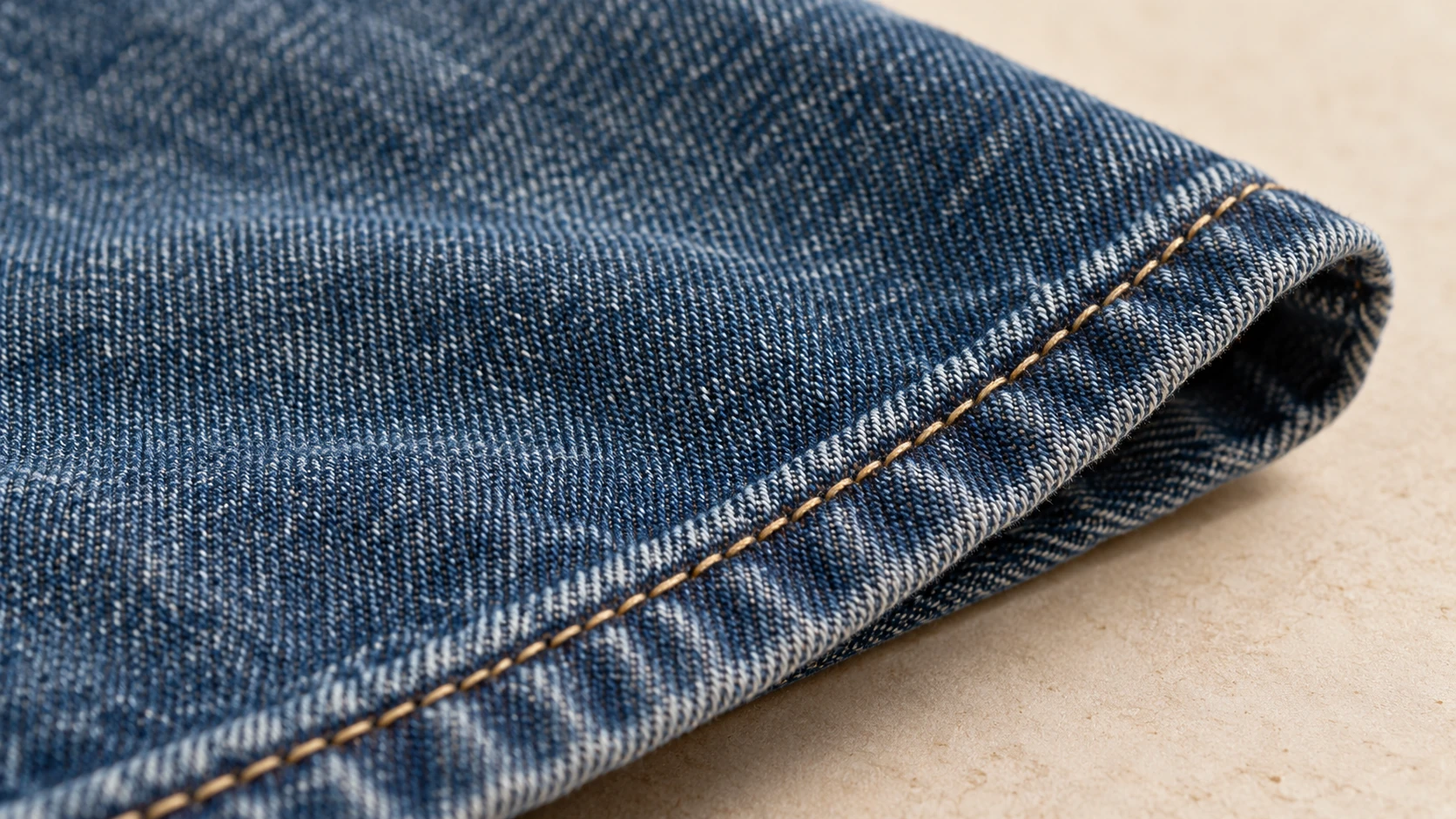
Dalam panduan Google, Structure menonjolkan tekstur objek di seluruh foto, dengan algoritme yang dijelaskan tidak memengaruhi tepi objek. Sharpening meningkatkan ketajaman pada detail gambar.[1] Jadi, keduanya bukan dua nama untuk satu pekerjaan. Gunakan perbedaan itu sebagai titik awal keputusan, bukan alasan untuk selalu menaikkan keduanya bersamaan.
Bayangkan foto tas berbahan denim: pola tenunan membantu kita membaca bahan, sedangkan garis jahitan membantu membaca bentuk. Contoh ini menjelaskan apa yang perlu diamati, bukan menunjukkan hasil uji kedua kontrol. Jika kamu ingin tekstur bahan lebih terasa, nilai perubahan Structure lebih dulu. Jika ingin detail terlihat lebih tegas, periksa Sharpening secara terpisah. Tetap lihat bagian lain yang ikut berubah.
Panduan resmi menyebut geser vertikal pada gambar untuk memilih Structure atau Sharpening, lalu geser horizontal untuk menyesuaikannya.[1] Halaman bantuan Indonesia memakai istilah Struktur dan Pertajam.[3] Nama atau tampilan pada perangkatmu dapat berbeda; ikuti label yang tersedia. Petunjuk ini merujuk dokumentasi Google, bukan pengujian versi aplikasi tertentu.
Ubah satu kontrol dalam langkah kecil, bandingkan dengan kondisi awal, lalu putuskan apakah kontrol kedua masih dibutuhkan. Tidak ada angka yang wajib cocok untuk semua foto. Foto dengan cahaya lembut, file berisik, dan bahan bertekstur rapat membutuhkan pertimbangan berbeda. Kalau perubahan hanya terasa saat pembesaran ekstrem tetapi merusak tampilan utuh, manfaatnya belum tentu sepadan.
Jangan samakan Details dengan upscale, yaitu memperbesar dimensi piksel, atau menganggapnya cara memastikan detail yang hilang kembali terekam. Foto yang tampak lebih tegas tidak otomatis lebih akurat. Untuk tulisan, wajah, dan pola produk, pertahankan bagian yang memang terlihat pada sumber; jangan menjadikan bentuk baru yang meragukan sebagai bukti.
Kurangi efek saat detail mulai mendominasi
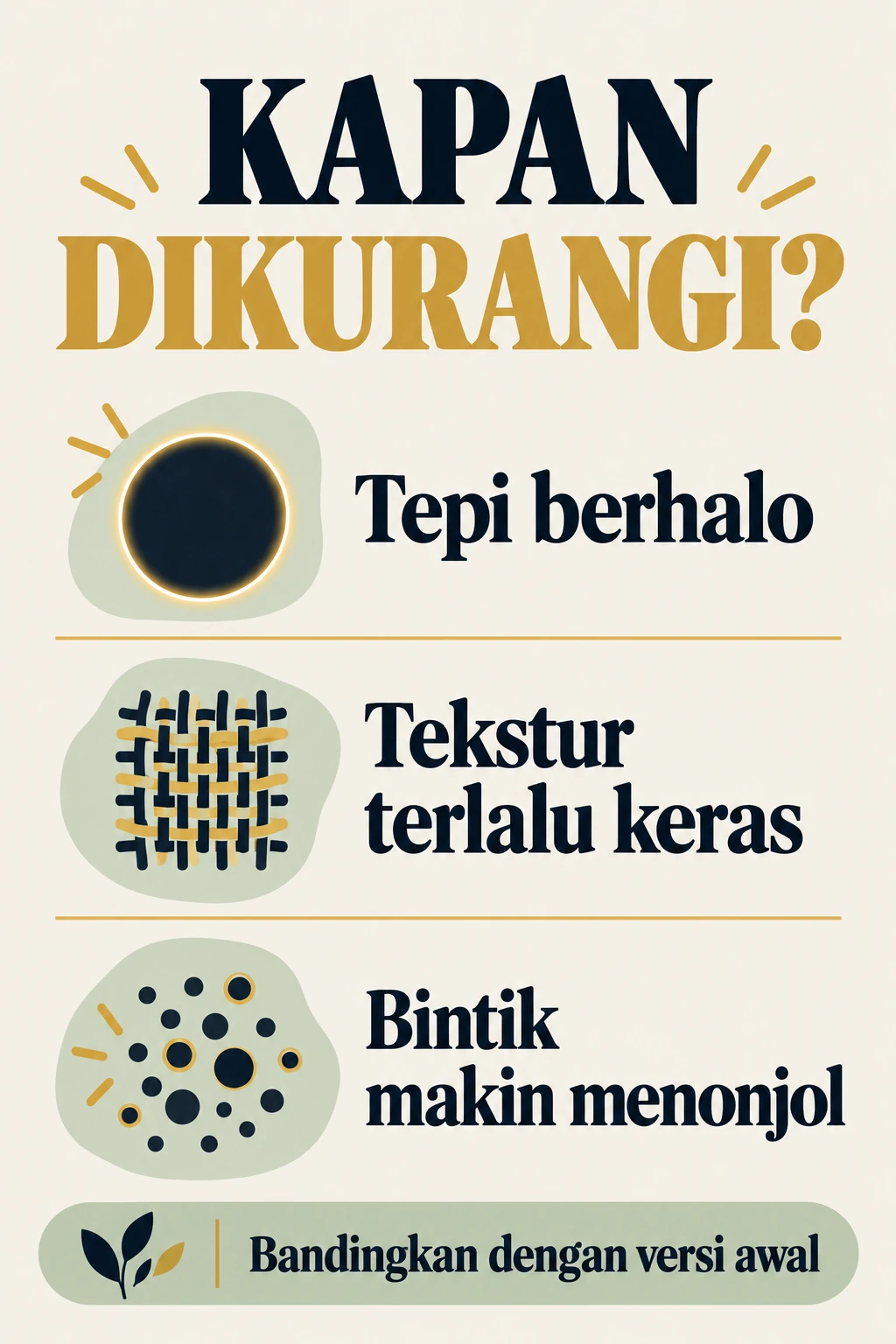
Cari halo, yaitu garis terang atau gelap yang terasa asing di sepanjang batas objek. Lihat pertemuan rambut dengan latar atau sisi benda dengan dinding. Jika batasnya mulai seperti digaris, kurangi penekanan lalu bandingkan lagi. Ini tanda visual untuk diperiksa, bukan hasil benchmark atau kepastian bahwa satu kontrol selalu menjadi penyebabnya.
Perhatikan juga tekstur yang terlalu keras dan bintik yang makin menonjol. Kulit bisa terasa kasar, lipatan kain jadi mengganggu, atau latar yang semula tenang terlihat berbintik. Kembali ke tampilan awal dan tanyakan apakah perubahan membantu membaca bahan serta bentuk, atau hanya membuat semua bagian berebut perhatian. Lebih sedikit efek tetap pilihan yang sah.
Akhiri penilaian pada ukuran penggunaan yang masuk akal, bukan hanya pembesaran. Lihat foto utuh sekali lagi: apakah subjek masih menjadi pusat perhatian, warna tetap nyaman, dan permukaan yang halus tidak ikut terasa kasar? Jika kamu harus terus memperbaiki area lain untuk mengimbangi penajaman, pertimbangkan mengurangi langkah awalnya.
Kalau detail masih sulit ditata, sampaikan tujuan foto dan bagian yang harus tetap asli kepada SCI Magie. Layanannya mencakup enhancement yang dipilih hati-hati agar rambut, kulit, kain, dan kontur tidak berubah menjadi detail palsu.[2] Itu berbeda dari janji bahwa dua kontrol Snapseed bisa memperbaiki setiap sumber. Powered by Shaniba Creative Industry.
Ilustrasi konsep dibuat dengan AI; bukan foto kejadian atau hasil pelanggan, screenshot, maupun hasil uji aplikasi. Informasi infografis juga dijelaskan dalam teks.