Kamu sudah memilih foto wisuda untuk dipajang, lalu ingin mencetaknya lebih besar. Di informasi file ada angka resolusi yang bisa diganti. Rasanya masuk akal: kalau angkanya dinaikkan, wajah dan rambut seharusnya menjadi lebih rinci. Namun, mengganti angka itu saja tidak menambahkan detail ke foto.
Memahami PPI foto untuk cetak berarti memisahkan tiga hal: jumlah piksel yang tersedia, kepadatan piksel saat dicetak, dan ukuran fisik cetakan. Ketiganya berhubungan, tetapi bukan istilah yang saling menggantikan. Dengan membedakannya, kamu bisa membawa kebutuhan yang lebih jelas ke editor maupun percetakan, tanpa berharap sebuah angka menyelesaikan semua keterbatasan file.
Lihat dimensi piksel sebelum mengejar angka PPI
Foto pada artikel ini merupakan ilustrasi konsep AI, bukan hasil cetak uji atau pekerjaan pelanggan. Diagram dibuat untuk menjelaskan hubungan, bukan menunjukkan skala cetak.
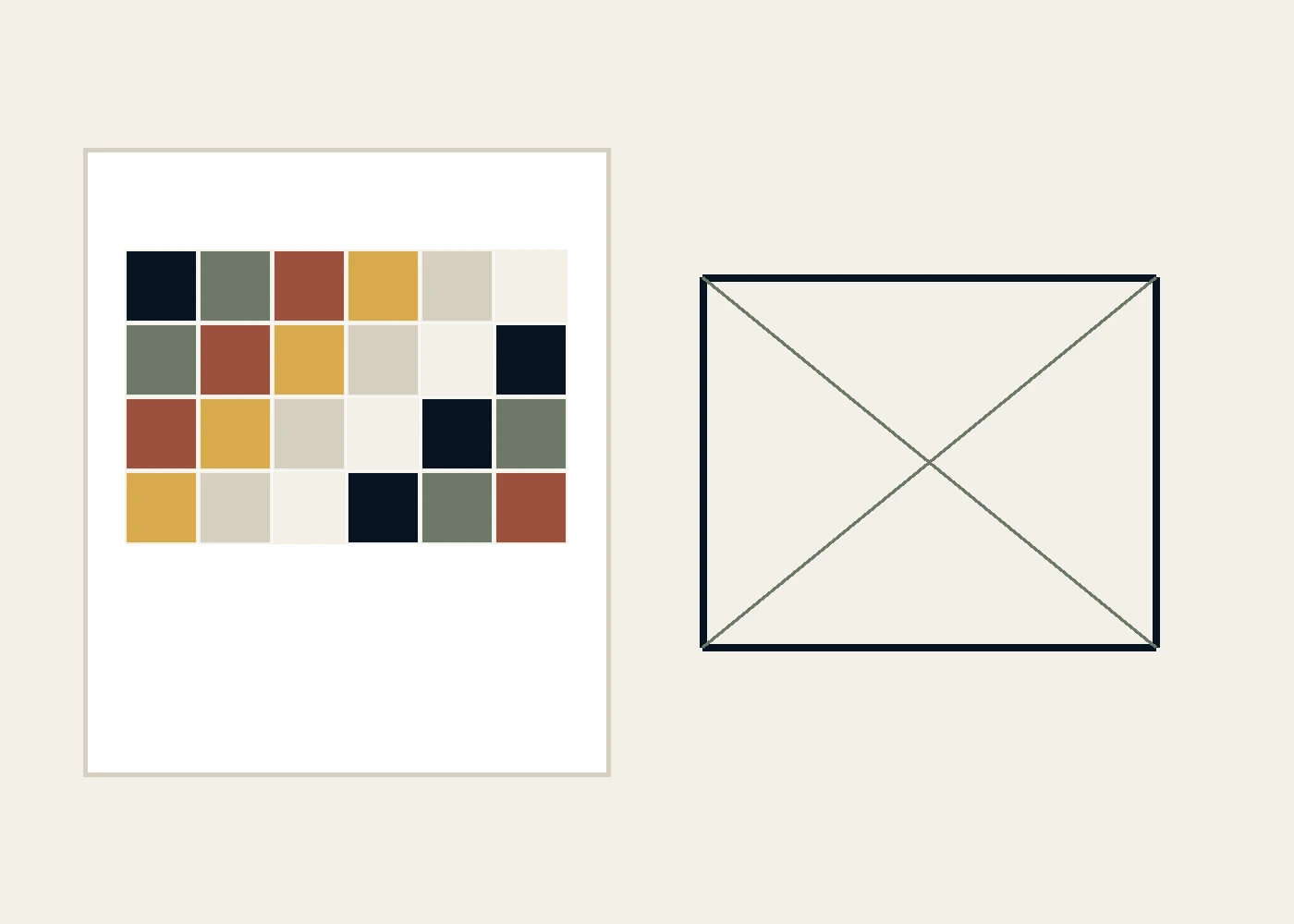
Mulai dari file yang benar-benar akan dicetak. Dimensi piksel adalah jumlah piksel pada lebar dan tinggi gambar. Piksel merupakan elemen penyusun gambar digital. Sementara itu, PPI, singkatan dari pixels per inch, menyatakan jumlah piksel yang ditempatkan pada setiap inci cetakan. Adobe menjelaskan perbedaan dimensi gambar dan resolusi cetak ini dalam panduan resolusi gambar cetak.
Artinya, dimensi piksel menjawab “berapa banyak yang tersedia?”, sedangkan PPI menjawab “seberapa rapat piksel itu ditempatkan di kertas?”. Ukuran cetak menjawab pertanyaan lain: “seberapa lebar dan tinggi hasil fisiknya?”. Membaca angka PPI tanpa dua informasi lainnya membuat penilaian file mudah meleset.
Sebagai contoh hipotetis, bayangkan file berukuran 3000 × 2400 piksel. Pada 300 PPI, hubungan matematisnya menghasilkan ukuran 10 × 8 inci. Pada 150 PPI, file dengan jumlah piksel yang sama dipetakan menjadi 20 × 16 inci. Rumusnya adalah ukuran dalam inci = jumlah piksel pada sisi tersebut ÷ PPI. Hitung lebar dan tinggi secara terpisah.
Contoh itu bukan rekomendasi memilih salah satu kepadatan. Angka tersebut hanya memperlihatkan hubungan ukuran: ketika jumlah piksel tetap, penempatan yang lebih renggang memberi ukuran fisik lebih besar. Perhitungan ini tidak mengukur ketajaman wajah, tekstur pakaian, atau mutu hasil cetak.
Perhatikan juga versi file. Foto asli, salinan dari pesan, dan hasil ekspor setelah diedit mungkin memiliki dimensi berbeda. Jangan menentukan kemampuan file hanya dari nama yang mengandung kata “HD” atau dari tampilannya di layar ponsel. Periksa dimensi file yang akan dikirim, bukan hanya file lain yang pernah kamu miliki.
Jika komposisinya dipotong, gunakan dimensi setelah pemotongan. Crop, atau pemotongan bidang gambar, membuang bagian foto di luar area pilihan. Karena sebagian piksel tidak lagi ikut digunakan, perhitungan berdasarkan seluruh gambar awal belum tentu menggambarkan file akhir. Pastikan bagian penting tetap masuk sebelum menilai ukuran cetaknya.
Bedakan pengaturan kepadatan dari resampling
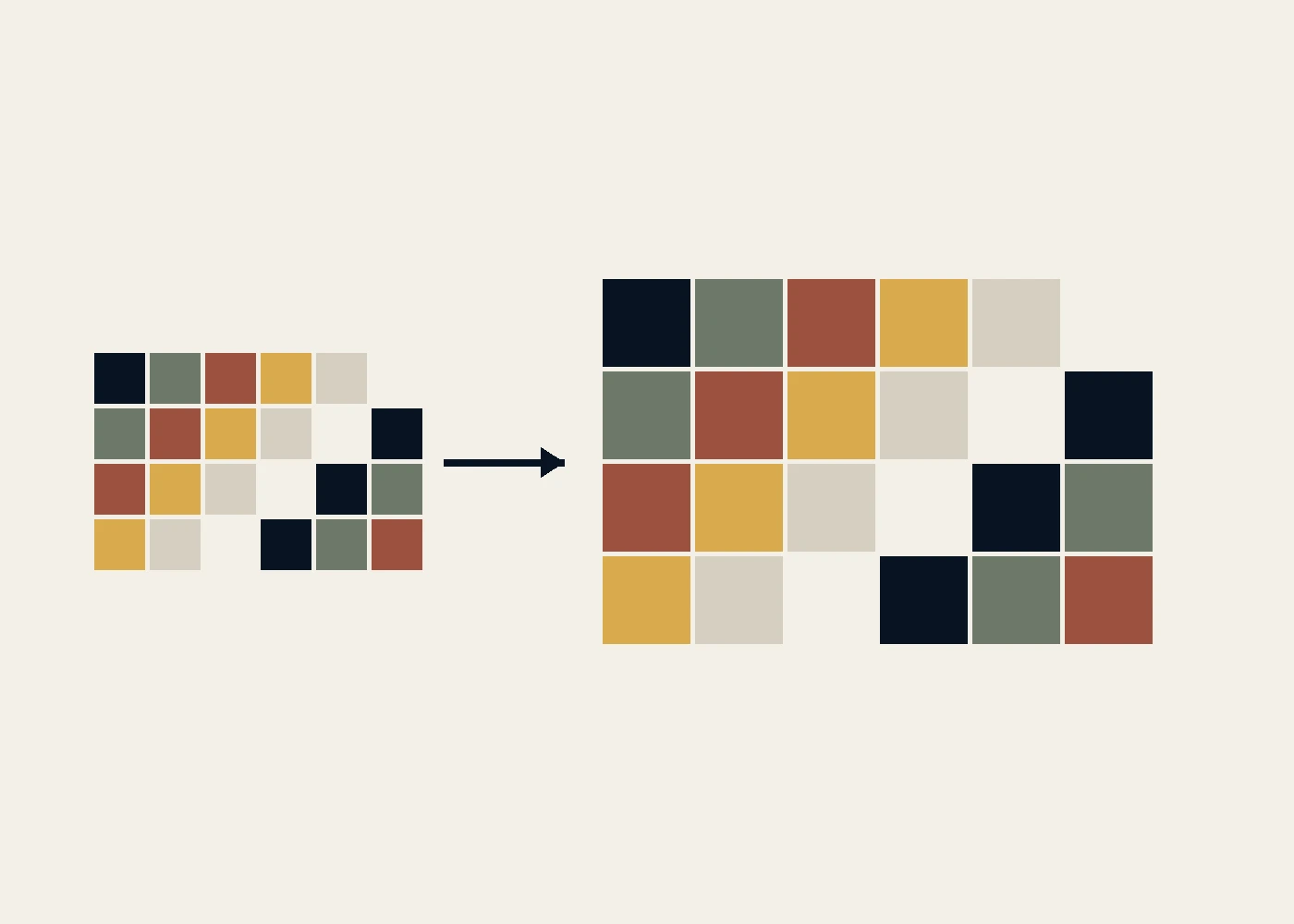
Mengubah kepadatan tanpa mengubah jumlah piksel tidak sama dengan memperkaya gambar. Menurut Adobe, total data gambar tetap sama ketika dimensi atau resolusi disesuaikan tanpa resampling. Menaikkan resolusi memperkecil lebar dan tinggi fisik secara proporsional; menurunkannya memperbesar ukuran fisik. Hubungan ini dijelaskan dalam sumber Adobe yang sama.
Kembali ke contoh tadi: jika file tetap 3000 × 2400 piksel, mengganti pemetaan dari 150 menjadi 300 PPI bukan berarti memperoleh rambut yang sebelumnya tidak terekam. Piksel yang sama ditempatkan lebih rapat pada bidang yang lebih kecil. Yang berubah adalah hubungan data dengan ukuran fisik, bukan isi adegannya.
Resampling berbeda karena proses ini mengubah jumlah piksel pada gambar. Adobe menyatakan bahwa resampling diperlukan untuk mengubah jumlah piksel itu sendiri. Jadi, saat kamu meminta ukuran cetak dan kepadatan tertentu sekaligus, periksa apakah aplikasi juga mengubah dimensi piksel. Jangan mengira semua perubahan di kolom resolusi hanya mengganti keterangan file.
Tiga pertanyaan berikut membantu membaca perubahan dengan lebih tenang:
- Apakah lebar dan tinggi dalam piksel tetap, atau ikut berubah?
- Apakah ukuran fisik cetakan berubah ketika angka PPI diganti?
- Apakah ada resampling, sehingga jumlah piksel bertambah atau berkurang?
Bertambahnya piksel tidak otomatis membuktikan bahwa detail asli berhasil dipulihkan. Perbedaan ini penting pada wajah, tulisan kecil, dan motif kain: tampilan yang terlihat lebih terisi belum tentu menyimpan informasi faktual yang sebelumnya hilang. Jangan memakai jumlah piksel hasil pembesaran sebagai satu-satunya alasan untuk menyebut file lebih akurat.
Simpan file sumber dan kerjakan perubahan pada salinan. Dengan begitu, kamu masih bisa membandingkan dimensi awal, hasil crop, dan versi yang disiapkan untuk cetak. Tujuannya bukan mengumpulkan banyak versi tanpa arah, melainkan mengetahui perubahan apa yang benar-benar dilakukan pada gambar.
Bawa ukuran pemakaian ke diskusi dengan editor dan percetakan
Sebelum memesan, tentukan ukuran fisik yang kamu inginkan dan bagian gambar yang tidak boleh terpotong. Foto wisuda dalam bingkai mungkin perlu mempertahankan bagian atas kepala dan tangan. Foto produk mungkin harus menjaga seluruh label. Kebutuhan komposisi ini sebaiknya dibicarakan sebelum file dipotong mengikuti bidang cetak.
Kirimkan file terbaik yang tersedia bersama informasi ukurannya, lalu tanyakan spesifikasi kepada penyedia cetak. Jelaskan apakah ukuran yang kamu sebut merupakan ukuran gambar atau ukuran kertas. Tanyakan juga apakah penyesuaian komposisi masih diperlukan dan siapa yang akan melakukannya. Cara ini mengurangi risiko kamu dan penyedia cetak membayangkan hasil akhir yang berbeda.
Jangan memakai satu nilai PPI sebagai syarat wajib untuk semua kebutuhan. PPI gambar juga bukan hal yang sama dengan DPI printer. Jika penyedia cetak menyebut angka resolusi, pastikan yang dimaksud adalah persyaratan file gambar, bukan langsung menyamakannya dengan spesifikasi perangkat cetak.
Untuk pesanan yang penting, tanyakan apakah tersedia pemeriksaan file atau cetak contoh sebelum produksi akhir. Itu pertanyaan untuk penyedia cetak, bukan asumsi bahwa setiap tempat menyediakannya. Periksa bagian yang penting bagi kamu pada ukuran pemakaian; rumus piksel dan inci saja belum menjawab bagaimana hasil fisiknya akan terlihat.
Jika gambar masih membutuhkan retouching atau restorasi, ceritakan tujuan penggunaan dan bagian yang perlu dipertahankan kepada SCI Magie. Pembicaraan editing terpisah dari pemenuhan spesifikasi dan pemesanan cetak. Pegang urutan sederhananya: kenali file, tentukan ukuran, lalu sepakati penanganannya dengan pihak yang sesuai. Powered by Shaniba Creative Industry.
Referensi: Adobe — Printed image resolution.