
Lampu kecil di belakang produk bisa membuat foto terasa hidup. Tetapi ketika pendar cahayanya melebar sampai menutupi nama produk, suasana justru mengalahkan informasi. Masalah serupa muncul pada potret: cahaya di belakang kepala menarik, sementara garis pipi tetap perlu terlihat jelas. Sebelum menambah efek, tentukan dulu bagian mana yang boleh bersinar dan bagian mana yang harus tetap terbaca.
Glow Lightroom Classic 16 memberi pilihan untuk mengolah karakter cahaya itu. Adobe memperkenalkan Glow dalam pembaruan Lightroom Classic versi 16.0, November 2026, dengan beberapa gaya dan pengaturan lanjutan. Pembahasan ini khusus Lightroom Classic di komputer, bukan petunjuk Lightroom Mobile. 1
Dua pilihan yang sekilas mirip adalah Bloom dan Halation. Keduanya berangkat dari area terang, tetapi keputusan estetikanya berbeda: kamu ingin cahaya terasa menyebar, atau ingin tepian highlight membawa nuansa merah-oranye? Memahami perbedaannya lebih berguna daripada langsung mencari angka slider yang dianggap cocok untuk semua foto.
Visual pada artikel ini adalah ilustrasi konsep AI, bukan screenshot atau hasil edit Lightroom maupun pekerjaan pelanggan.
Tentukan sumber cahaya yang layak diberi peran

Mulai dengan melihat foto tanpa tambahan Glow. Cari sumber cahaya dan pantulan paling terang: lampu, kilau di bibir gelas, atau cahaya dari jendela. Highlight adalah bagian terang pada foto; tidak semuanya perlu mendapat penekanan yang sama. Pantulan kecil bisa membantu menjelaskan bentuk benda, tetapi bisa juga menjadi gangguan jika letaknya berdekatan dengan tulisan penting.
Bayangkan foto botol minuman dengan lampu kecil di belakangnya. Kalau tujuan foto adalah menunjukkan nama dan varian produk, label menjadi prioritas. Lampu cukup mendukung suasana. Untuk foto suasana meja yang tidak menjual produk tertentu, kamu mungkin memberi cahaya peran lebih besar. Ini pilihan berdasarkan kebutuhan gambar, bukan aturan bahwa foto produk harus selalu bersih atau foto suasana harus selalu berkabut.
Tentukan dua titik perhatian sebelum mengedit: satu area cahaya yang ingin kamu tonjolkan, dan satu detail yang tidak boleh tenggelam. Contohnya lampu belakang dan huruf kecil pada label, atau pantulan jendela dan batas wajah. Pasangan ini memberi alasan yang jelas untuk setiap perubahan, sehingga kamu tidak hanya mengejar efek yang paling terlihat.
Rapikan dulu kecerahan dasar dan keseimbangan warna. Keseimbangan warna membantu menentukan apakah warna netral terasa terlalu kuning atau terlalu biru. Setelah itu, baru nilai apakah tambahan pendar memang diperlukan. Cahaya yang sudah dominan belum tentu membutuhkan Glow lagi; terkadang keputusan paling masuk akal adalah mempertahankan foto tanpa efek.
Adobe menggambarkan Glow sebagai penyebaran cahaya keluar dari highlight dan sumber cahaya terang. Jadi, pikirkan fitur ini sebagai pengolah suasana cahaya, bukan cara mengembalikan tulisan atau tekstur yang hilang dalam area putih polos. 2
Glow Lightroom Classic 16: Bloom menyebar, Halation memberi tepi hangat
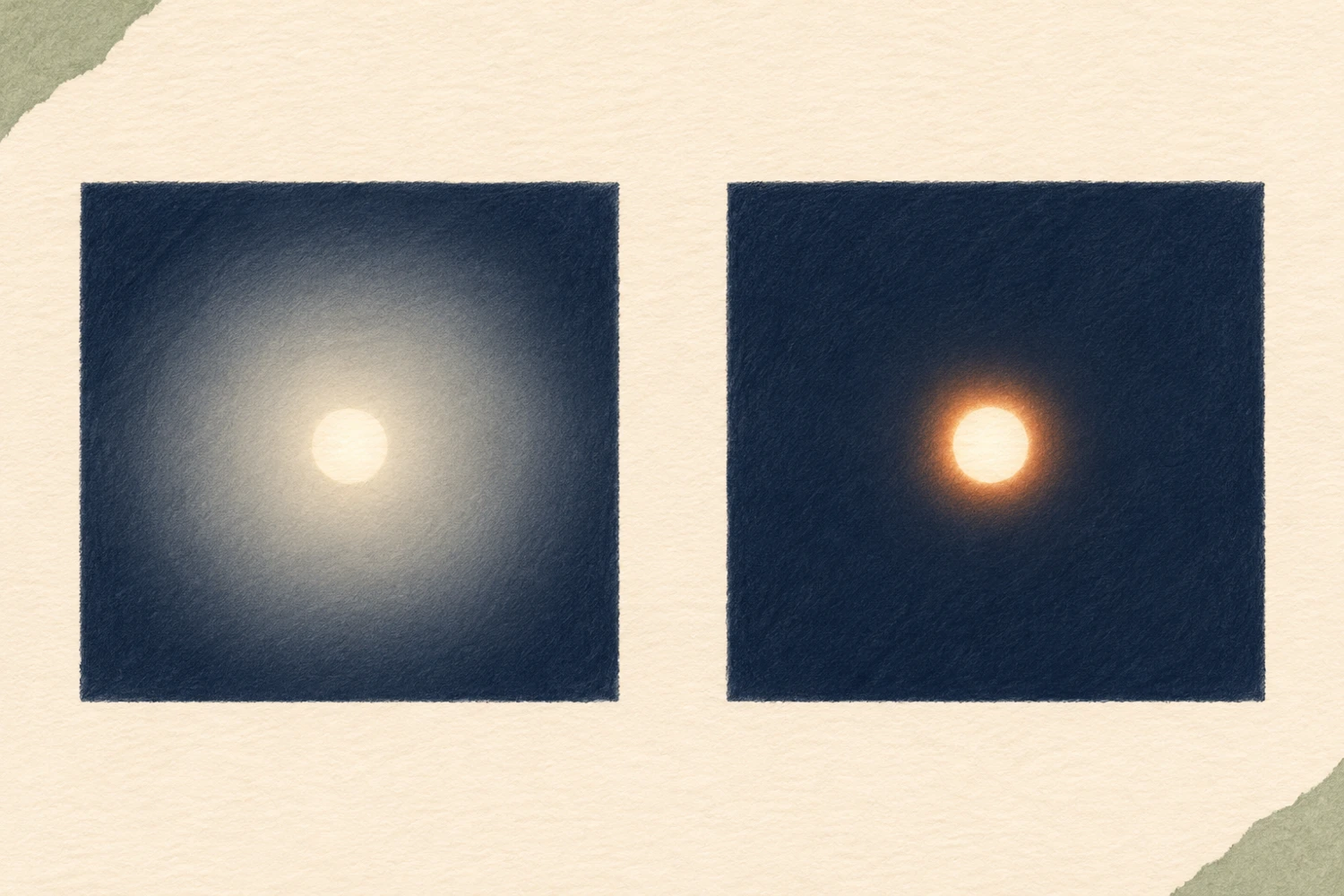
Bloom menambahkan pendar terang yang menyebar keluar dari highlight. Pilihan ini masuk akal ketika kamu ingin sebuah lampu terasa lebih bercahaya, bukan sekadar menjadi titik terang yang keras. Perhatikan hubungan cahaya dengan ruang di sekitarnya: apakah sebarannya membantu membangun suasana, atau malah membuat benda yang berdekatan kehilangan batas?
Halation membungkus highlight dengan pendar hangat merah atau oranye, menyerupai karakter halation pada film. Perbedaan utamanya bukan sekadar “lebih lembut”, melainkan adanya karakter warna hangat di sekitar highlight. Kemiripan itu adalah arah visual, bukan jaminan bahwa foto digital akan sama dengan hasil film tertentu. Definisi kedua gaya ini tercantum dalam dokumentasi Glow Adobe. 2
Untuk membandingkannya, gunakan foto dan tujuan yang sama. Pada contoh botol tadi, tanyakan apakah sebaran cahaya Bloom sudah cukup memberi suasana. Lalu pertimbangkan Halation jika tepian hangat memang mendukung gambar. Jangan menganggap Halation otomatis cocok hanya karena lampu aslinya kuning; warna produk dan kulit di dekat cahaya tetap perlu diperhatikan.
Empat kontrol berikut membantu kamu memisahkan masalah yang berbeda:
- Amount mengatur banyaknya efek Glow. Pakai untuk menilai apakah kehadiran efek terlalu kuat atau belum terasa, bukan untuk mengganti fungsi kontrol lain.
- Range menentukan tone atau tingkat terang mana yang ikut berpijar. Nilai lebih rendah membatasi efek pada highlight paling terang; nilai lebih tinggi melibatkan lebih banyak tone.
- Spread mengatur seberapa jauh pendar menjangkau area di sekitar sumber terang. Nilai lebih tinggi membuatnya lebih lebar dan lembut. Ini berbeda dari Range: yang satu membahas jangkauan, yang lain memilih tone.
- Warmth mengubah karakter dingin atau hangat pada pendar. Khusus Halation, Adobe menjelaskan pergeseran warna dari oranye ke merah. 2
Ubah satu kontrol dahulu, lalu lihat akibatnya pada titik perhatian yang sudah kamu pilih. Jika terlalu banyak permukaan ikut berpijar, tinjau Range. Kalau pendar dari lampu menjangkau terlalu jauh, tinjau Spread. Jika karakter cahaya sudah sesuai tetapi kehadirannya berlebihan, evaluasi Amount. Urutan ini saran untuk membaca masalah, bukan resep angka tetap.
Jangan tertukar dengan Direction dan Softness. Tabel Adobe membatasi kedua kontrol itu untuk gaya Motion dan Streak, bukan Bloom atau Halation. Karena itu, kamu tidak perlu mencari pengaturan arah jejak cahaya untuk membedakan dua gaya yang sedang dibahas. 2
Jaga detail yang masih harus dibaca

Setelah memilih gaya, berhenti sejenak menilai suasana dan periksa informasi. Pada foto produk, baca nama, varian, serta garis tutup atau kemasan. Pada potret, lihat batas pipi, rambut yang terkena cahaya, dan warna kulit di dekat highlight. Pertanyaannya sederhana: apakah efek membantu kamu melihat subjek, atau justru membuat perhatian berhenti pada cahaya?
Lihat keseluruhan foto pada ukuran pemakaian yang kamu tuju, lalu perbesar area penting. Tampilan besar membantu memeriksa tepian; tampilan kecil menunjukkan apakah tulisan dan subjek masih mudah dikenali. Efek yang terlihat halus saat diperbesar belum tentu terasa ringan ketika gambar menjadi thumbnail. Karena itu, jangan mengambil keputusan hanya dari satu tingkat pembesaran.
Bandingkan tampilan dengan dan tanpa tambahan Glow sambil mempertahankan koreksi lain. Jika label lebih sulit dibaca, kurangi unsur efek yang menyebabkan masalah. Kalau nuansa merah-oranye mengalihkan perhatian dari warna produk, evaluasi Warmth atau pertimbangkan Bloom. Mengganti gaya juga pilihan yang sah; tidak semua masalah harus diselesaikan dengan menambah pengaturan.
Adobe juga menawarkan preset Glow dalam catatan rilisnya. Anggap preset sebagai usulan awal, bukan persetujuan otomatis untuk semua gambar. Foto dengan banyak pantulan kecil memerlukan pertimbangan berbeda dari foto dengan satu lampu di latar. 3
Berhenti ketika cahaya mendukung tujuan foto tanpa mengambil alih detail penting. Kalau kamu masih kesulitan menyeimbangkan suasana dan keterbacaan, ceritakan tujuan edit serta bagian yang harus tetap dipertahankan kepada SCI Magie. Brief yang jelas membantu pembicaraan dimulai dari kebutuhan gambar, bukan sekadar permintaan “lebih glowing”. Powered by Shaniba Creative Industry.
Referensi: 1 — What’s new in Lightroom Classic; 2 — Retouch photos, bagian Glow; 3 — Lightroom Classic release notes.