
Mau edit foto HP biar natural, tapi hasilnya terasa kusam? Kamu coba filter, lalu wajah malah kekuningan dan latarnya terlalu pekat. Kalau ini sering kejadian, coba ubah urutannya: lihat dulu cahaya dan warna foto asal, baru tentukan gaya editnya.
Targetnya bukan membuat wajah berubah atau semua foto punya warna yang sama. Kita ingin foto lebih enak dilihat, tetapi orang, suasana, dan detail pentingnya tetap terasa asli. Di SCI Magie, pendekatan ini sejalan dengan gagasan “Foto lebih baik, tetap terasa asli.”
1. Edit foto HP dimulai dari foto asal

Mulai dengan pertanyaan sederhana: bagian mana yang sebenarnya mengganggu? Apakah wajah terlalu gelap, warna keseluruhan terasa kuning, atau latarnya terlalu ramai? Jawaban ini membantu kamu memilih koreksi yang memang dibutuhkan.
Kalau masih bisa memotret ulang, coba beberapa posisi dekat jendela. Putar sedikit badan atau pindah tempat, lalu bandingkan cahaya di wajah dan latar. Pilih foto yang detail pentingnya paling jelas. Cahaya yang lebih rata sejak awal membuat koreksi berikutnya lebih ringan.
Simpan file asal sebelum mengedit. Hindari menjadikan tangkapan layar sebagai satu-satunya file kerja jika foto original tersedia. Untuk latihan pertama, pilih satu foto dengan subjek yang jelas. Kamu tidak perlu menyelesaikan seluruh album sekaligus.
Coba ini: tulis satu tujuan, misalnya “wajah lebih terbaca, warna baju tetap mirip aslinya”. Saat arah edit mulai melebar, kembali ke tujuan tersebut.
2. Rapikan terang dan warna, sedikit demi sedikit
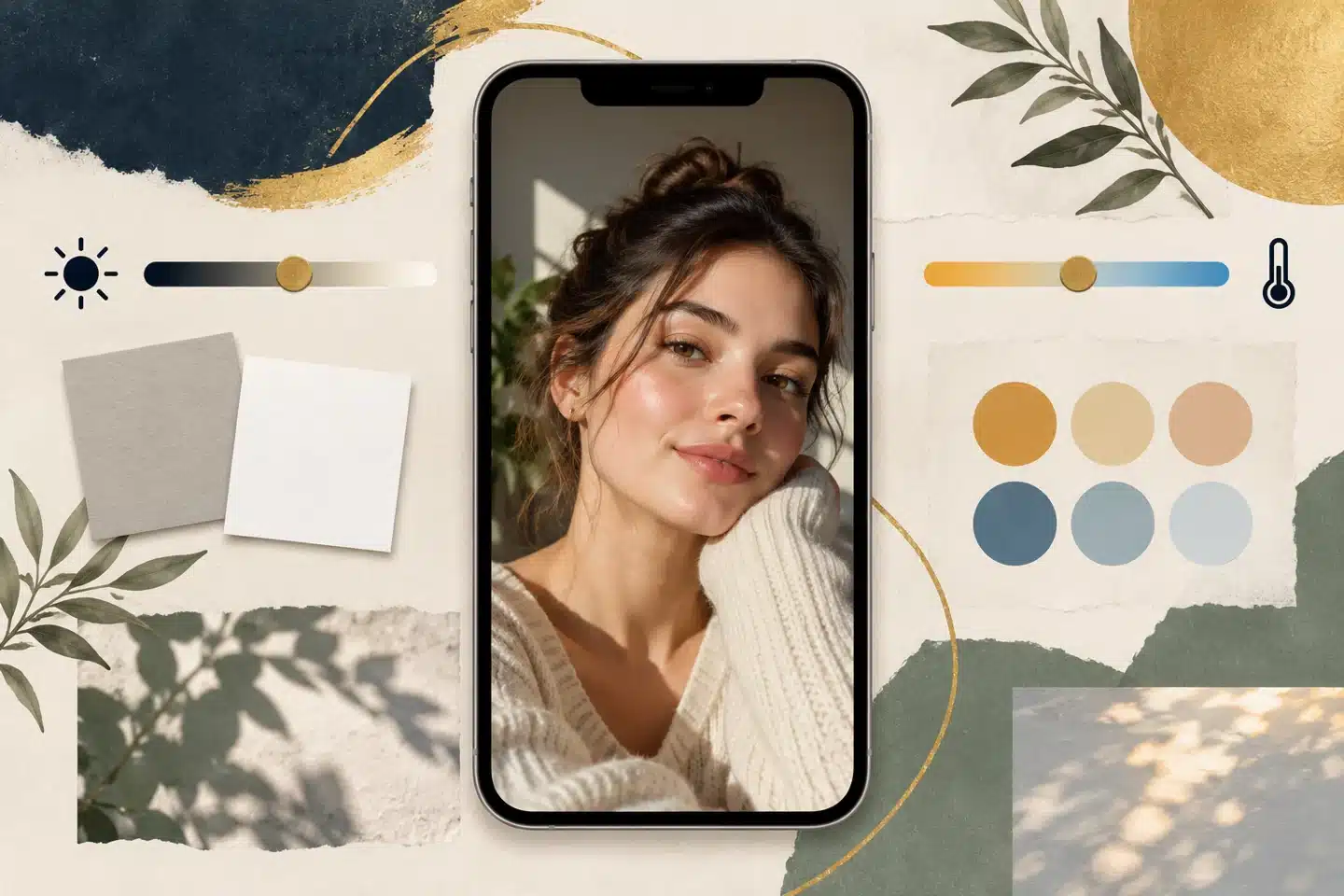
Untuk terang-gelap, gunakan perubahan kecil dan bandingkan dengan file asal. Perhatikan wajah, bagian putih dan area yang sangat terang. Jangan hanya mengejar tampilan layar yang lebih cerah jika detail penting justru hilang.
Jika masalahnya warna terlalu kuning atau kehijauan, white balance—keseimbangan warna—layak diperiksa. Dokumentasi Snapseed menjelaskan bahwa Temperature menyeimbangkan biru dan kuning, sedangkan Tint menyeimbangkan hijau dan magenta. Aplikasi juga menyediakan penyesuaian otomatis dan color picker untuk menemukan abu-abu netral.[1]
Jadikan fungsi otomatis sebagai titik awal, bukan keputusan terakhir. Setelah itu, lihat lagi warna kulit, baju dan benda yang kamu kenal. Tidak semua foto perlu dibuat sepenuhnya netral; suasana lampu hangat boleh dipertahankan jika memang sesuai tujuan foto.
Hindari jebakan ini: memakai angka pengaturan yang sama untuk semua foto. Coba geser sedikit, bandingkan hasil sebelum dan sesudah, lalu berhenti ketika warna kulit dan baju terasa wajar. Foto di bawah lampu hangat bisa membutuhkan koreksi berbeda dari foto dekat jendela.
3. Cek detail dan file akhir sebelum dibagikan
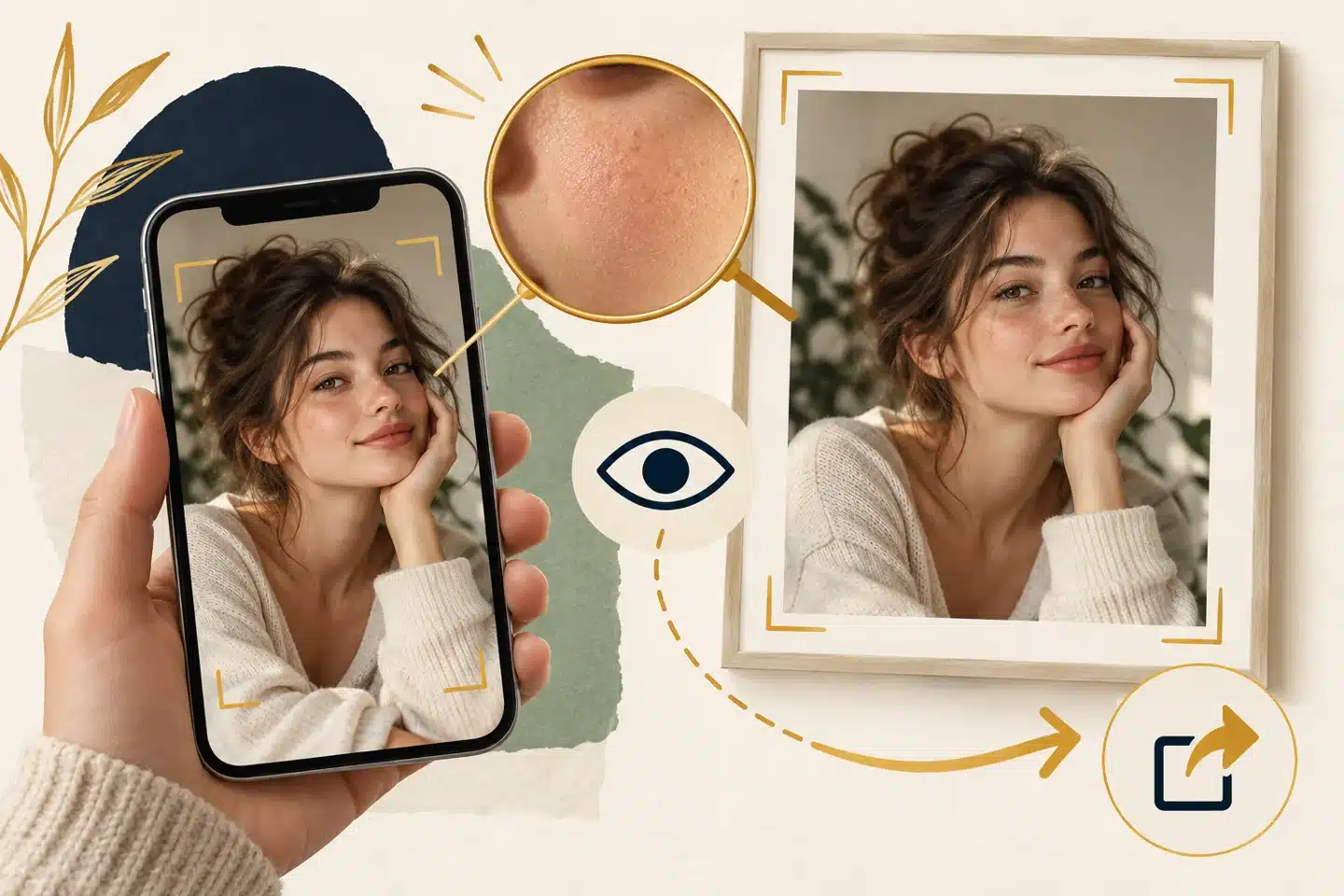
Setelah warna terasa pas, berhenti sejenak sebelum menambahkan efek lagi. Periksa apakah tekstur wajah masih masuk akal, tepi rambut tidak tampak janggal dan crop tidak memotong bagian yang kamu ingin pertahankan. Lihat juga foto pada ukuran penggunaan normal, bukan hanya sambil diperbesar.
Saat menyimpan, pilih keluaran sesuai kebutuhan. Dokumentasi Lightroom Mobile membedakan Export as, yang memungkinkan pengaturan format, dimensi dan kualitas tertentu, dari Save copy to device, yang memakai pengaturan default. Pilihan tepatnya mengikuti format yang kamu pilih.[2]
Export berarti menyimpan hasil edit sebagai file keluaran. Simpan salinan agar file asal tetap tersedia, lalu buka hasilnya di galeri: apakah crop sudah pas dan detail masih terlihat pada ukuran normal? Kalau foto akan dikirim ke orang lain, pilih file hasil export, bukan tangkapan layar editor. Sesuaikan ukuran dengan tujuan pemakaian; file untuk cetak dan kiriman chat punya kebutuhan berbeda.
Terakhir, tanyakan: apakah foto ini sudah memenuhi tujuan awal? Kalau iya, kamu boleh selesai. Foto yang enak dilihat tidak selalu membutuhkan efek tambahan. Jika masalahnya sudah menyangkut detail rumit atau kemiripan wajah, pengerjaan manual dan quality control seperti pendekatan SCI Magie bisa lebih relevan daripada terus mencoba filter.
Visual dibuat dengan AI sebagai ilustrasi konsep, bukan foto pelanggan atau screenshot aplikasi. Keterangan fitur mengacu pada dokumentasi resmi; nama menu dan pilihan keluaran bisa berbeda menurut perangkat serta versi aplikasi.
Referensi
[1] Snapseed Help — White Balance
[2] Adobe Lightroom Mobile — Export photos
Powered by Shaniba Creative Industry