
Foto pertama hangat dan rapi, tetapi foto berikutnya terlalu hijau, sementara yang lain terlihat gelap. Warna konsisten Lightroom Mobile bukan soal menempelkan satu preset lalu melupakan sisanya. Kamu butuh acuan yang jelas, gaya yang bisa diulang, dan penyesuaian untuk kondisi tiap gambar.
Pilih acuan untuk warna konsisten Lightroom Mobile

Tentukan warna yang tidak boleh berubah: putih pada keramik, kuning pada kain, atau warna kemasan yang dikenali pembeli. Mood boleh hangat, tetapi produk kuning jangan sampai terlihat oranye hanya demi menyatu dengan feed. Kalau kamu memiliki objek netral dalam adegan, gunakan sebagai pembanding awal. Kartu abu-abu di luar foto yang sedang diedit tidak bisa memperbaiki white balance foto itu secara otomatis.
White balance adalah keseimbangan warna untuk mengurangi dominasi warna cahaya. Dokumentasi Adobe menempatkan pengaturannya di Edit > Color. Temp mengatur kesan hangat atau dingin; Tint menggeser keseimbangan hijau dan magenta. White balance selector dapat diarahkan ke area netral dalam foto. Mulai dari area yang memang netral, bukan kain krem yang sengaja berwarna hangat.
Simpan gaya, bukan exposure setiap foto
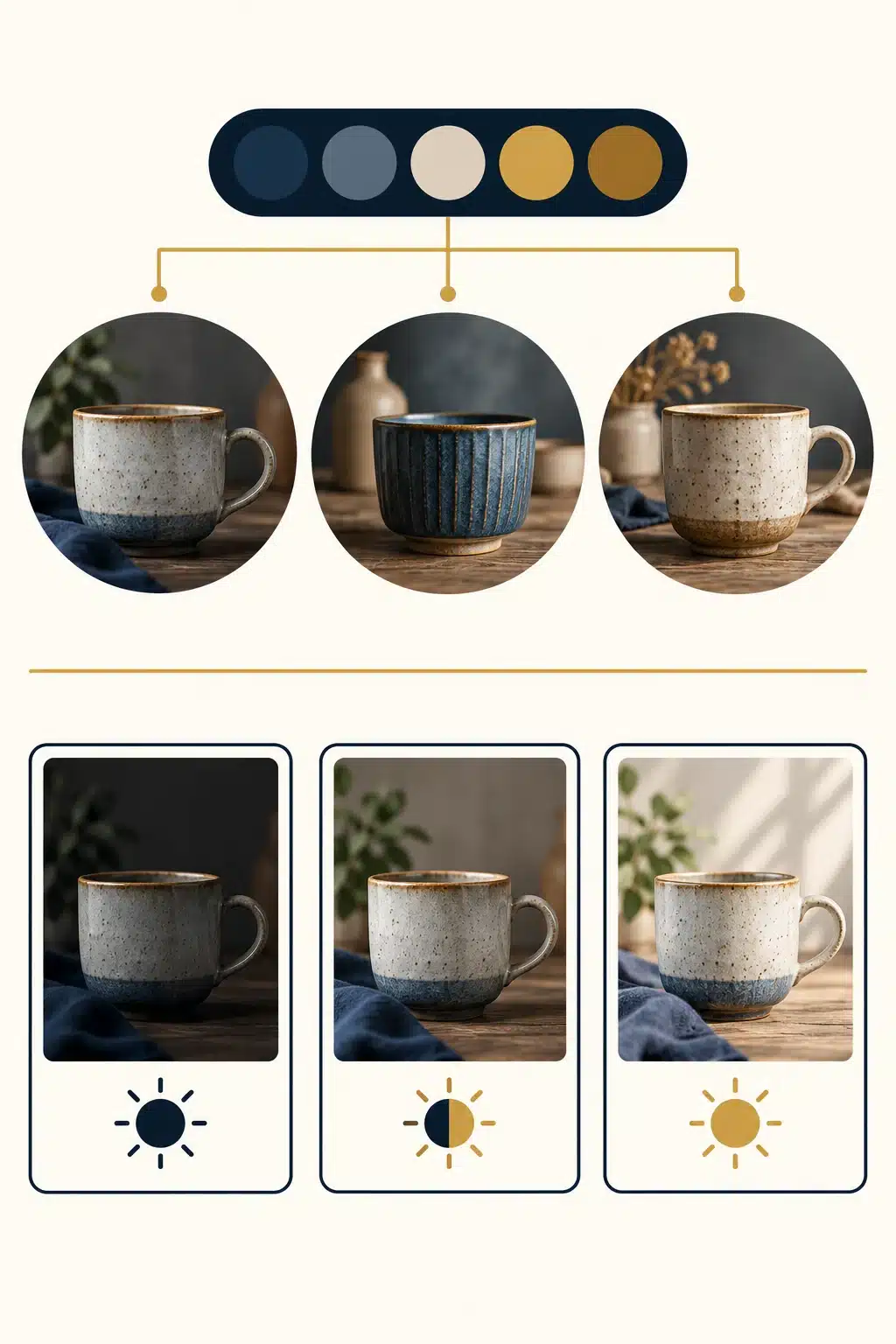
Preset menyimpan pilihan penyesuaian agar dapat diterapkan lagi. Ia berguna untuk mengulang arah warna, bukan memastikan semua foto langsung selesai. Exposure berarti tingkat terang gambar secara keseluruhan. Foto dekat jendela dan foto di sudut ruangan bisa membutuhkan exposure berbeda meskipun memakai gaya warna yang sama.
Untuk membuat preset menurut dokumentasi Adobe, buka foto di Detail view, pilih Presets pada panel Edit, lalu Options > Create Preset. Beri nama yang menjelaskan arah gaya, misalnya keramik hangat lembut. Di panel New Preset, pilih atau hapus centang kelompok pengaturan yang ingin disimpan. Adobe menyarankan mengecualikan kelompok Light karena exposure dan pencahayaan biasanya perlu disesuaikan untuk setiap foto.
Kalau satu warna terlalu menonjol, Color Mix menyediakan Hue, Saturation, dan Luminance. Hue menggeser corak warna, Saturation mengatur intensitasnya, dan Luminance membuat warna terpilih lebih terang atau gelap. Coba perubahan kecil sambil memperhatikan benda lain yang memiliki warna serupa. Menurunkan kuning pada latar dapat ikut memengaruhi produk kuning; hasilnya perlu kamu nilai, bukan hanya angka slider.
Color Grading bekerja pada rentang tonal: Shadows, Midtones, Highlights, serta Global. Ini berbeda dari memilih satu kanal warna di Color Mix. Jika kamu menggunakannya untuk suasana, jaga agar warna produk tetap masuk akal. Tidak ada nilai slider universal untuk seluruh kondisi. Preset yang membantu satu set belum tentu cocok untuk set lain dengan cahaya atau bahan berbeda.
Bandingkan seluruh set sebelum ekspor
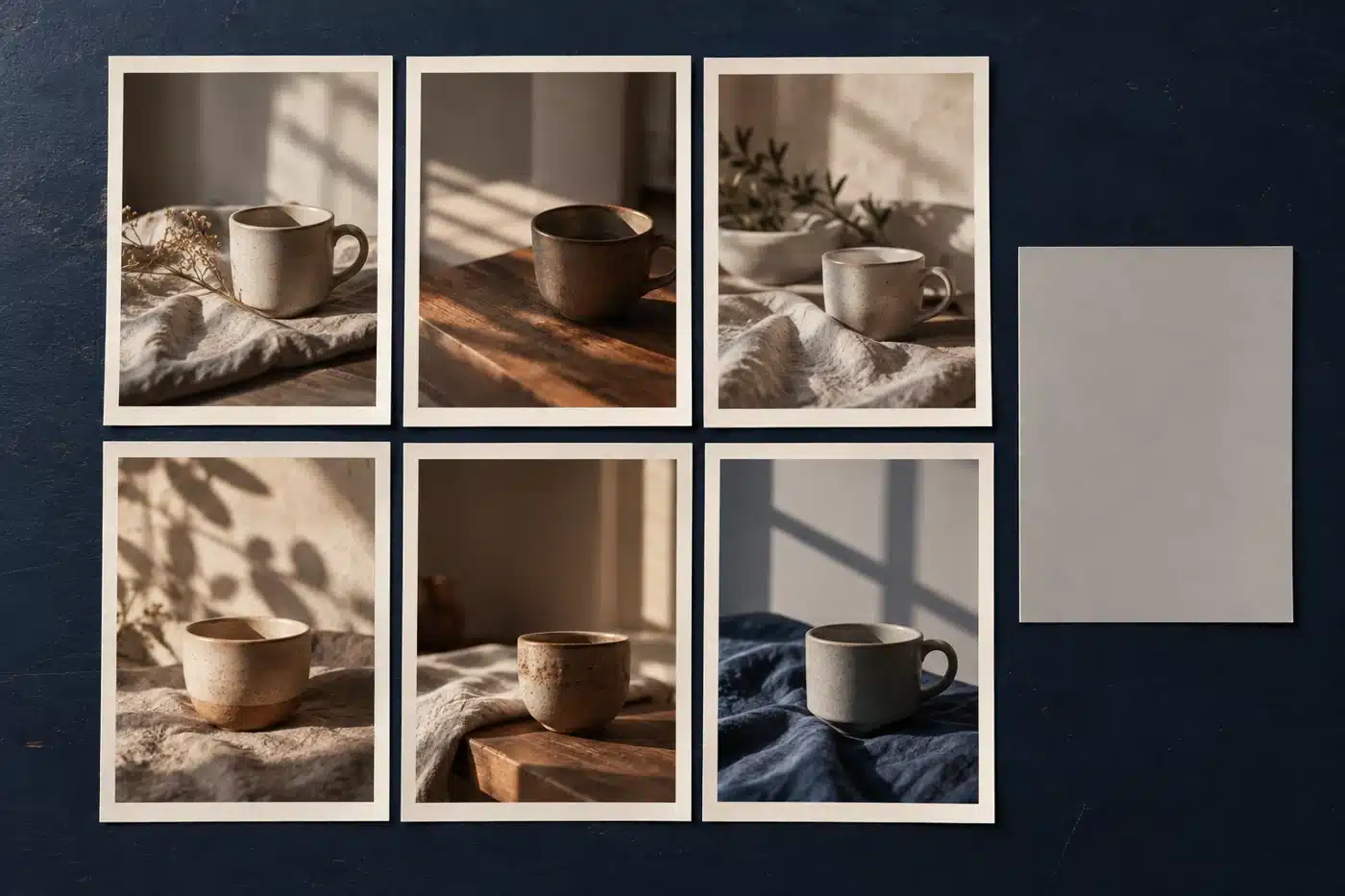
Setelah gaya diterapkan, lihat gambar bersama dalam grid di galeri atau kumpulan pratinjau yang kamu gunakan. Ini bukan langkah untuk mencari foto yang identik. Cari gambar yang terasa keluar dari keluarga: satu terlalu hijau, satu jauh lebih gelap, atau satu memiliki saturasi yang lebih kuat daripada yang lain. Tandai penyebabnya sebelum menambah filter baru.
Sebelum ekspor, pastikan urutan foto mendukung cerita atau katalog, tidak ada gambar yang tertinggal tanpa penyesuaian, dan file asli tetap tersimpan. Tinjau satu file hasil ekspor pada ukuran penggunaan yang kamu butuhkan. Bila set masih terasa tidak konsisten, kembali ke gambar yang bermasalah; jangan mengulang koreksi besar pada semua foto yang sudah cocok.
Kalau set foto bisnis membutuhkan koreksi warna yang lebih teliti, kamu bisa melihat bantuan retouching dan konsistensi set di SCI Magie. Jelaskan warna yang wajib dipertahankan dan tujuan pemakaiannya. Foto lebih baik, tetap terasa asli. Powered by Shaniba Creative Industry.
Ilustrasi konsep dibuat dengan AI; bukan foto kejadian atau hasil pelanggan. Gambar juga bukan screenshot Lightroom atau bukti hasil edit. Langkah aplikasi merujuk dokumentasi Adobe; tampilan menu dapat berbeda menurut perangkat dan versi. Periksa ketersediaan fitur pada aplikasi dan akunmu, bukan menganggap semua fitur gratis.
Referensi
Adobe: Create, update, and delete presets · Adobe: Adjust colors