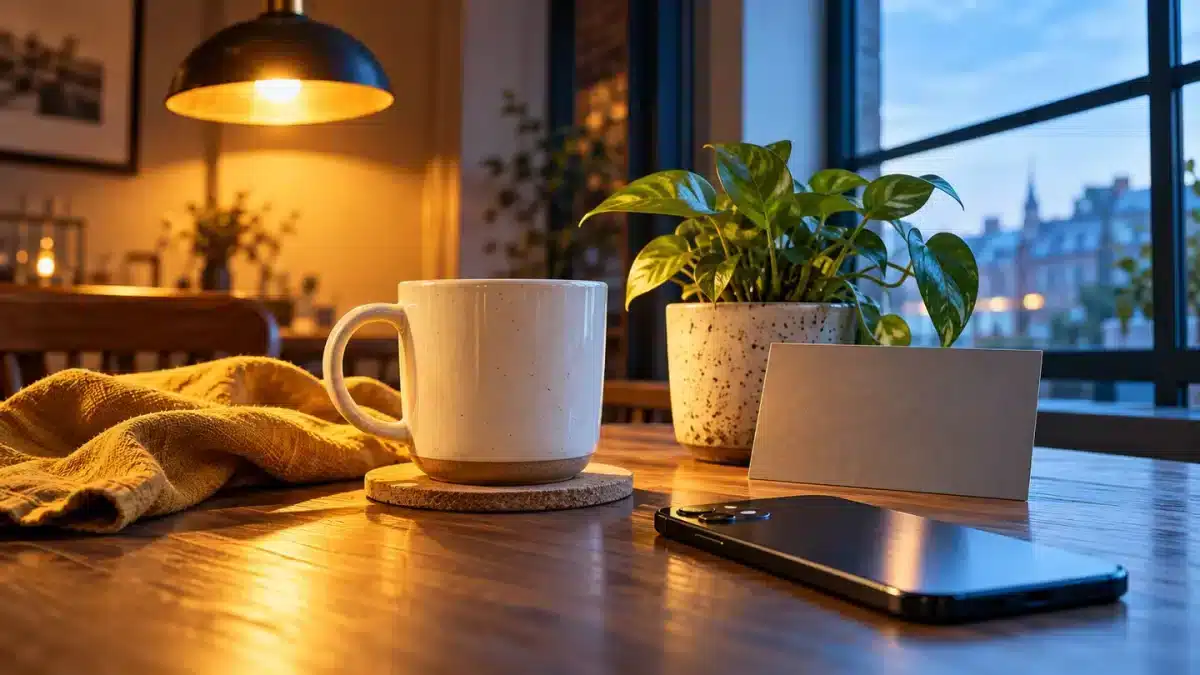
Foto kafe kamu terlihat kuning, padahal cangkirnya putih? White balance Snapseed bisa membantu merapikan keseimbangan warna sebelum kamu menambah filter. White balance berarti penyesuaian warna agar bagian yang seharusnya netral tidak ikut didominasi warna cahaya. Tujuannya bukan menghapus seluruh suasana hangat, tetapi membuat warna penting lebih masuk akal.
Bayangkan foto produk kecil di dekat jendela dengan lampu ruangan masih menyala. Cangkir di dekat lampu bisa terlihat lebih hangat daripada bagian meja dekat jendela. Sebagai latihan, gunakan foto milikmu sendiri dan simpan file asli. Jangan memakai foto pelanggan sebagai bahan percobaan tanpa izin. Di SCI Magie, patokannya tetap sederhana: foto lebih baik, tetap terasa asli.
1. White balance Snapseed: pilih acuan netral dulu
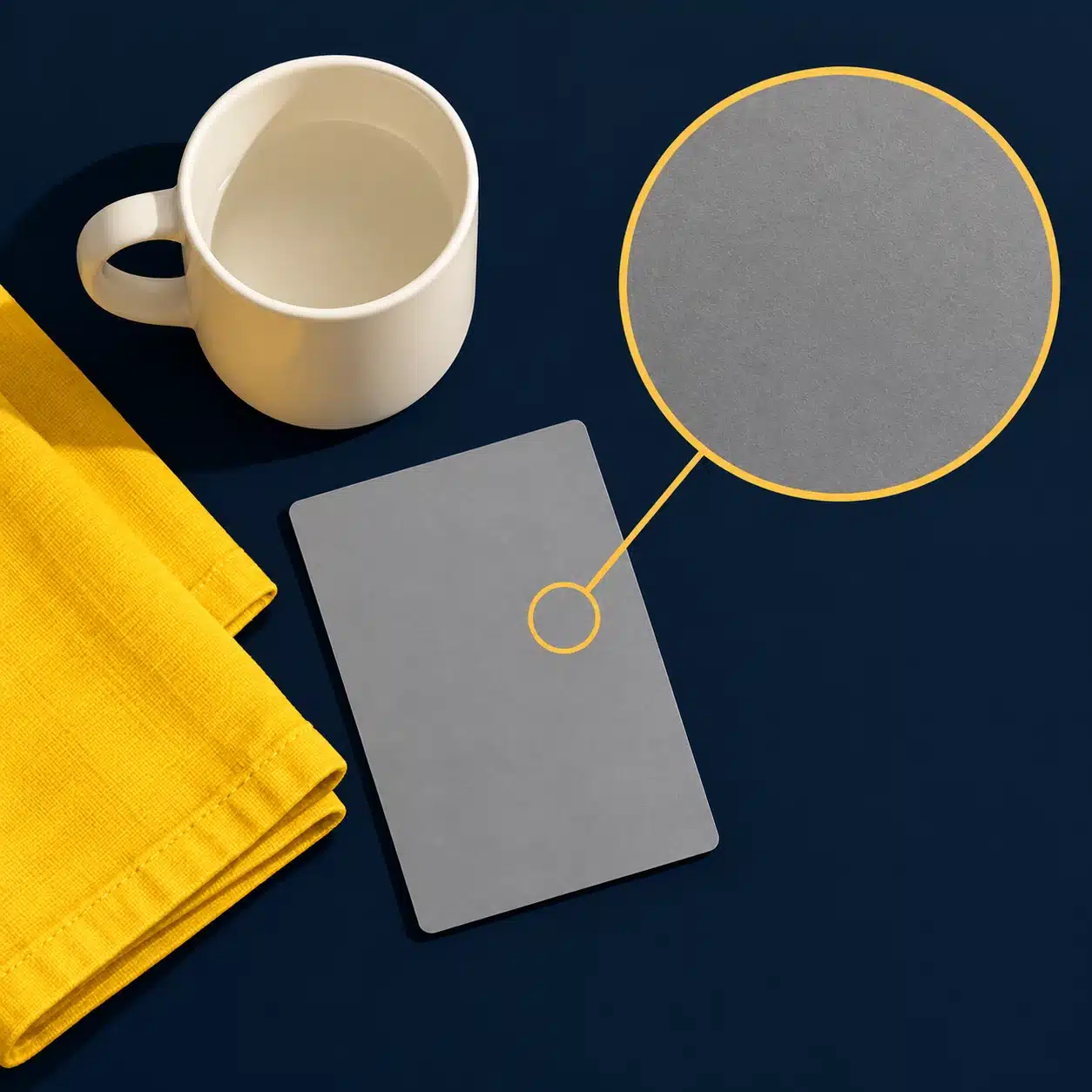
Sebelum menggeser apa pun, tentukan bagian yang ingin kamu koreksi. Apakah seluruh foto kekuningan, atau hanya sisi yang terkena lampu? Lihat benda yang kamu tahu warnanya, bukan sekadar area yang tampak paling terang. Kain kuning bukan acuan netral hanya karena terkena cahaya kuat.
Pada alat White Balance, Google menjelaskan dua titik awal: penyesuaian otomatis dan color picker untuk mencari abu-abu netral.[1] Coba otomatis jika kamu belum punya titik awal, lalu periksa hasilnya; jangan menganggap keputusan otomatis selalu cocok dengan suasana foto. Kalau memakai picker, cari area abu-abu yang memang netral dan cukup jelas, bukan pantulan lampu atau warna dekorasi.
Gambar konsep di atas menunjukkan perbedaan peran: kartu abu-abu menjadi kandidat acuan; cangkir ivory dan kain kuning tetap punya warna sendiri. Ini bukan kartu kalibrasi terukur. Untuk foto produk yang menuntut warna akurat, ilustrasi dan panduan umum tidak menggantikan referensi warna serta pemeriksaan proses yang sesuai.
2. Rapikan Temperature, baru periksa Tint
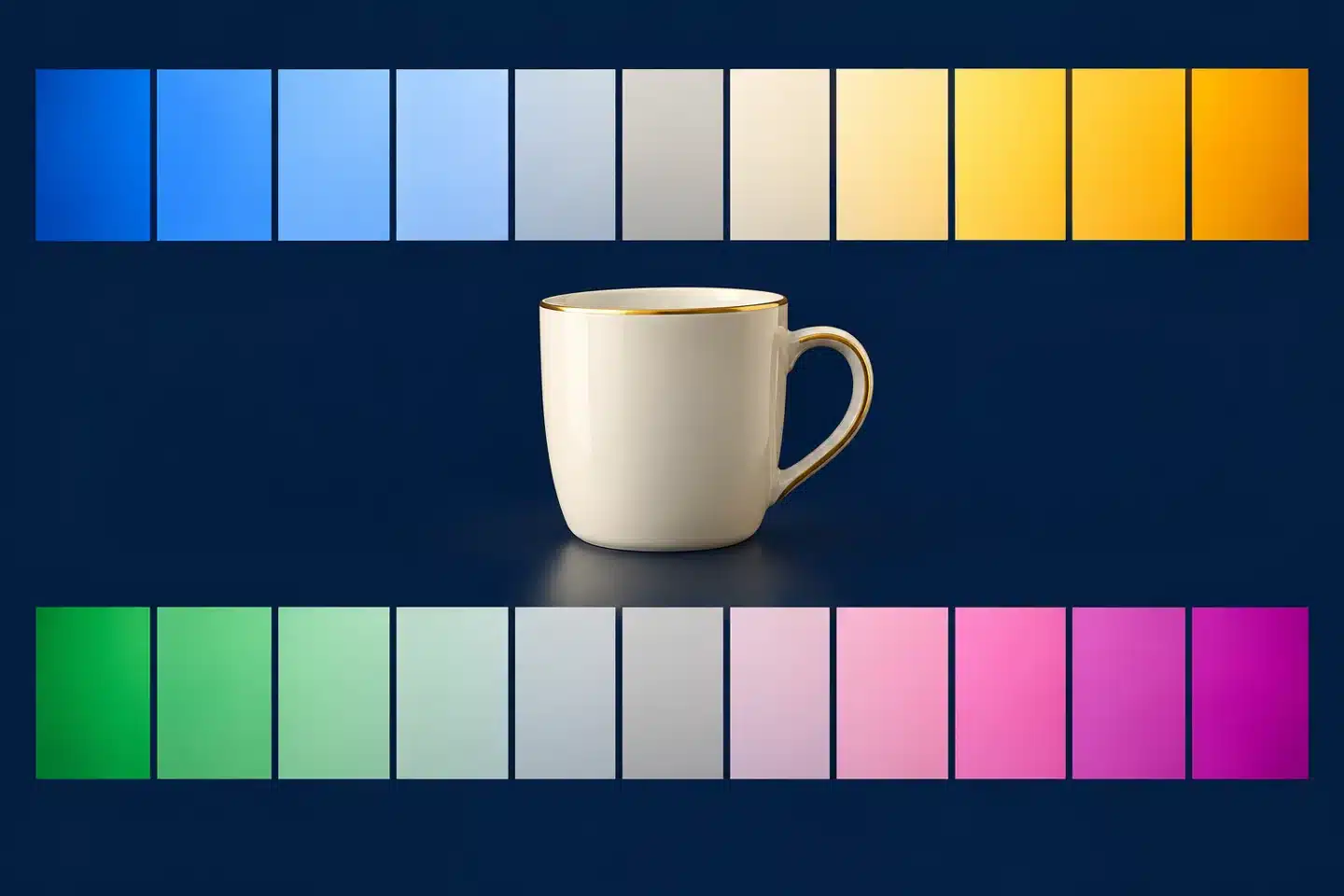
Dokumentasi White Balance menyebut geser vertikal pada gambar untuk memilih Temperature atau Tint, lalu geser horizontal untuk menyesuaikannya.[1] Nama menu atau letak tombol bisa berbeda menurut bahasa dan versi aplikasi yang kamu pakai.
Temperature menyeimbangkan biru yang terasa dingin dengan kuning yang terasa hangat. Tint menyeimbangkan hijau dengan magenta.[1] Diagram atas memperlihatkan dua pasangan itu, bukan nilai slider atau standar warna. Jika masalah utamanya kuning, mulai dari Temperature secara bertahap. Kalau setelahnya bagian netral masih tampak kehijauan atau merah muda, barulah evaluasi Tint. Tidak ada angka slider yang cocok untuk semua foto.
Google juga menjelaskan bahwa pada kontrol White Balance di Tune Image, geser ke kiri membuat gambar lebih dingin dan lebih biru, sedangkan ke kanan lebih hangat dan lebih oranye.[3] Jangan memakai satu angka untuk semua foto. Berhenti sejenak setiap kali perubahan mulai menggeser warna benda yang tadinya sudah terasa benar. Koreksi warna bukan pengganti penyesuaian terang-gelap atau usaha menyelamatkan semua detail yang hilang.
3. Cek hasil tanpa menghapus suasana
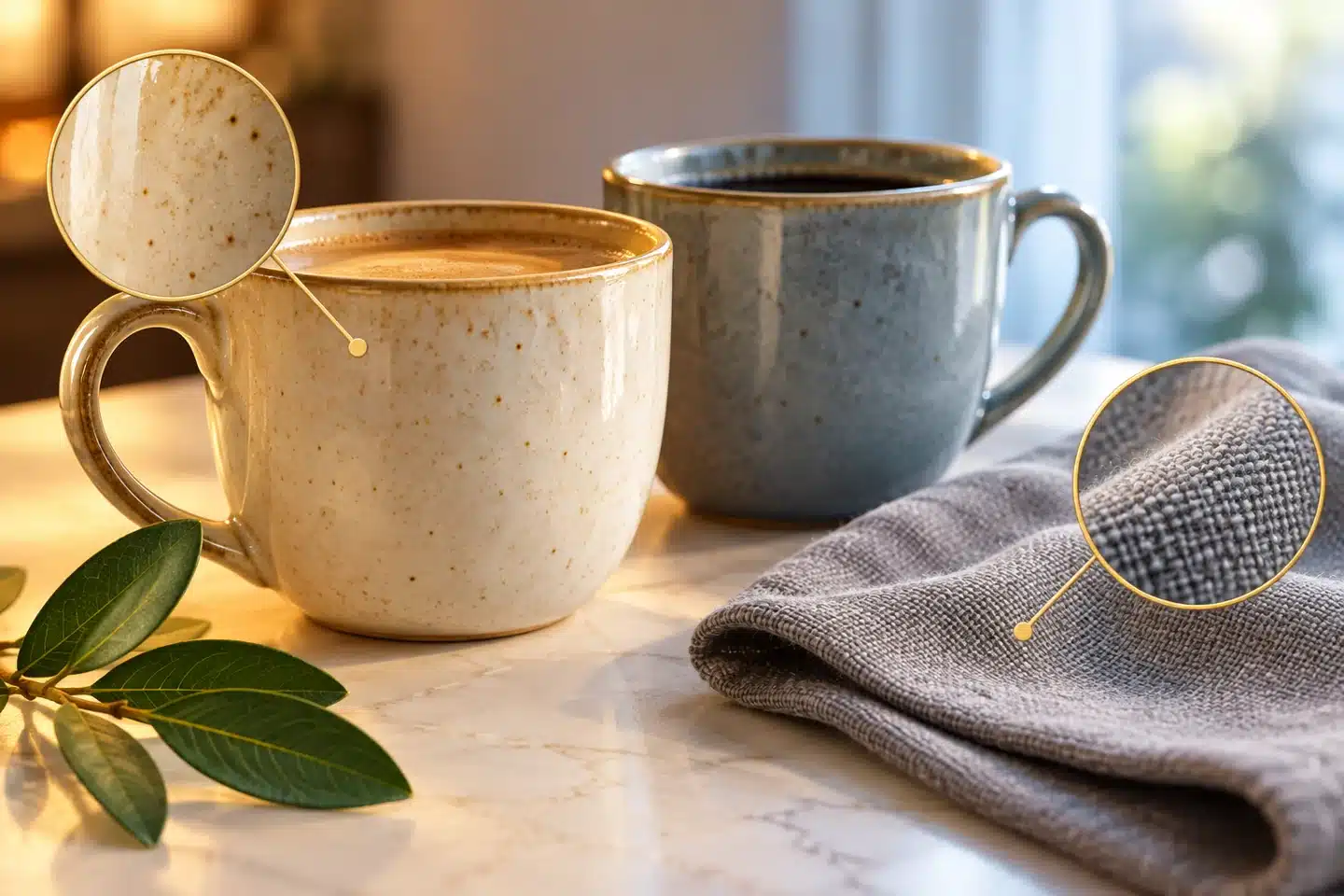
Bandingkan hasil dengan file asli. Lihat cangkir, kain, makanan, dan kulit jika ada orang di fotomu. Apakah area netral lebih wajar? Apakah suasana kafe masih terasa? Apakah satu sisi sudah terlalu biru sementara sisi lain tetap kuning? Periksa detail pada pembesaran yang nyaman, lalu lihat kembali seluruh foto; jangan menilai hanya dari satu bagian kecil.
Kalau sumber cahaya berbeda berada dalam satu frame, perlakukan koreksi global sebagai titik awal, bukan janji semua area akan netral sekaligus. Google mendokumentasikan Brush Temperature untuk mengecat nada dingin atau hangat secara selektif.[2] Pilihan ini bisa dipelajari untuk area tertentu, tetapi bukan tombol ajaib dan tidak mengganti pemeriksaan batas sapuan. Mulai dengan sapuan kecil, lalu cek apakah batas area yang dikoreksi masih terlihat wajar.
Untuk latihan pertama, pilih koreksi sederhana yang kamu bisa jelaskan: bagian mana yang bermasalah, apa yang kamu ubah, dan kapan kamu berhenti. Buka kembali file hasil yang kamu simpan sebelum membagikannya. Jika warna produk atau foto formal harus mengikuti aturan khusus, cek persyaratan tujuan pemakaian; jangan mengubah identitas atau membuat klaim warna akurat hanya karena hasilnya terlihat menarik.
White balance bukan lomba membuat semuanya putih. Sedikit kehangatan boleh tetap ada ketika sesuai dengan ceritanya. Kebiasaan mengecek warna penting, membandingkan file, dan menghindari koreksi berlebihan lebih berguna daripada mengejar satu resep slider untuk semua foto.
Kalau kamu menyiapkan satu rangkaian foto produk, koreksi dasar ini membantu menentukan warna yang perlu dijaga konsisten. Untuk kebutuhan retouching lebih lanjut, lihat pendekatan SCI Magie. Powered by Shaniba Creative Industry.
Ilustrasi konseptual dibuat dengan AI, bukan screenshot Snapseed atau contoh hasil pelanggan. Langkah mengacu pada dokumentasi Google; tampilan menu dapat berbeda menurut versi aplikasi.
Referensi
[1] Google Snapseed Help — White Balance