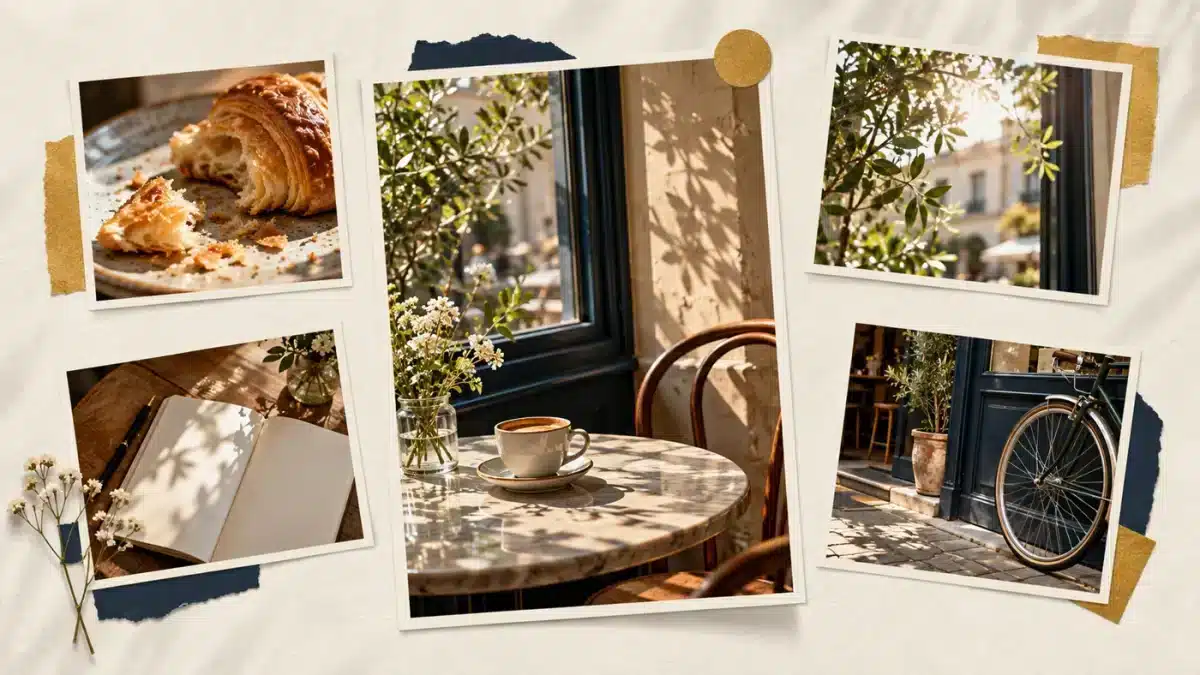
Kolase photo dump Canva terasa penuh, padahal foto-fotonya sudah kamu pilih dengan hati-hati? Sering kali masalahnya bukan kekurangan template, melainkan semua gambar berebut perhatian. Satu momen utama tenggelam, detail penting terpotong, lalu caption harus diperkecil supaya muat.
Pilih cerita dan foto yang benar-benar dibutuhkan
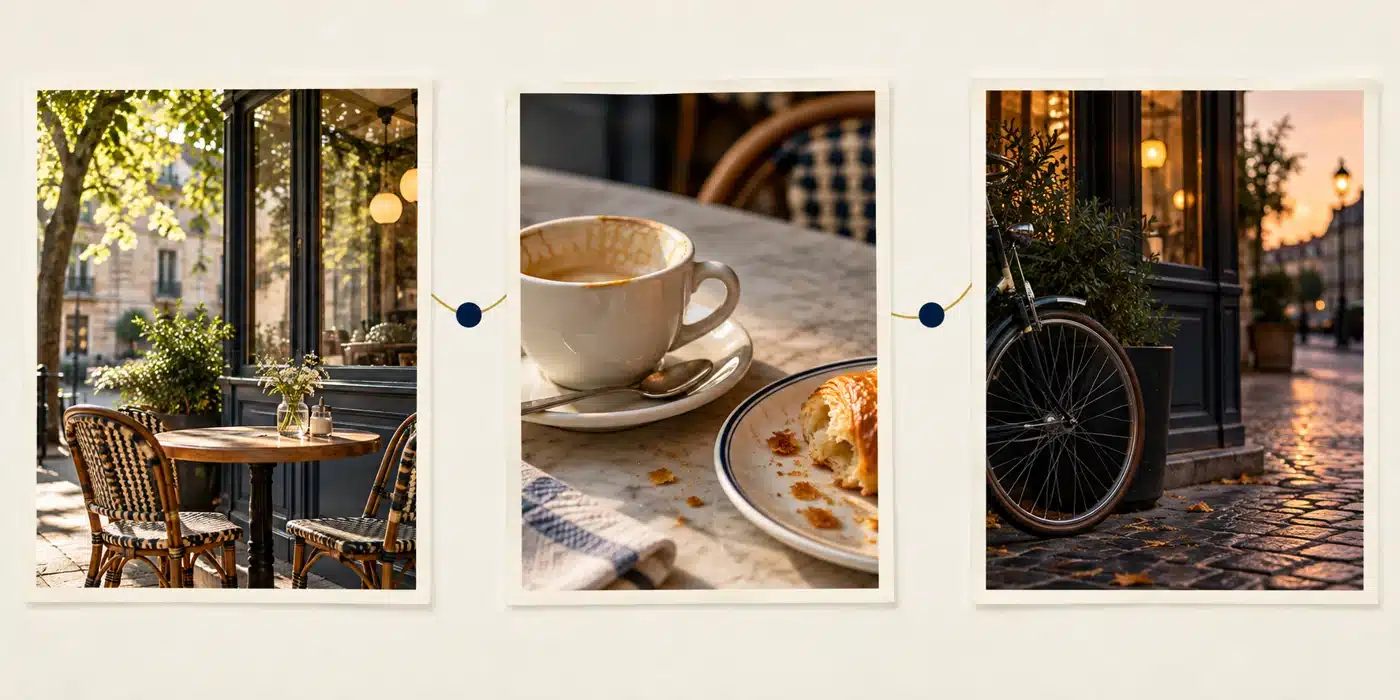
Bayangkan kamu ingin merangkum sore di kafe. Foto ruangan memberi konteks, detail cangkir membawa pembaca mendekat, lalu sepeda di pintu menjadi penutup. Urutan awal–detail–penutup ini bisa membantu kamu memilih gambar, tetapi bukan aturan wajib. Kamu juga bisa menyusun kolase berdasarkan warna, suasana, atau tahapan membuat sebuah produk. Yang penting, ada alasan mengapa foto-foto itu berada bersama.
Tentukan satu foto utama sebagai titik masuk. Foto lainnya mendukung lewat detail, sudut pandang, atau perubahan suasana. Kamu tidak perlu membuat semua gambar sama besar. Beri ruang lebih pada foto yang memerlukan konteks, sementara detail bisa menjadi aksen kecil. Coba lihat susunan tanpa membaca caption: apakah pembaca masih bisa menebak ceritanya?
Susun grid dan crop tanpa kehilangan detail penting

Canva mendokumentasikan pencarian “Photo Collage”, pemilihan template, unggahan foto sendiri, serta penggunaan frames dan grids untuk menyusunnya.[1] Grid adalah susunan bidang yang membantu merapikan posisi gambar; frame menjadi wadah dengan bentuk tertentu. Pilih struktur yang mendukung kumpulan fotomu, bukan sekadar template yang paling ramai.
Setelah memasukkan foto, periksa crop atau pemotongannya satu per satu. Wajah, label produk, tulisan pada kemasan, dan benda yang menjelaskan lokasi bisa hilang ketika foto masuk ke bidang berbeda. Untuk foto produk, sisakan bagian yang dibutuhkan pembeli untuk mengenali barang. Untuk kenangan perjalanan, pikirkan apakah latar masih memberi konteks atau justru hanya menyisakan potongan yang membingungkan.
Periksa label akses atau pembayaran pada aset dan fitur sebelum menggunakannya. Halaman Canva membedakan aset gratis dan premium, serta menyebut background remover sebagai fitur Canva Pro.[1] Jangan menganggap semua elemen sebuah template gratis hanya karena halaman pembuat kolasenya bisa dibuka. Pilihan menu juga dapat berbeda menurut perangkat dan versi.
Cek teks kecil, izin foto, dan file akhir
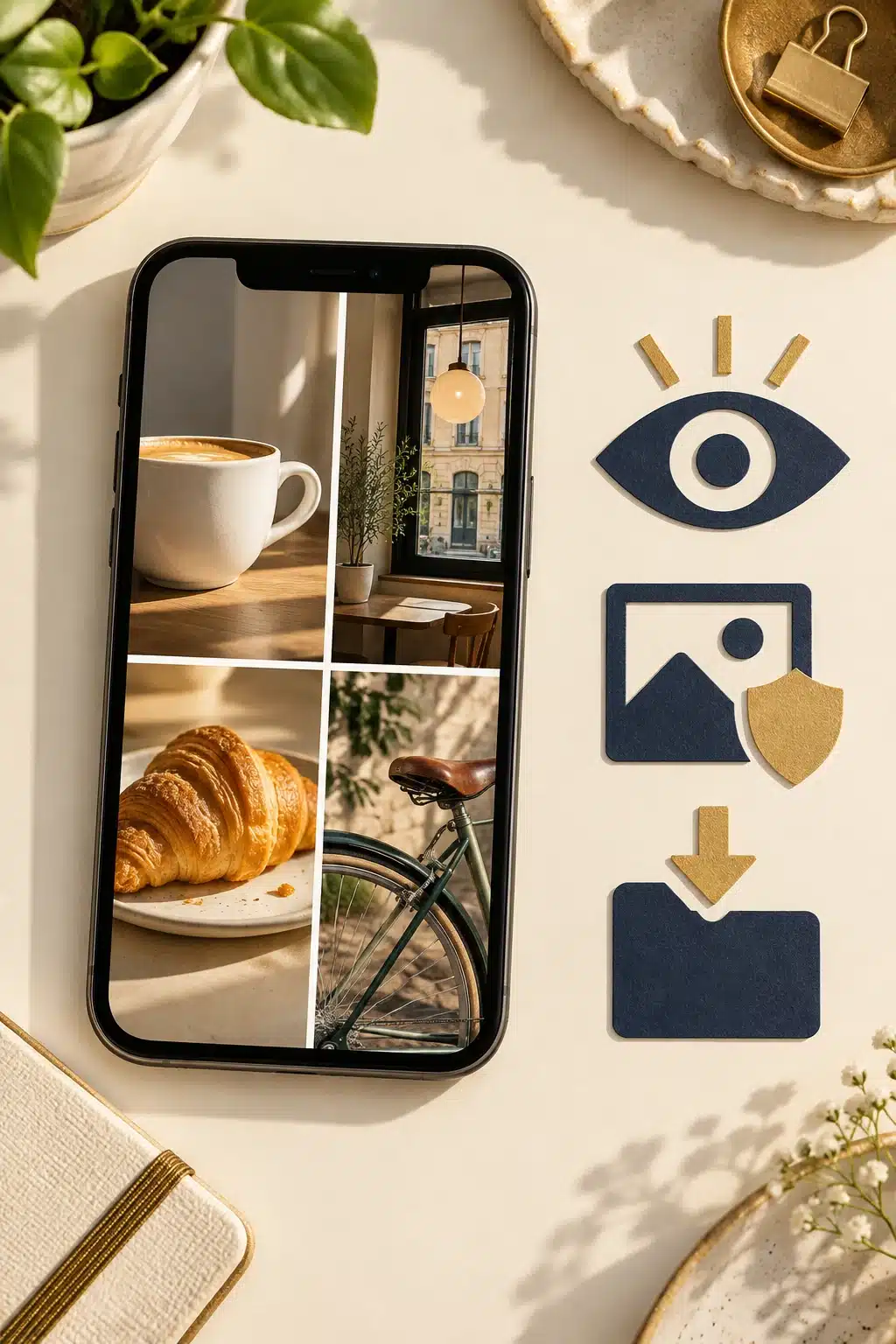
Kecilkan pratinjau sampai mendekati ukuran tampil di ponsel. Apakah foto utama masih terbaca? Apakah caption berubah menjadi garis kecil? Jika kamu perlu memperbesar layar untuk memahami satu kalimat pendek, kurangi teks atau beri ruang lebih. Tempatkan informasi penting di area tenang, bukan menumpuk huruf di atas tekstur foto yang sibuk.
W3C menjelaskan pentingnya kontras teks terhadap latarnya.[2] Hindari huruf tipis pucat di atas foto terang; latar polos bisa membantu. Pemeriksaan visual ini bukan sertifikasi aksesibilitas. Sertakan informasi penting dalam teks pendamping dan tambahkan teks alternatif bila kanal publikasinya mendukungnya.
Pastikan kamu berhak memakai setiap foto dan elemen desain. Foto dari akun lain bukan otomatis bebas digunakan. Mintalah izin yang sesuai sebelum menampilkan orang dalam konteks pribadi, dan periksa apakah alamat, tiket, atau data lain terlihat. Untuk aset template, baca ketentuan lisensinya sesuai penggunaanmu. Simpan file asli terpisah agar kamu bisa kembali ke sumber ketika crop perlu diubah.
Canva menyebut PNG dan JPG sebagai pilihan menyimpan kolase.[1] Pilih format yang sesuai tujuan, lalu buka file hasil unduhan, bukan hanya menilai kanvas editornya. Periksa detail, tulisan, batas gambar, dan urutan visual sekali lagi. Jangan mengulang ekspor berkali-kali dari file yang sudah dikompresi bila proyek dan foto asli masih tersedia.
Jika gangguan atau warna pada foto sumber masih menghambat susunan, kamu bisa melihat bantuan retouching di SCI Magie. Jelaskan detail yang perlu dipertahankan dan tujuan penggunaan fotomu. Foto lebih baik, tetap terasa asli. Powered by Shaniba Creative Industry.
Ilustrasi konsep dibuat dengan AI; bukan foto kejadian atau hasil pelanggan, dan bukan screenshot Canva.
Referensi
[1] Canva: Photo collage maker · [2] W3C: Contrast (Minimum)