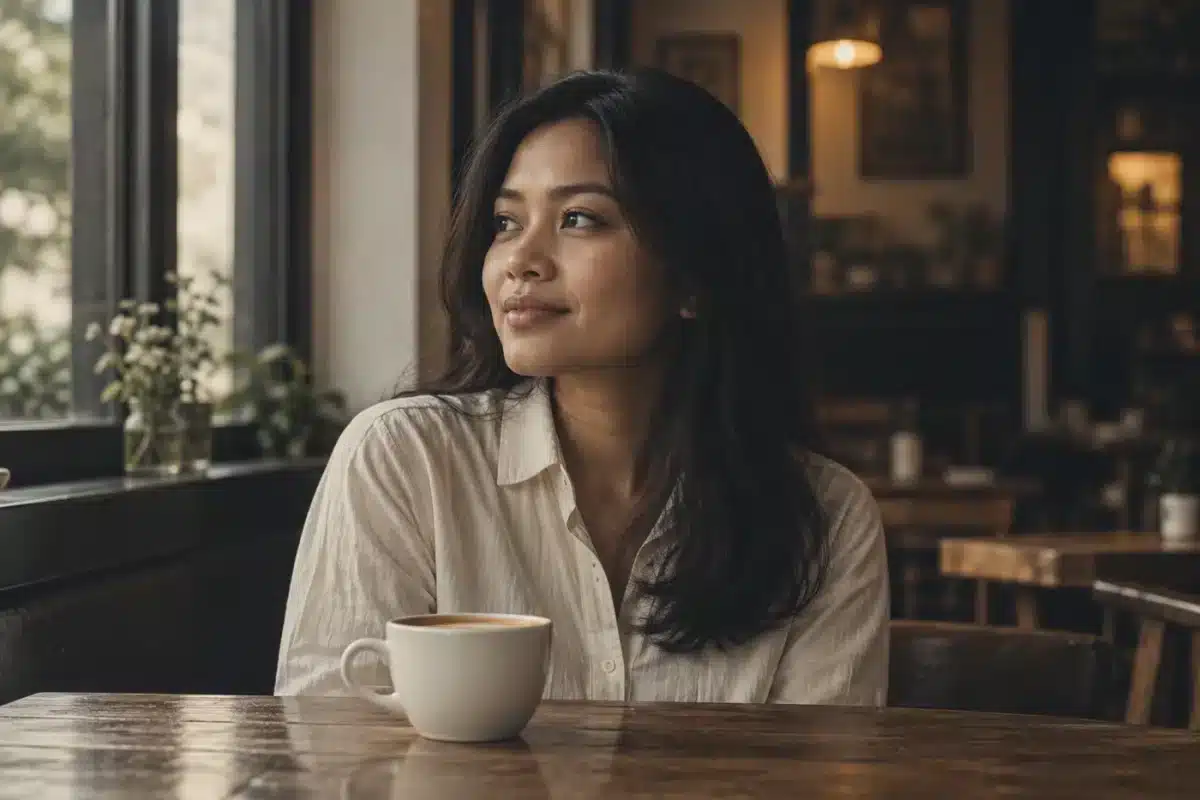
Edit foto kafe film look sering dimulai dari niat sederhana: suasana hangat, sedikit grain, dan warna yang tenang. Namun, setelah beberapa penyesuaian, kulit malah oranye dan cangkir putih ikut menguning. Kamu nggak perlu mengorbankan wajah agar foto terasa lebih hangat.
Pisahkan koreksi dasar dari gaya kreatif, lalu periksa tiga area sebelum selesai: kulit, benda netral, dan tepi detail. Kamu bisa memakai prinsip ini saat menyusun edit sendiri tanpa mengandalkan nilai slider universal.
Pisahkan suasana hangat dari white balance yang meleset
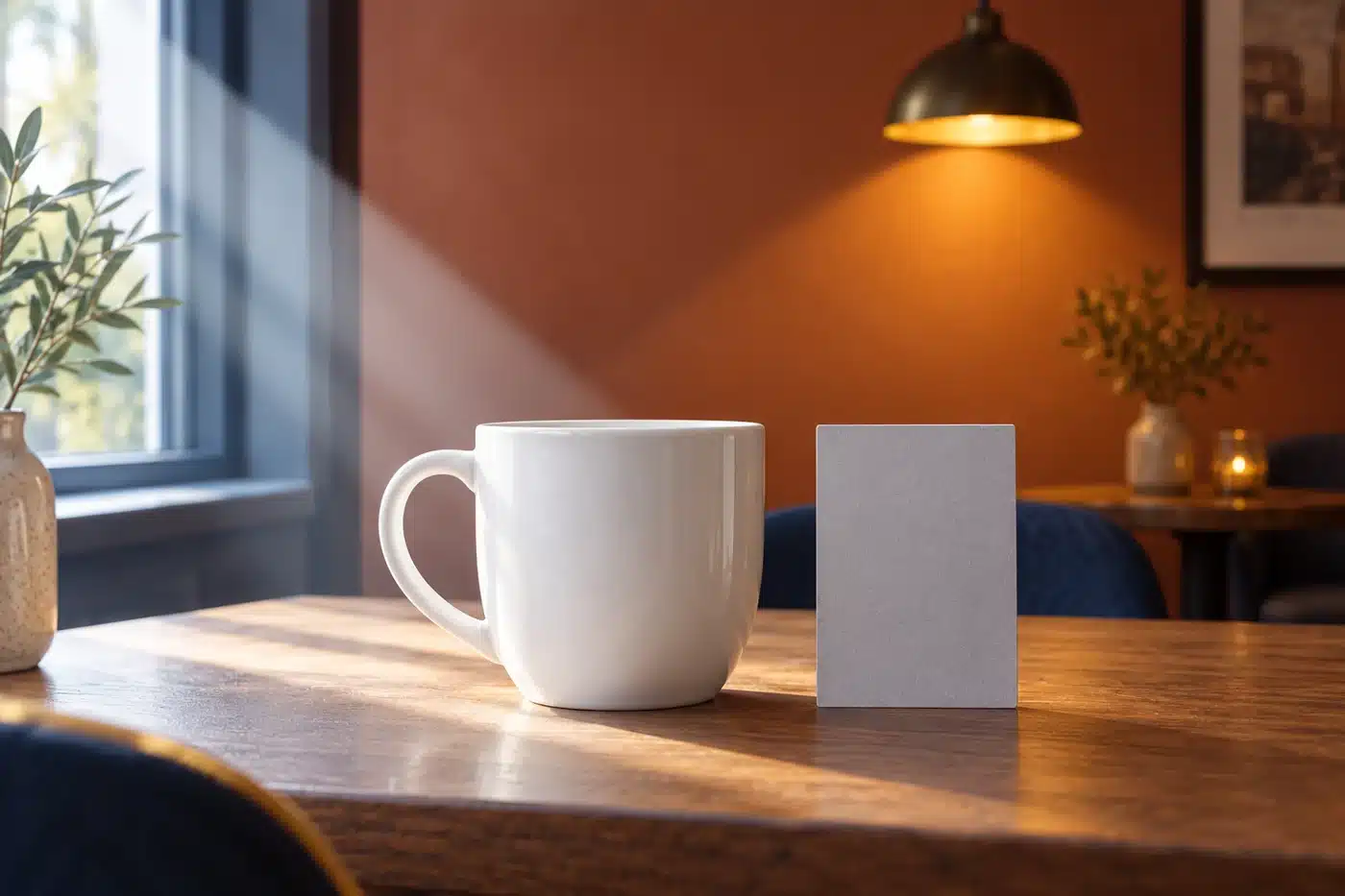
Lampu kuning boleh tetap terasa hangat. Yang perlu kamu waspadai adalah seluruh foto berubah oranye, termasuk wajah dan benda yang sebenarnya netral. White balance adalah penyesuaian keseimbangan warna terhadap cahaya; ini titik awal yang berbeda dari keputusan menambah gaya. Mulai dengan foto yang cukup terang agar warna dan detailnya mudah dinilai.
Di dokumentasi Lightroom Mobile, Adobe membedakan Temp untuk hangat–dingin, Tint untuk hijau–magenta, Vibrance untuk intensitas warna redup, dan Saturation untuk intensitas semua warna.[1] Coba Temp dan Tint sedikit demi sedikit sebelum mengejar suasana film. Tidak ada satu angka yang cocok untuk cahaya jendela, lampu kafe, dan kamera yang berbeda.
Gunakan benda yang kamu tahu netral sebagai petunjuk, bukan jaminan: cangkir putih bisa memantulkan lampu atau meja berwarna. Bila wajah sudah masuk akal tetapi latar masih hangat, kamu tidak harus menetralkan seluruh ruangan. Simpan pembanding file asal agar mata tidak terbiasa dengan warna yang makin kuat.
Edit foto kafe film look: beri tujuan pada warna dan grain
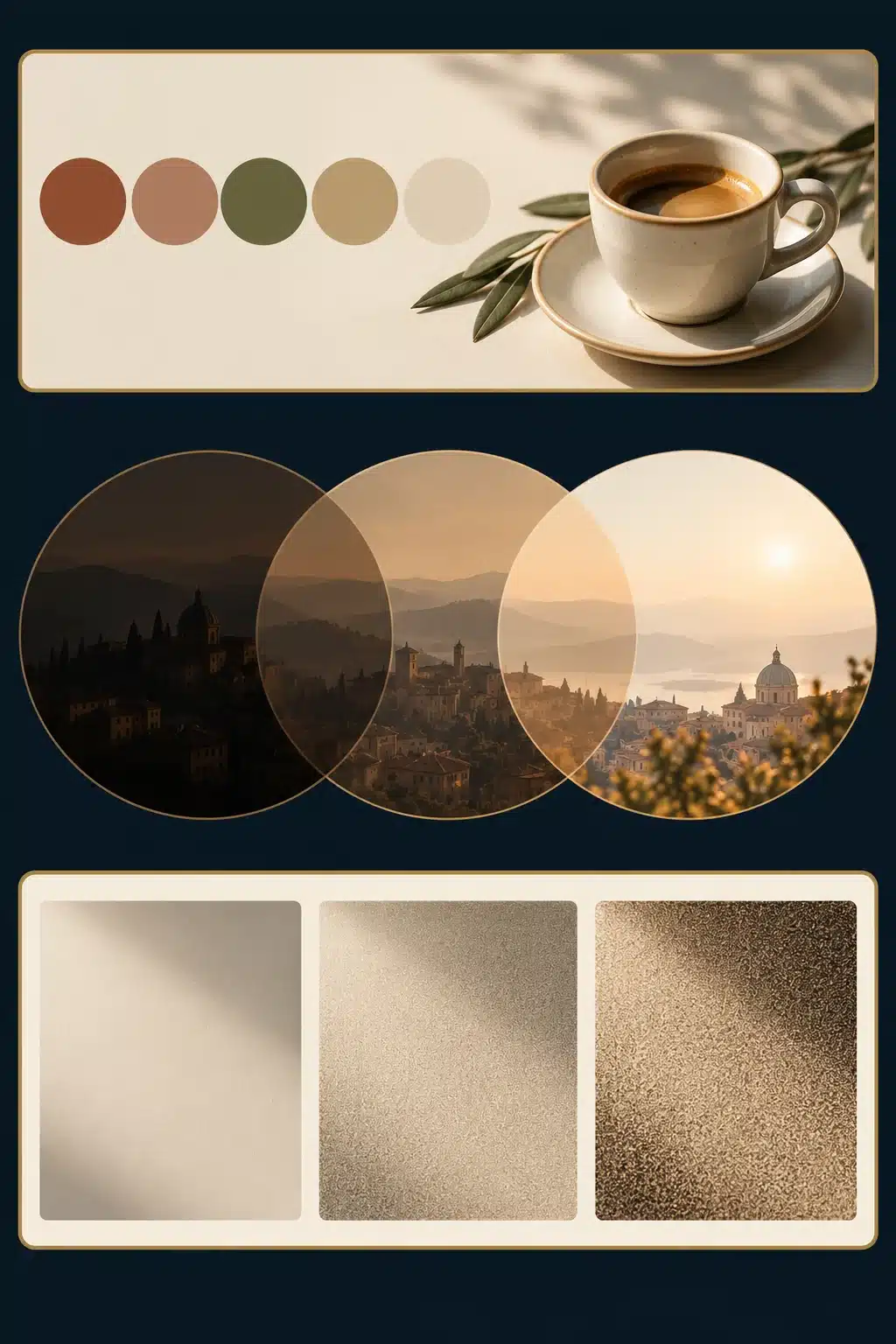
Pilih satu arah sederhana, misalnya highlight lembut dan warna cokelat yang tenang. Film-inspired berarti terinspirasi karakter warna atau tekstur, bukan bukti reproduksi emulsi film tertentu. Hindari menumpuk perubahan sekaligus; kamu akan lebih mudah tahu mana yang membantu dan mana yang justru merusak foto.
Adobe mendokumentasikan Color Mix untuk mengatur Hue, Saturation, dan Luminance tiap kanal warna; Color Grading bekerja pada rentang tonal seperti bayangan dan highlight.[1] Hue menggeser corak, Saturation mengubah kepekatan, sedangkan Luminance mengubah terang warna terpilih. Ingat, mengubah kanal oranye bisa ikut mengubah kulit dan kayu; kanal warna bukan pemilih objek.
Grain adalah tekstur butiran tambahan. Dokumentasi Effects menyediakan kontrol Amount, Size, dan Roughness.[2] Tambahkan seperlunya lalu lihat pada ukuran tampil, bukan hanya saat diperbesar. Butiran yang menarik pada foto besar bisa membuat wajah atau tulisan produk sulit dibaca pada layar kecil. Diagram di atas memisahkan palet, rentang gelap–terang, dan tekstur sebagai tiga keputusan, bukan preset yang harus ditiru.
Nama menu dan akses fitur dapat berbeda menurut perangkat, versi, dan paket. Panduan ini menjelaskan arah penyesuaian dari dokumentasi, bukan hasil uji aplikasi di perangkat tertentu atau preset unduhan. Periksa pilihan yang tersedia di aplikasimu sebelum mengikuti suatu alur.
Cek kulit, cangkir putih, dan tepi detail sebelum selesai
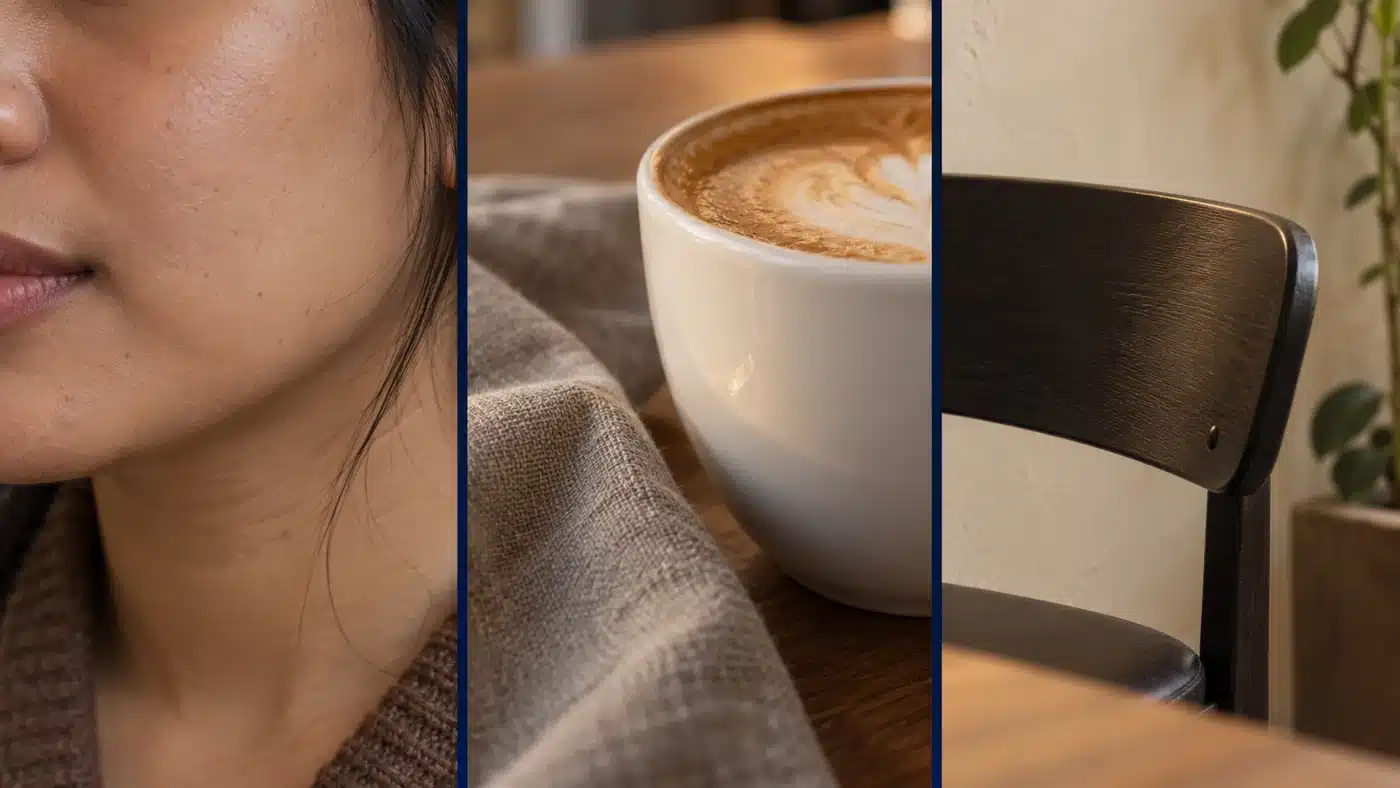
Bandingkan dengan file asal dan berhenti sebentar dari layar. Apakah wajah masih terasa seperti orang yang sama? Perhatikan pipi, bibir, dan peralihan warna pada rahang. Jika satu kanal membuat kulit terlalu pekat, kurangi perubahan itu alih-alih langsung mendinginkan seluruh foto dan menghilangkan suasana kafe.
Periksa cangkir putih, kain netral, serta area terang yang masih punya detail. Putih tidak harus murni tanpa warna pantulan, tetapi jangan sampai gaya edit menyamarkan bentuk atau detail penting. Untuk foto produk, warna kreatif juga perlu dipertimbangkan terhadap tujuan menunjukkan barang dengan jujur.
Lihat tepi kursi, rambut, dan tekstur kain. Adobe menjelaskan Clarity sebagai pengaturan kontras di sekitar tepi, sementara Texture menghaluskan atau menonjolkan detail tekstur.[2] Tambahan kontras berlebihan bisa menghasilkan kesan keras atau halo; grain tidak mengembalikan detail yang hilang. Buka file hasil ekspor dan periksa sekali lagi pada ukuran ponsel.
Kalau warna atau detail masih sulit dirapikan, kamu bisa melihat bantuan retouching foto natural di SCI Magie. Ceritakan suasana yang kamu inginkan dan bagian yang harus dipertahankan. Foto lebih baik, tetap terasa asli. Powered by Shaniba Creative Industry.
Ilustrasi konsep dibuat dengan AI; bukan foto kejadian atau hasil pelanggan, screenshot aplikasi, atau hasil preset teruji.