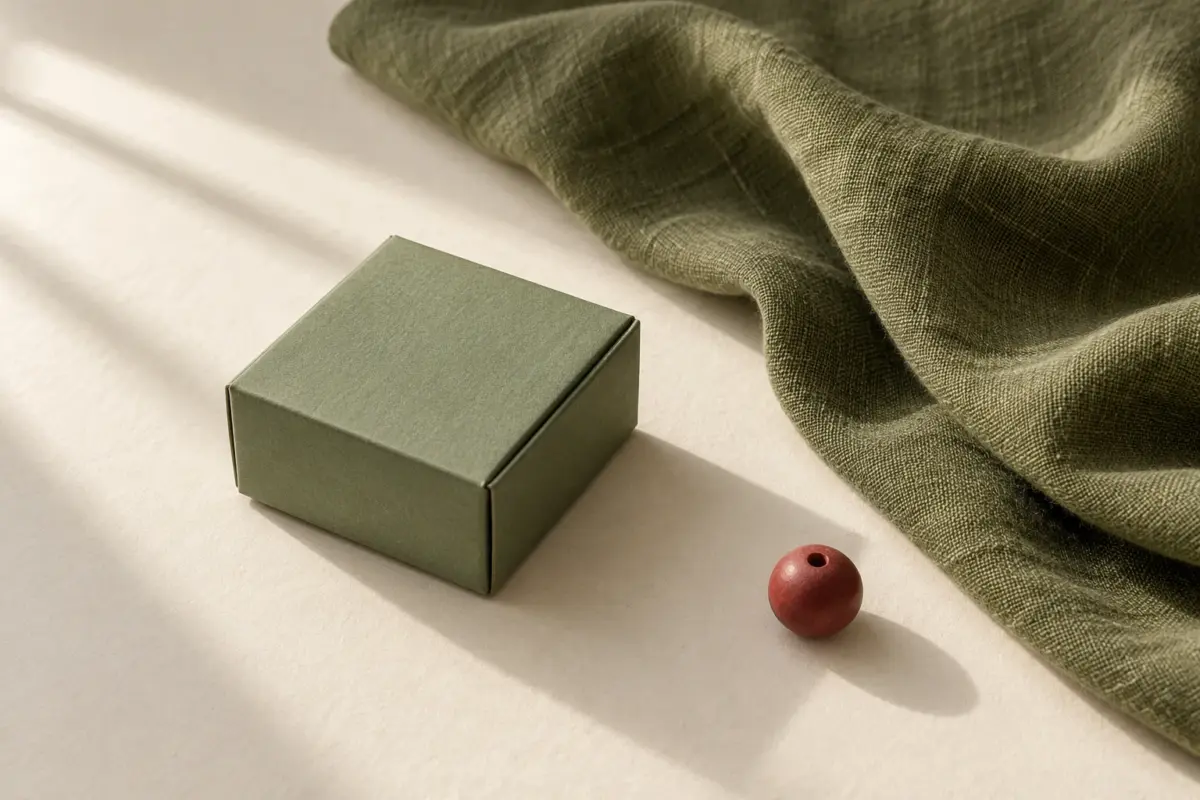
Kotak hijau di foto sudah terlalu mencolok, tetapi meja, bayangan, dan aksen merahnya terasa pas. Menurunkan semua warna justru membuat foto ikut lesu. Color Mix Lightroom Mobile membantu kamu memperhalus keluarga warna tertentu—asal kamu ingat bahwa kanal warna bukan seleksi satu benda.
Tentukan warna yang mengganggu dan yang harus tetap setia
Bedakan dulu “seluruh foto kehijauan” dari “satu kelompok hijau terlalu dominan”. Jika meja netral, bagian putih, dan hampir semua objek terkena semburat yang sama, periksa white balance lebih dahulu. Adobe memisahkan Temp dan Tint untuk keseimbangan warna dari kontrol Mix untuk kanal tertentu. Memaksa kanal hijau memperbaiki seluruh semburat bisa menimbulkan masalah baru.
Sekarang bayangkan foto kemasan hijau di dekat kain olive. Kemasan adalah barang yang ingin kamu tunjukkan; kain hanya pelengkap. Tulis tujuan sederhana: “Kurangi gangguan dari hijau, tetapi warna kemasan harus tetap dapat dikenali.” Itu lebih berguna daripada mengejar hijau pastel hanya karena cocok dengan feed.
Bedakan Hue, Saturation, dan Luminance sebelum menggeser
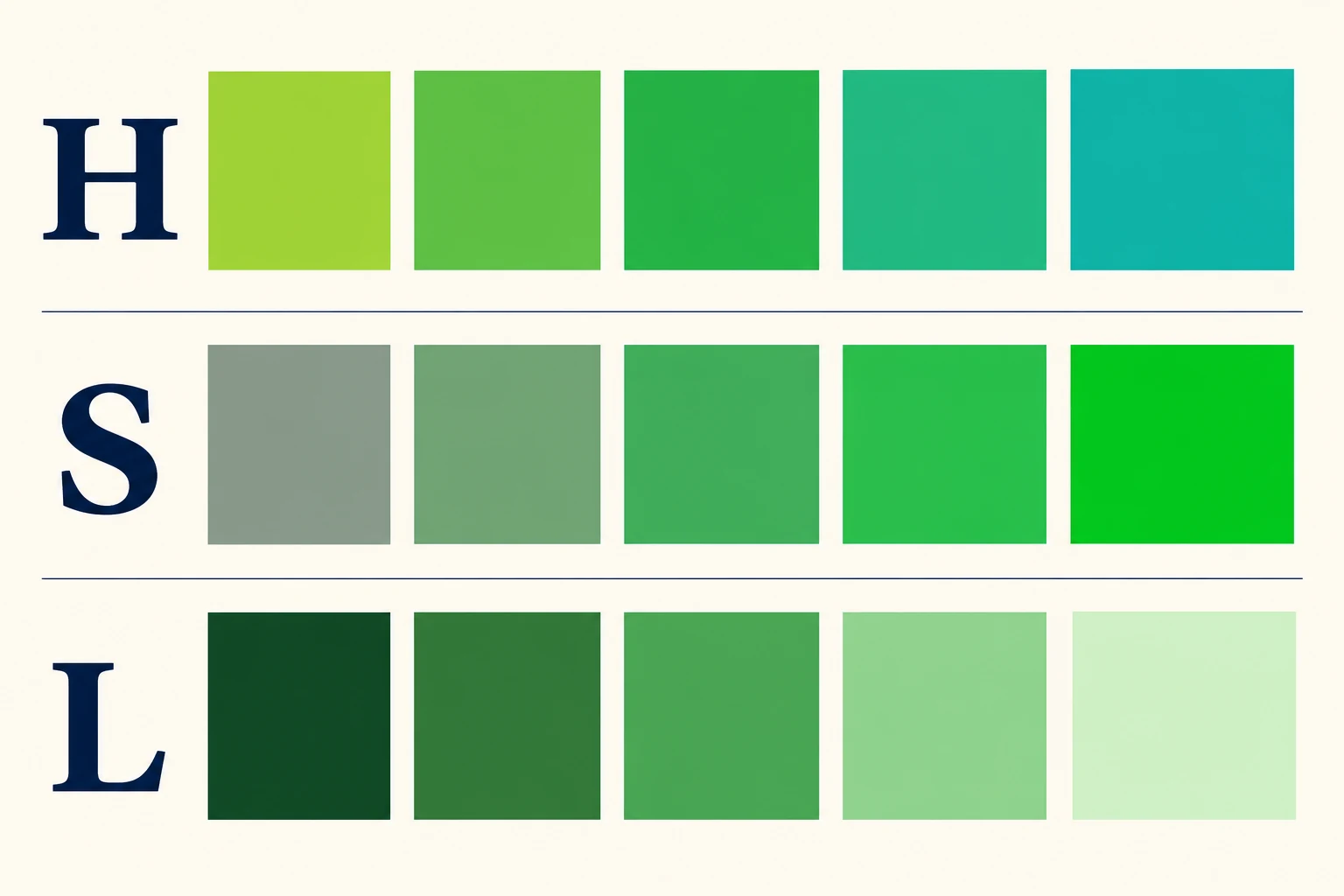
Dalam panduan Adobe yang diperbarui 5 Juni 2026, alurnya adalah membuka foto di Detail view, memilih Edit > Color > Mix, lalu memilih salah satu kanal warna. Geser kontrol yang diperlukan dan pilih Done. Nama atau letak kontrol dapat berbeda mengikuti versi dan platform; cocokkan dengan aplikasi yang kamu pakai.
Hue (H) menggeser rona warna terpilih. Pada hijau, perubahan bisa terasa lebih kekuningan atau lebih mendekati kebiruan. Pilih ini jika masalahnya memang arah rona, bukan karena benda terlalu terang. Menggeser Hue untuk meredakan warna yang terlalu kuat bisa malah mengganti karakter barang.
Saturation (S) membuat warna lebih redup atau lebih kuat. Kalau hijau hanya terlalu menyita perhatian, ini lebih dekat dengan masalahnya daripada mengganti rona. Mulai dengan perubahan kecil, kemudian lihat apakah tekstur dan perbedaan antarbagian masih terasa. Menurunkannya jauh tidak selalu membuat foto lebih natural.
Luminance (L) membuat warna terpilih lebih gelap atau lebih terang. Ini membantu membedakan masalah kecerahan dari intensitas. Kain yang gelap belum tentu perlu warna lebih pekat; menaikkan Saturation untuk masalah terang-gelap bisa membuat kesannya makin berat. Diagram menunjukkan perbedaan secara kualitatif, bukan nilai slider atau hasil uji aplikasi.
Periksa warna serupa di seluruh bingkai
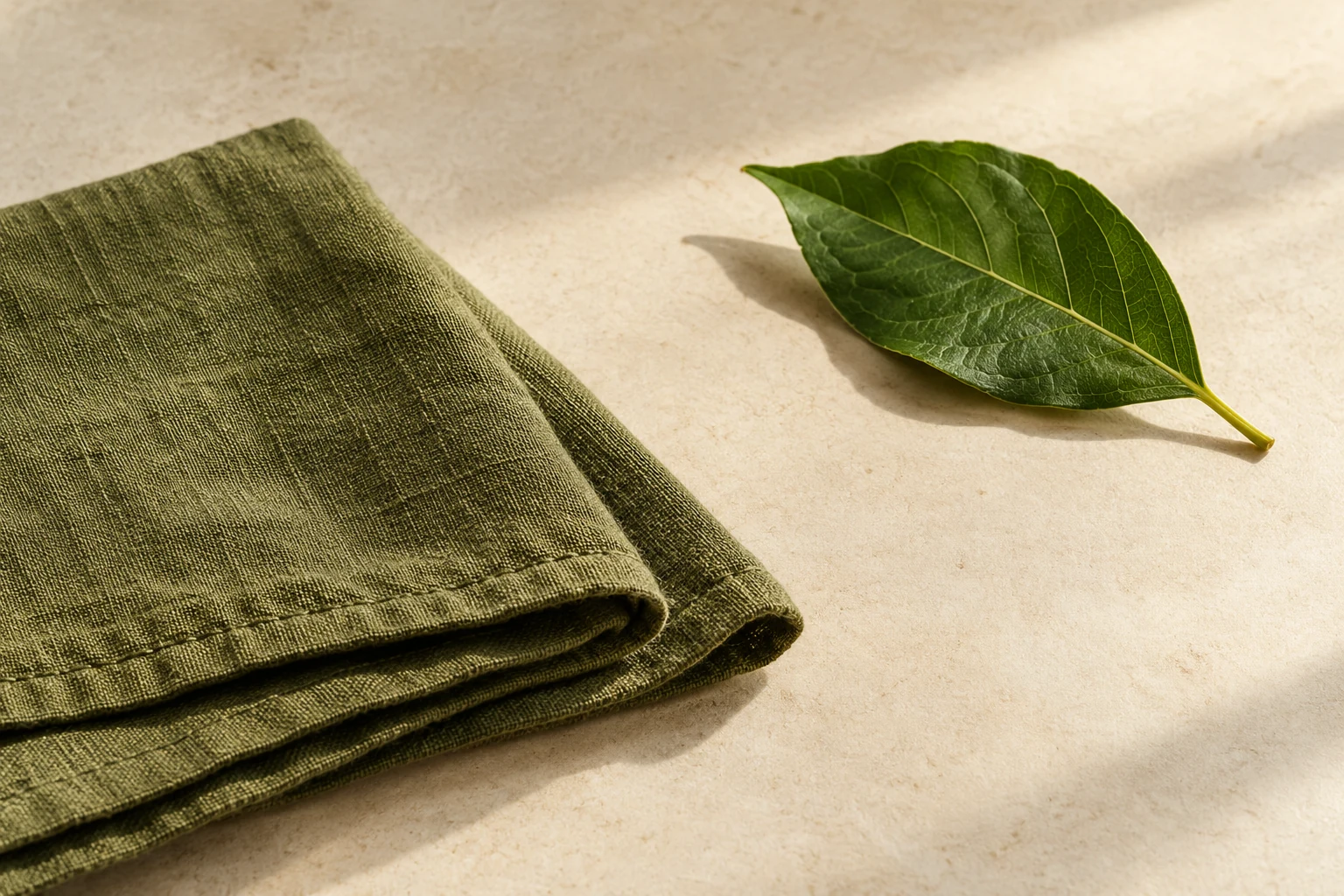
Kembali ke kain dan kemasan tadi. Keduanya berbeda benda, tetapi dapat berbagi kanal warna. Ketika satu kanal diubah, perhatikan keduanya, juga daun atau latar yang bernuansa mirip. “Satu warna” berarti keluarga warna yang sedang ditangani, bukan jaminan bahwa seluruh bagian lain pasti tidak tersentuh.
Bandingkan tampilan awal dan hasil sementara, lalu lihat bergantian pada ukuran utuh dan detail. Pada ukuran utuh, periksa arah perhatian: apakah barang utama masih jelas? Pada detail, lihat tepi label, lipatan kain, peralihan bayangan, dan kulit bila ada. Ini langkah pemeriksaan yang bisa kamu lakukan, bukan hasil pengujian perangkat tertentu.
Mundurkan perubahan jika label kehilangan keterbacaan, bahan terlihat datar, atau warna barang bergeser dari tujuan awal. Kalau kain perlu berubah tetapi kemasan dengan warna serupa harus tetap, Mix saja mungkin bukan pendekatan yang tepat. Koreksi berbasis area memerlukan alat dan pemeriksaan terpisah, bukan geseran lebih besar pada kanal yang sama.
Periksa akses fitur di perangkat dan akunmu sebelum memakai alur lain. Adobe mencantumkan selective adjustments sebagai fitur premium. Jangan menganggap semua pilihan tambahan gratis atau tersedia di setiap perangkat. Mix bukan Color Grading atau seleksi objek otomatis.
Untuk koreksi warna foto yang masih sulit dipisahkan, ceritakan tujuan edit dan bagian yang perlu dipertahankan kepada SCI Magie. Sertakan foto sumber dan rujukan yang kamu miliki haknya. Layanan editing membantu membahas kebutuhan visual, bukan menggantikan pembuktian warna produk. Powered by Shaniba Creative Industry.
Ilustrasi konsep dibuat dengan AI; bukan screenshot Lightroom, hasil pengujian aplikasi, atau foto hasil pelanggan.
Referensi
Adobe: Adjust colors di Lightroom mobile · Adobe: fitur premium Lightroom mobile.