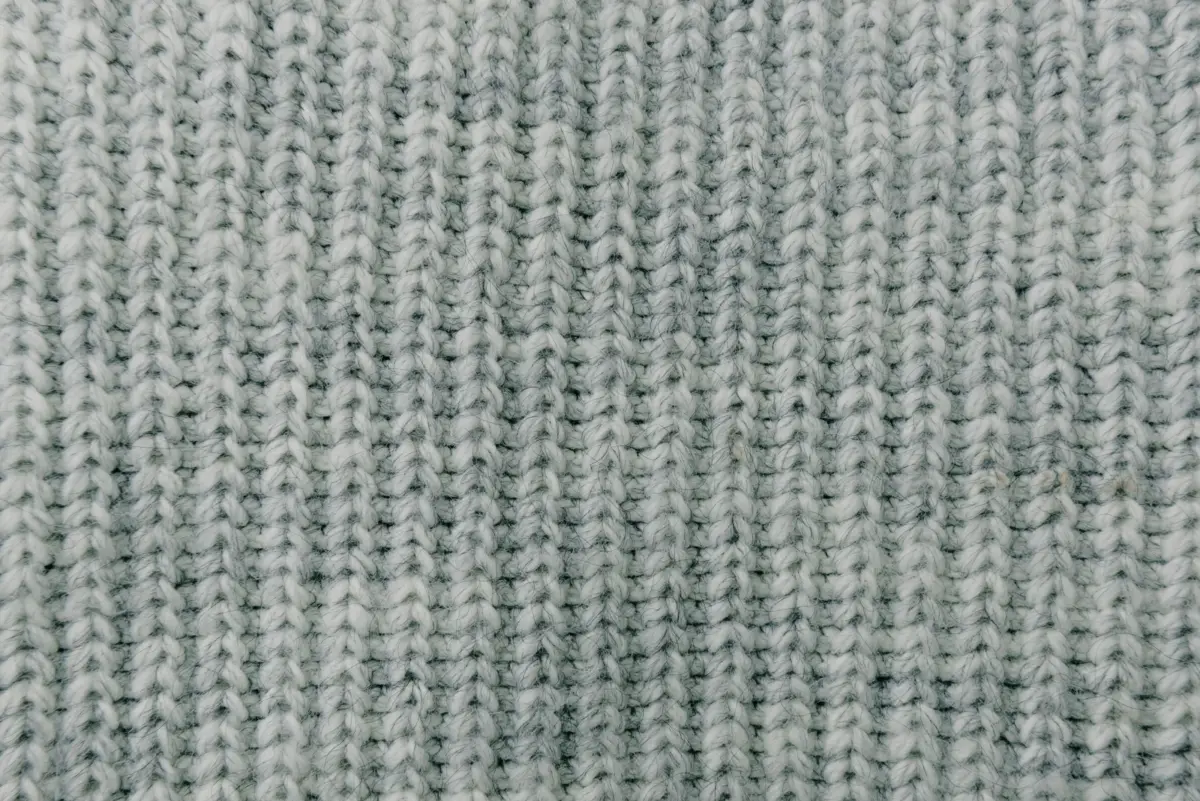
Foto kafe malam terlihat menyenangkan saat dilihat utuh, tetapi bintik mulai mengganggu ketika kamu mendekatkan tampilan. Menghaluskannya terlalu jauh malah membuat sweater kehilangan rajutan. Noise Reduction Lightroom Mobile paling berguna jika tujuannya jelas: meredakan gangguan sambil menjaga tekstur yang membuat bahan tetap terasa nyata.
Bedakan bintik terang dan bercak warna
Dalam panduan Detail Lightroom mobile, Adobe membedakan luminance noise, yaitu gangguan terang-gelap yang terasa berbutir, dan chroma noise, yaitu artefak berwarna. Keduanya bisa hadir bersamaan. Mengenali bentuk gangguannya membantu kamu memilih kontrol, bukan langsung menaikkan semua pengurangan noise.
Mulai dari tiga tempat: bayangan, bidang polos, dan detail utama. Bayangan di belakang kursi bisa menunjukkan butiran terang-gelap; dinding netral bisa memperlihatkan bintik warna yang tidak cocok dengan sekitarnya. Pada kain, amati apakah pola mengikuti anyaman atau tampak seperti gangguan acak di atasnya.
Jangan menyebut semua bagian yang kurang rapi sebagai noise. Gerakan kamera bisa membuat tepi tampak terseret, fokus yang meleset membuat detail lembut, dan file yang berulang kali dikompres dapat menunjukkan blok atau tepi kasar. Pengurangan noise bukan cara untuk memastikan ketiganya kembali tajam.
Atur Noise Reduction Lightroom Mobile sambil menjaga bahan
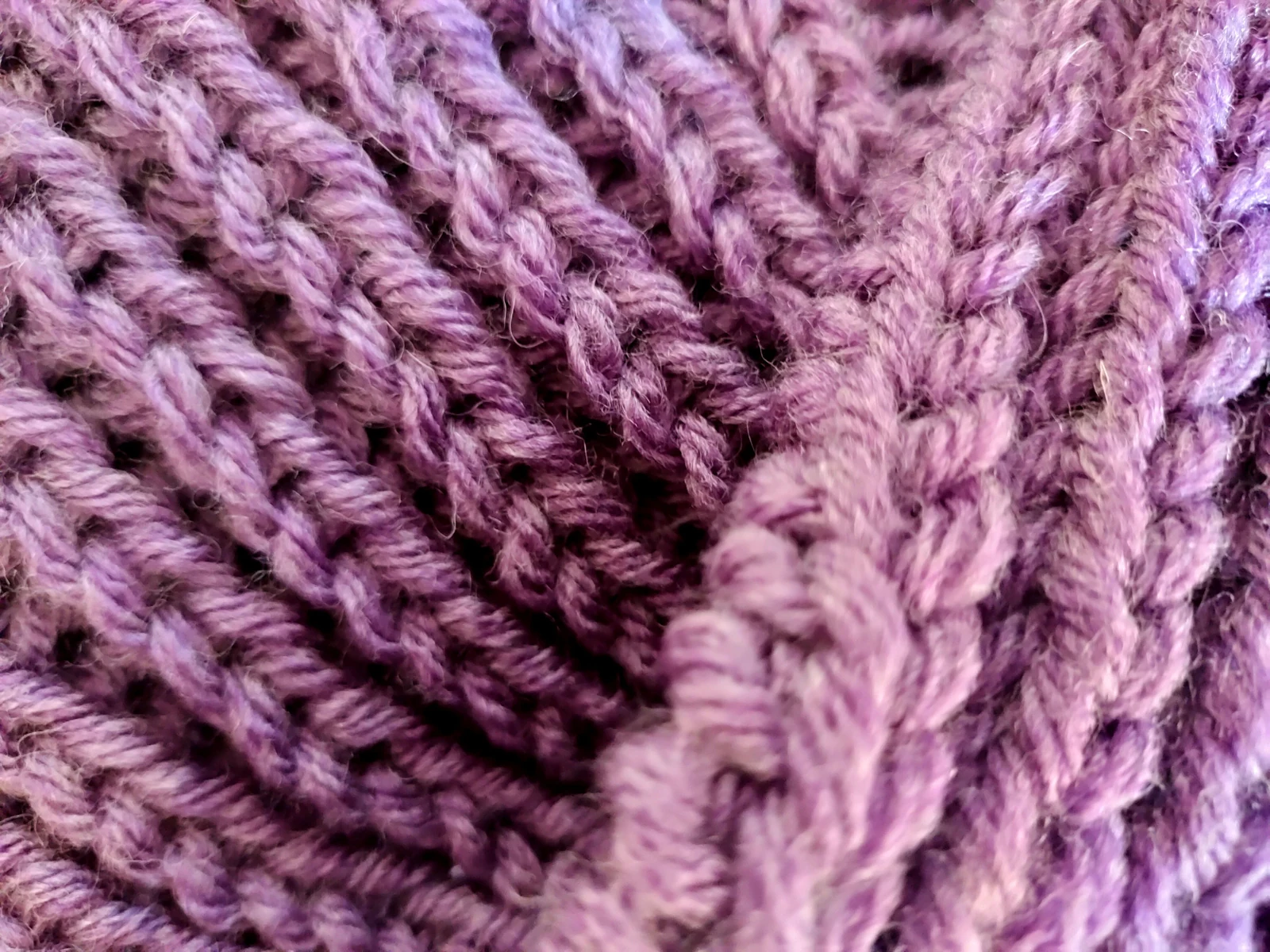
Alur dalam dokumentasi Adobe dimulai dengan membuka foto di Detail view, lalu memilih Edit > Detail. Cari kelompok Noise atau Color noise sesuai gangguan yang ingin ditangani. Nama dan susunan kontrol dapat berbeda menurut platform atau versi; panduan ini berbasis dokumentasi, bukan uji langsung pada perangkatmu.
Untuk butiran terang-gelap, ubah Noise Reduction sedikit demi sedikit. Perhatikan bidang polos, lalu kembali ke rajutan. Kalau dinding lebih tenang tetapi serat kain mulai menyatu, mundurkan perubahan. Jangan mengejar latar bersih dengan mengorbankan bahan yang justru menjadi subjek.
Adobe menjelaskan bahwa Detail pada kelompok ini menyeimbangkan pengurangan noise dan pelestarian detail: nilai lebih tinggi menahan lebih banyak detail, sedangkan nilai lebih rendah memberi penghalusan lebih kuat. Contrast yang lebih tinggi mempertahankan kontras tetapi juga dapat mempertahankan noise; lebih rendah membuat tampilan lebih lembut. Lihat penjelasan kontrol luminance Adobe.
Untuk bintik berwarna, gunakan Color Noise Reduction. Pada kelompok warna, Detail yang lebih tinggi melindungi tepi warna halus tetapi bisa menyisakan bintik; nilai lebih rendah meredakan bintik tetapi dapat membuat warna merembes melewati batasnya. Smoothness yang lebih tinggi menghaluskan peralihan warna. Ini kompromi yang dijelaskan dalam kontrol color noise Adobe, bukan alasan menaikkan semuanya.
Nama Detail muncul pada beberapa kelompok kontrol. Pastikan kamu mengubah Detail untuk noise yang sedang ditangani, bukan Detail pada Sharpening. Pembahasan ini memakai kontrol noise biasa di Lightroom Mobile; jangan menggantinya dengan petunjuk AI Denoise atau menu Lightroom Classic yang berbeda.
Nilai hasil pada detail dan ukuran pemakaian
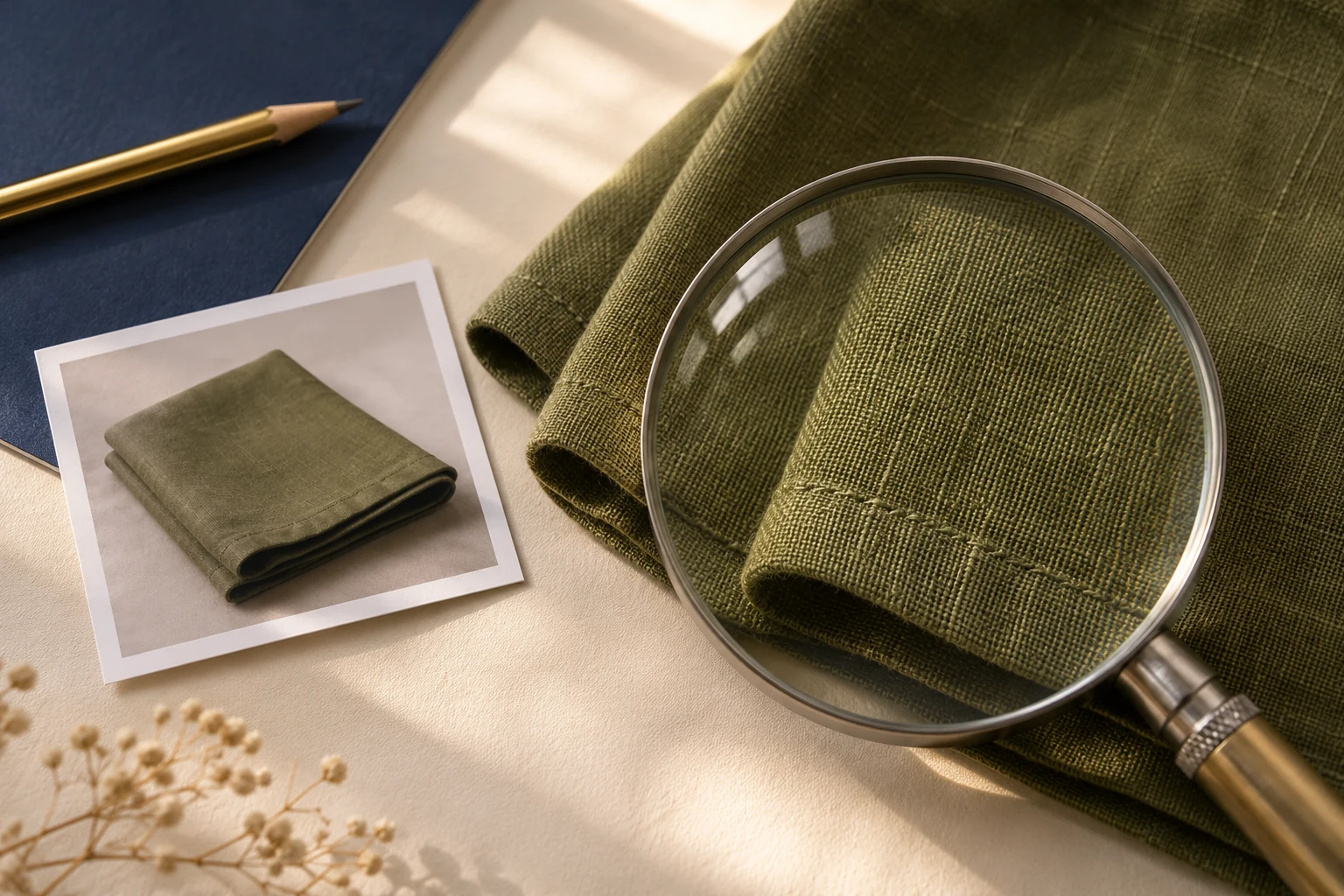
Setelah satu perubahan, bandingkan dengan tampilan awal pada pembesaran yang sama. Periksa serat kain, batas warna, helaian rambut bila ada, serta bagian polos di dekatnya. Hindari membandingkan satu versi yang sangat diperbesar dengan versi lain yang kecil karena kesan kebersihannya bisa menyesatkan.
Lalu lihat foto utuh pada ukuran pemakaian yang masuk akal. Untuk unggahan outfit, tanyakan apakah pakaian masih menjadi pusat perhatian dan bahannya tetap terbaca. Sisa butiran kecil yang tidak mengganggu sering lebih layak dipertahankan daripada sweater mulus tanpa karakter saat dilihat dekat.
Tanda untuk mundur adalah rajutan menyatu, lipatan kehilangan bentuk, atau warna meluber ke sisi benda lain. Jangan terus menambah Sharpening untuk menutupi penghalusan berlebihan. Detail yang tampak lebih tegas belum tentu kembali menjadi informasi asli, dan tepi yang keras tidak menggantikan tekstur yang hilang.
Simpan file sumber, lalu periksa juga file hasil export—salinan keluaran untuk dibagikan. Buka file itu pada ukuran yang akan dilihat penerimanya. Kalau hasilnya terlalu lembut, kembali ke pengaturan edit; jangan menimpa satu-satunya sumber hanya karena pratinjau kecil terlihat bersih.
Kalau bagian ini masih sulit dirapikan, ceritakan tujuan edit dan tekstur yang perlu tetap dipertahankan kepada SCI Magie. Sertakan sumber yang kamu miliki haknya dan jelaskan bagian yang tidak boleh berubah. Mengurangi noise foto tetap perlu batas yang realistis. Powered by Shaniba Creative Industry.
Ilustrasi konsep dibuat dengan AI; bukan screenshot Lightroom, hasil pengujian aplikasi, atau foto hasil pelanggan.
Referensi
Adobe: Adjust details di Lightroom mobile · SCI Magie.
Foto hero: Ksenia Chernaya / Pexels · Pexels License. Foto tekstur digunakan sebagai contoh bahan, bukan hasil pengurangan noise. Dioptimasi ukuran dan format tanpa retouch.