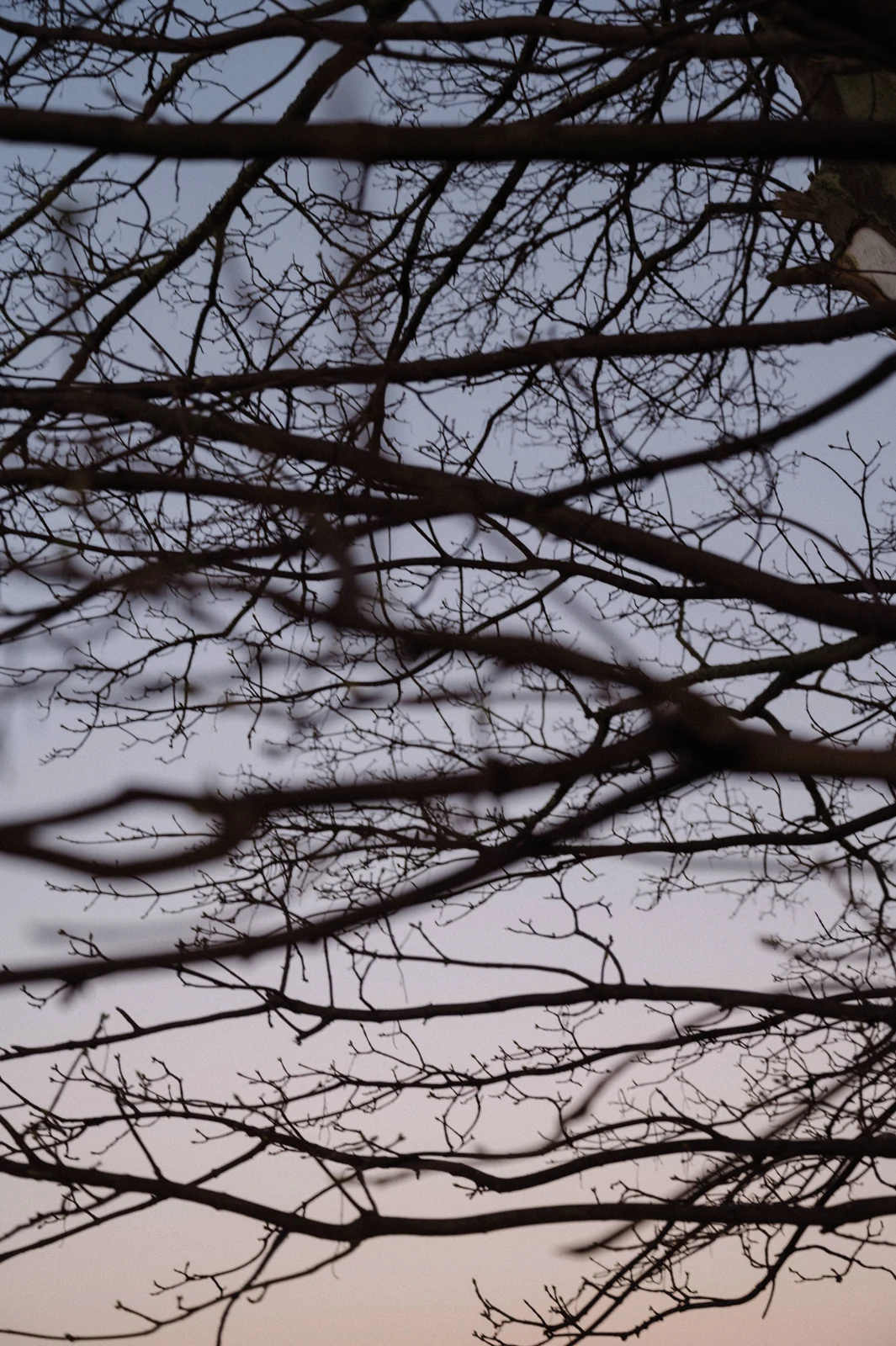
Cabang pohon terlihat rapi dari jauh, tetapi saat foto diperbesar muncul tepi ungu atau hijau yang mengganggu. Jangan buru-buru menurunkan saturasi seluruh gambar. Optics Lightroom Mobile menyediakan koreksi yang perlu dibedakan fungsinya: menangani pinggiran warna dan membenahi distorsi lensa bukan pekerjaan yang sama.
Mulailah dari bagian yang mengganggu, lalu tentukan apa yang harus tetap asli. Warna daun, cat jendela, dan kain tidak perlu ikut pudar hanya karena satu tepi terlihat berwarna. Tujuannya foto lebih bersih dengan karakter benda tetap terjaga, bukan membuat semua warna menjadi netral.
Amati tepi kontras, jangan langsung mengubah semua warna

Cari pertemuan bidang terang dan gelap: ranting di depan langit, bingkai jendela, atau pinggir benda putih di latar gelap. Perbesar secukupnya agar batasnya terbaca. Amati apakah warna aneh mengikuti kontur tipis atau memang merupakan bagian dari benda, pantulan, dan cahaya di tempat itu.
Adobe menjelaskan Optics untuk color fringing di tepi kontras dan garis melengkung yang seharusnya lurus. Chromatic aberration adalah penyimpangan warna pada pembentukan gambar oleh lensa. Namun, melihat tepi ungu saja tidak cukup untuk memastikan setiap penyebabnya atau menjamin satu tombol akan menghilangkannya.
Bandingkan beberapa tepi dalam file yang sama. Kalau pita hijau mengikuti permukaan daun dan bentuknya masuk akal, bisa jadi itu warna asli. Halo terang-gelap akibat penajaman juga berbeda dari garis warna. Jangan memakai koreksi warna global sebagai pengganti pemeriksaan detail karena bagian lain bisa ikut berubah.
Gunakan file sumber terbaik yang masih kamu punya. Salinan kiriman chat atau file yang berulang kali diekspor mungkin sudah kehilangan detail dan metadata. Simpan sumbernya sebelum mencoba perubahan; membandingkan salinan pada pembesaran yang sama lebih berguna daripada menilai satu gambar besar melawan pratinjau kecil.
Coba koreksi Optics Lightroom Mobile sesuai fungsinya
Alur pada dokumentasi Lightroom mobile adalah membuka foto di Detail view, lalu memilih Edit > Optics. Petunjuk ini berbasis dokumentasi, bukan uji langsung di perangkatmu; nama atau susunan kontrol bisa berbeda menurut versi dan platform. Jangan menganggap semua fitur desktop tersedia dengan cara yang sama.
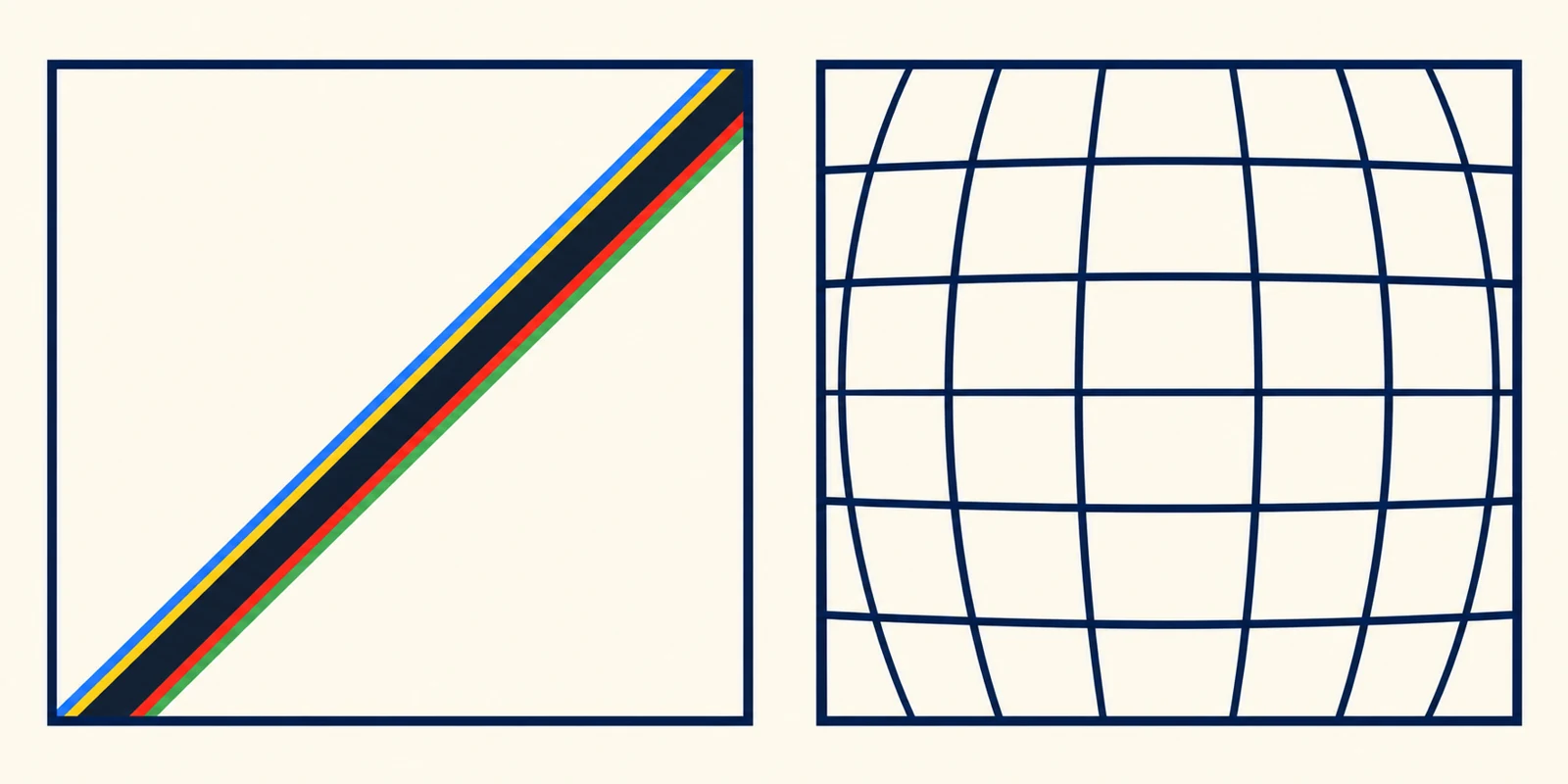
Remove chromatic aberration ditujukan untuk pinggiran warna. Adobe menyebut pasangan blue-yellow dan red-green, yaitu biru-kuning dan merah-hijau. Aktifkan kontrol ini, periksa tepi yang sama, lalu bandingkan saat dinonaktifkan. Cari perubahan nyata tanpa berasumsi setiap warna ungu pasti hilang.
Enable lens corrections punya tujuan berbeda: koreksi geometris berdasarkan profil kamera dan lensa. Dokumentasi Adobe juga menjelaskan koreksi distorsi dan vignetting, yaitu perubahan kecerahan di sekitar tepi, berdasarkan profil yang terdeteksi dari metadata foto. Ini bukan tombol untuk mengurangi saturasi atau jaminan membenahi semua bentuk miring.
Coba satu fungsi setiap kali. Jika masalah utamanya pita warna pada ranting, nilai Remove chromatic aberration dahulu. Jika garis yang seharusnya lurus tampak menggembung atau mencekung, tinjau koreksi profil lensa secara terpisah. Dengan begitu kamu tahu perubahan mana yang membantu, bukan sekadar menyukai hasil setelah banyak kontrol dinyalakan bersama.
Garis gedung yang menyempit ke atas karena arah kamera termasuk persoalan perspektif yang berbeda. Jangan menyamakan konvergensi itu dengan distorsi barrel atau pincushion dari lensa. Panduan ini juga tidak menambahkan langkah manual Defringe dari Lightroom Classic ke Mobile tanpa bukti antarmuka yang sesuai.
Terima batas profil dan periksa foto utuh
Profil paling akurat ketika Lightroom dapat mengenali kombinasi kamera dan lensa dari data EXIF, informasi teknis yang menyertai file. Adobe memberi batas penting: jika kamera atau lensa tidak dikenali, Enable Lens Correction mungkin tidak tersedia. Ketidaktersediaan kontrol bukan alasan memilih profil sembarang lalu menyebut hasilnya pasti benar.
Dokumentasi menyediakan pemilihan profil manual bila diperlukan, tetapi jangan menebak merek atau model hanya agar menu terisi. Cari informasi file dan perangkat yang benar. Bila metadata sudah hilang, perlakukan hasil koreksi sebagai hal yang harus dinilai secara visual, bukan konfirmasi otomatis bahwa profil cocok.
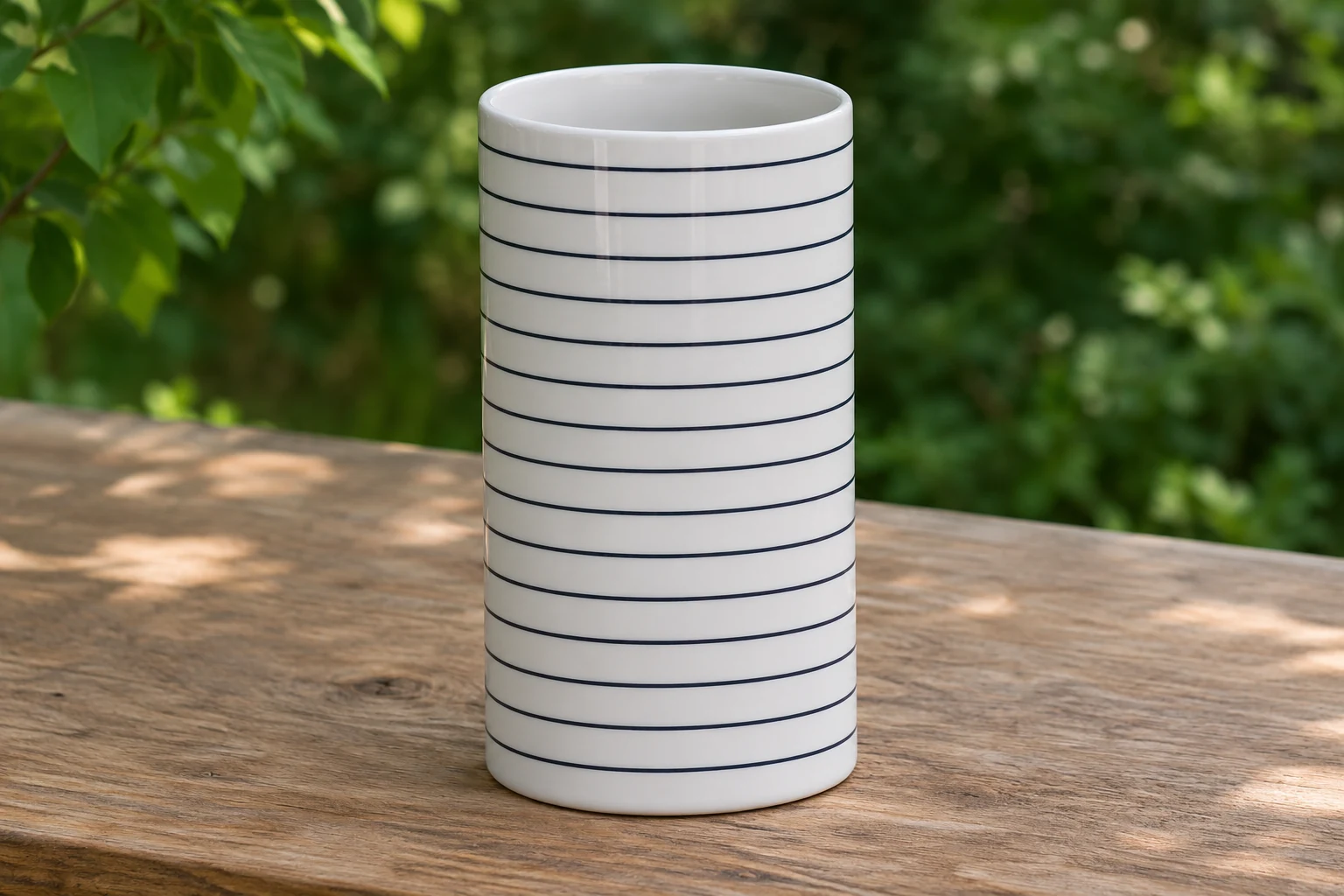
Setelah melihat tepi dekat, kembali ke foto utuh. Periksa bentuk benda, batas bingkai, dan kecerahan sudut. Pada foto produk, garis kemasan dan proporsi benda perlu tetap masuk akal. Koreksi yang membuat satu sudut tampak rapi belum tentu layak jika bagian lain berubah terlalu jauh.
Berhenti atau mundurkan perubahan jika warna asli ikut rusak, detail tetap tidak membaik, atau bentuk benda terasa janggal. Sisa fringe kecil pada ukuran pemakaian bisa menjadi kompromi yang lebih baik daripada warna seluruh foto pudar. Koreksi Optics bukan pemulihan detail blur dan tidak menjanjikan dukungan untuk setiap file atau perangkat.
Periksa salinan hasil export pada ukuran yang akan dibagikan, bukan hanya pratinjau edit. Jika bagian ini masih sulit dirapikan, ceritakan tujuan edit dan bagian yang perlu tetap dipertahankan kepada SCI Magie. Pemeriksaan detail membantu menentukan batas koreksi foto natural. Powered by Shaniba Creative Industry.
Ilustrasi konsep dibuat dengan AI; bukan screenshot aplikasi, hasil uji, atau foto hasil pelanggan. Foto hero adalah contoh konteks kontras, bukan diagnosis chromatic aberration.
Referensi
Adobe: Correct lens distortions di Lightroom mobile · SCI Magie.
Foto hero: Anete Lusina / Pexels · Pexels License. Ukuran dan format dioptimasi tanpa menambahkan fringe atau retouch.