Foto kegiatanmu sudah enak dilihat: suasana hangat, teman-teman berkumpul, dan komposisinya pas. Hanya saja, di gambar utama, tangan seseorang menutupi wajah atau ekspresimu sedang tanggung. Sebelum meminta perubahan pada wajah, coba periksa apakah momen yang kamu inginkan sebenarnya sudah terekam.
Fitur key photo Live Photos iPhone memungkinkan kamu memilih bingkai utama lain dari Live Photo yang sama.[1] Ini soal memilih momen, bukan menggambar ulang senyum. Mulailah dari pertanyaan sederhana: adakah bingkai yang lebih cocok dengan cerita foto, tanpa memaksakan ekspresi yang tidak terjadi?
Cari momen yang benar-benar ada di rekaman
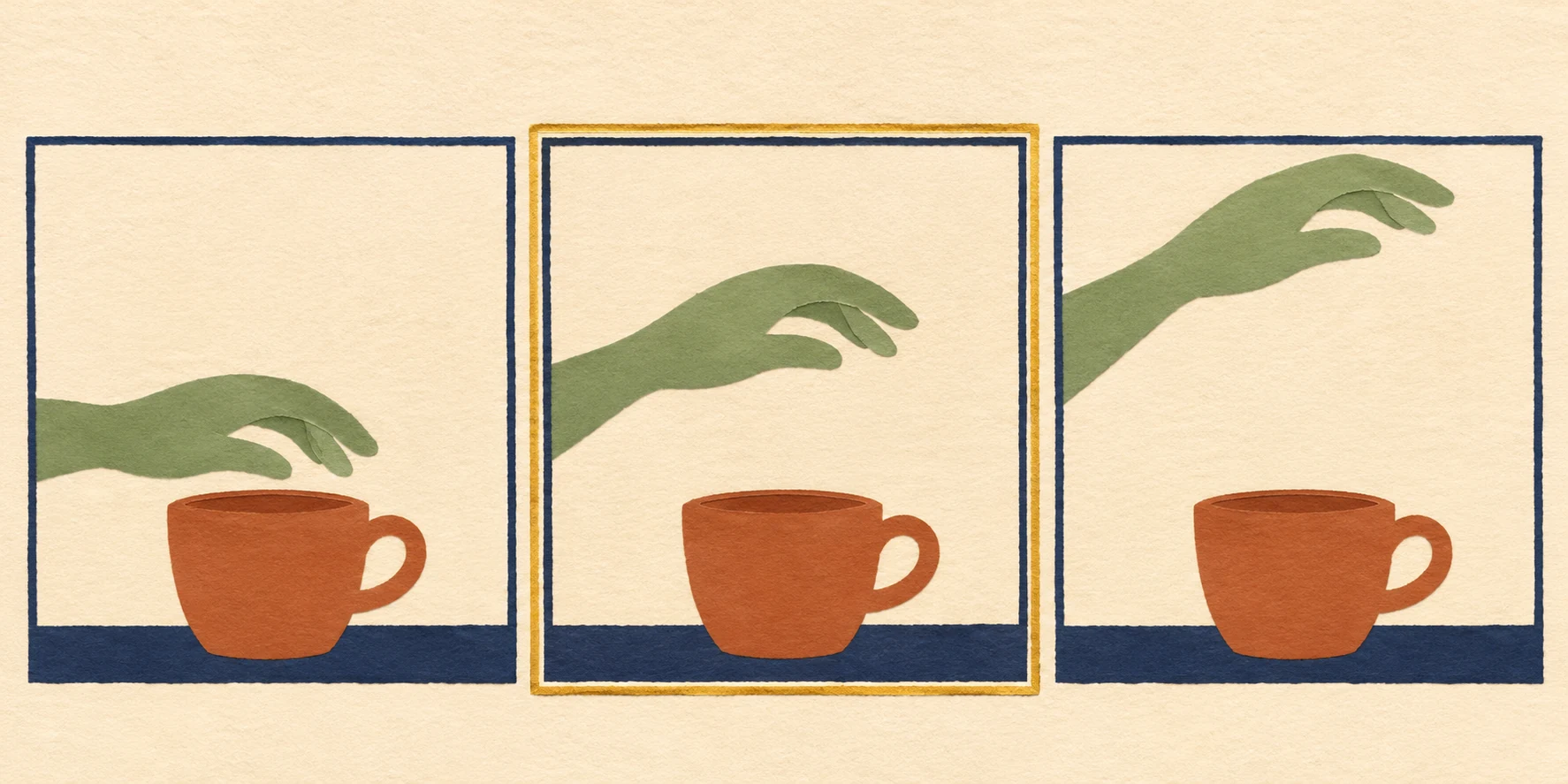
Key photo adalah bingkai utama yang dipilih dari rangkaian Live Photo. Apple menjelaskan bahwa Live Photos merekam kejadian 1,5 detik sebelum dan sesudah foto diambil.[2] Jadi, yang kamu telusuri adalah bagian pendek dari satu pengambilan gambar, bukan seluruh kejadian sebelum dan setelah acara.
Buka Live Photo di Photos, lalu tekan dan tahan layar untuk melihat geraknya.[2] Perhatikan perubahan yang memang relevan: wajah yang tadinya tertutup tangan, pandangan yang bergeser, atau posisi benda saat aktivitas berlangsung. Untuk foto kegiatan kreatif, misalnya, momen saat seseorang memegang hasil karyanya bisa lebih bercerita daripada saat semua orang menatap kamera.
Coba bandingkan dengan tiga pertanyaan ini:
- Apakah ekspresinya terasa wajar untuk orang dan situasinya?
- Apakah posisi tangan atau benda membantu cerita, bukan malah menutupinya?
- Apakah bingkai itu tetap enak dilihat sebagai foto diam, bukan hanya saat bergerak?
Pastikan file yang kamu buka masih berupa Live Photo. Langkah pemilihan key photo Apple berlaku untuk Live Photo, bukan foto diam biasa.[1] Kalau yang tersedia hanya gambar JPEG biasa, jangan berharap ada rangkaian momen yang bisa dibuka lewat kontrol ini. Periksa sumber Live Photo jika kamu masih memilikinya.
Kalau tidak ada bingkai yang cocok, berhenti di situ. Memilih momen tidak menjamin mata terbuka, semua orang menghadap kamera, atau detail menjadi tajam. Kamu bisa mempertahankan bingkai awal, memilih foto lain, atau memotret ulang bila situasinya memungkinkan.
Pilih key photo tanpa tertukar dengan trim atau Live Off
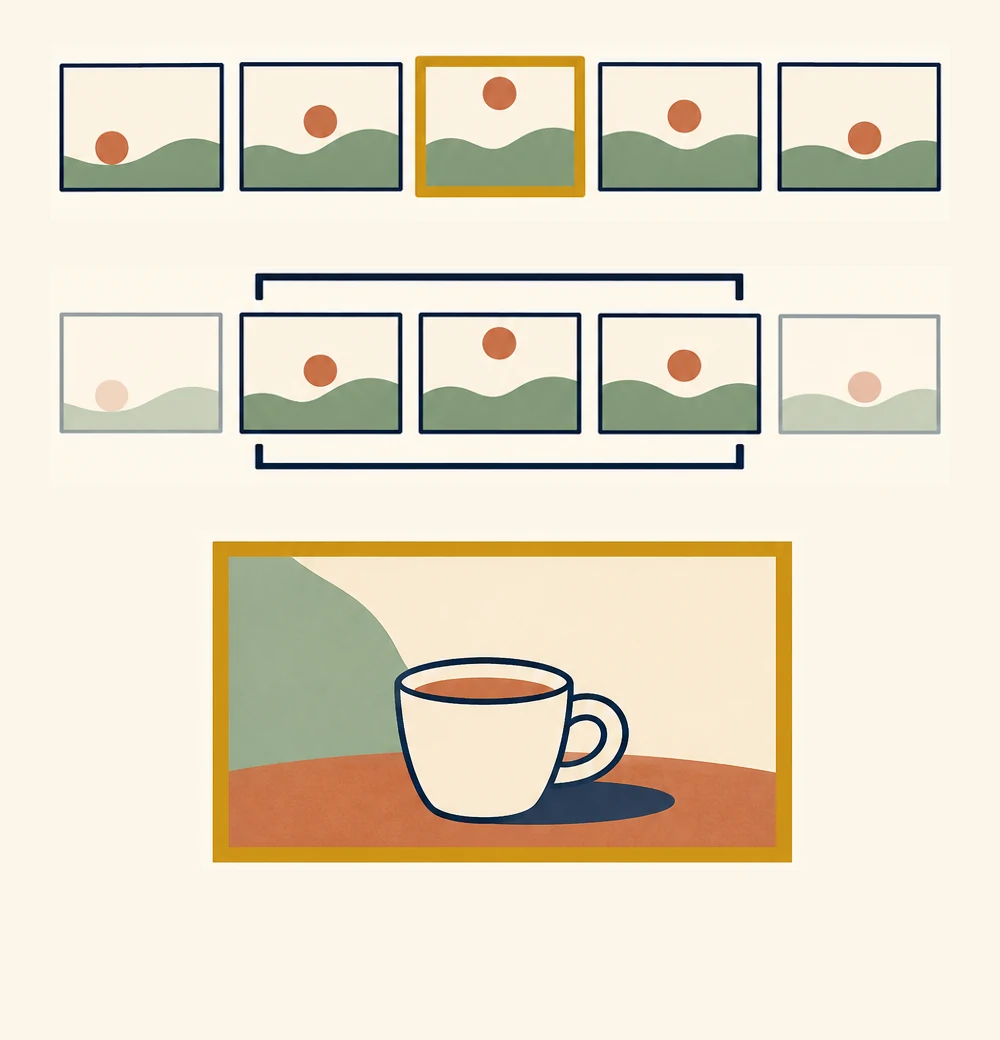
Untuk mengganti bingkai utama, Apple memberikan urutan berikut di Photos. Nama kontrol di bawah mengikuti dokumentasi berbahasa Inggris; tampilan dan label di iPhone kamu dapat berbeda menurut bahasa serta versi iOS.[1][2]
- Buka aplikasi Photos, lalu buka Live Photo yang ingin diperiksa.
- Ketuk tombol Edit.
- Ketuk tombol Live Photo untuk membuka kontrol rangkaian bingkai.
- Geser bingkai putih pada penampil bingkai ke momen yang kamu pilih.
- Ketuk Make Key Photo, lalu Done.[1][2]
Ada tiga tindakan yang mudah tertukar karena sama-sama berkaitan dengan Live Photo:
- Memilih key photo menentukan bingkai utama. Apple mengarahkannya melalui bingkai putih, lalu Make Key Photo.[1]
- Trim memperpendek bagian yang diputar. Caranya dengan menarik salah satu ujung penampil bingkai untuk menentukan bingkai-bingkai yang dimainkan.[1]
- Mematikan Live pada kontrol edit membuat Live Photo menjadi foto diam dari key photo-nya. Sementara itu, pilihan Live Off pada menu efek dijelaskan Apple sebagai mematikan pemutaran Live atau efek yang diterapkan.[1]
Periksa ketajaman dan perubahan efek sebelum melanjutkan

Setelah memilih calon bingkai, bandingkan bagian yang penting pada pembesaran serupa. Lihat mata dan tepi wajah, lalu tangan, tulisan pada benda, atau detail yang menjadi pusat cerita. Senyum yang lebih sesuai belum tentu menjadikan keseluruhan gambar pilihan terbaik.
Ada kompromi khusus yang perlu kamu tahu: menurut Apple, Live Photos yang diambil dengan iPhone 15 atau model lebih baru dan memiliki efek portrait akan kehilangan efek portrait jika key photo diubah.[1] Catatan ini berlaku pada kondisi tersebut, bukan berarti semua Live Photo memiliki efek portrait atau semua model mengalami perubahan yang sama.
Sebelum membawa foto ke aplikasi lain, periksa kembali tampilannya. Apple juga mengingatkan bahwa mengedit Live Photo di aplikasi pihak ketiga dapat menghilangkan efek Live Photo yang telah diterapkan.[2] Karena itu, nilai hasil setelah berpindah aplikasi; jangan menganggap semua efek akan ikut bertahan.
Kalau hasil pilihanmu masih membutuhkan sentuhan hati-hati, kamu bisa menceritakan tujuan edit dan bagian yang harus tetap dipertahankan kepada SCI Magie, Powered by Shaniba Creative Industry. Mulailah dari momen yang memang kamu pilih, lalu bahas perapian yang diperlukan—bukan janji menciptakan kejadian yang tidak terekam.
Ilustrasi konsep dibuat dengan AI; bukan foto kejadian atau hasil pelanggan.
Referensi
[1] Apple: Edit Live Photos on iPhone · [2] Apple: Take and edit Live Photos. Powered by Shaniba Creative Industry.