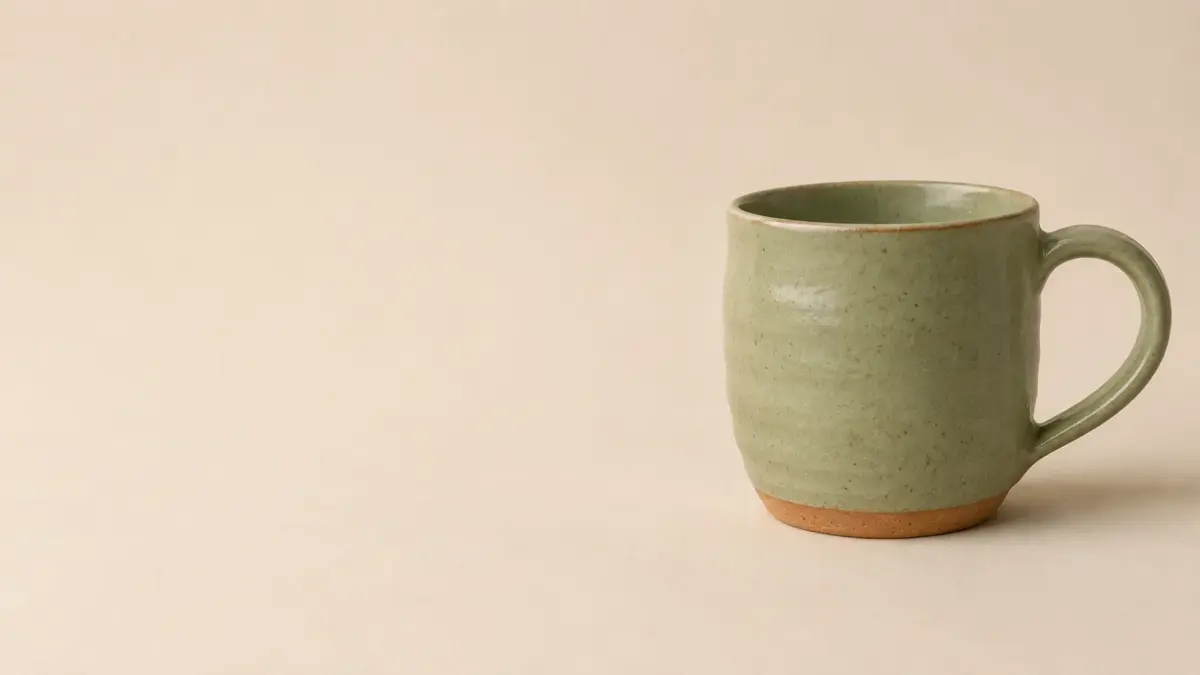
Foto cangkir sudah kamu suka, tetapi pegangannya mepet pinggir dan nggak ada ruang untuk judul. Memotong foto lagi justru membuatnya makin sesak. Expand Snapseed bisa menjadi pilihan untuk menambah ukuran kanvas—area kerja gambar—tetapi keputusan pertamanya bukan seberapa jauh bingkai bisa diperlebar. Tentukan dulu apa yang benar-benar kurang: ruang di sekitar benda, atau bagian benda yang tidak ikut terekam.
Google menyebut Expand sebagai fitur untuk menambah ukuran kanvas dalam deskripsi resmi Snapseed untuk iPhone dan iPad.[1] Tambahan area itu jangan dianggap sebagai bukti tentang apa yang ada di luar foto asli. Untuk kebutuhan konten sederhana, kamu bisa memilih antara mencoba kanvas tambahan, memberi margin desain, atau mengambil foto baru. Pilihan yang tepat mengikuti tujuan gambar, bukan keinginan memakai satu fitur untuk semua persoalan.
Bedakan kekurangan ruang dari subjek yang terpotong
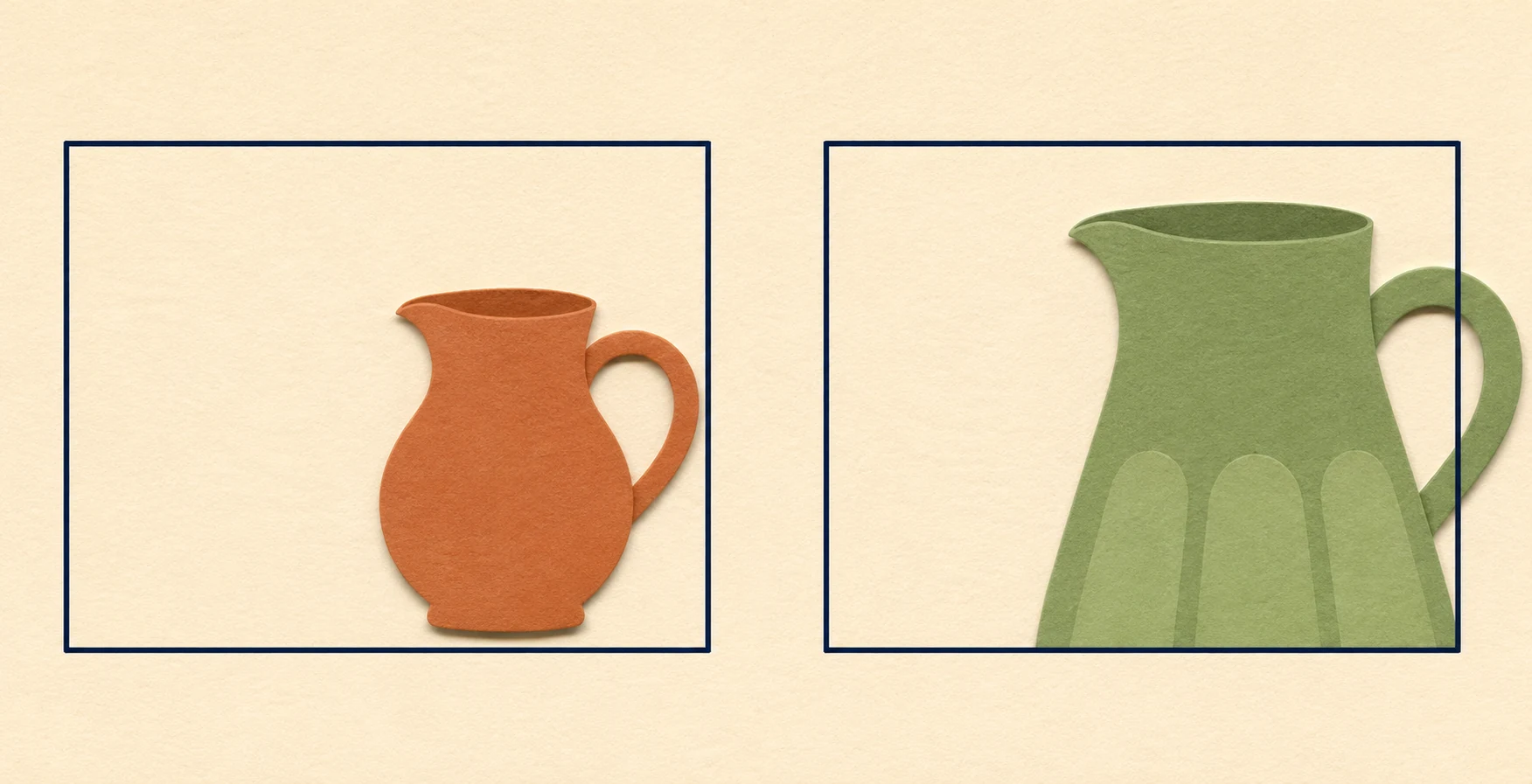
Mulai dengan melihat batas foto asli, sebelum membuat perubahan apa pun. Apakah seluruh bentuk benda masih terlihat? Pada foto cangkir, telusuri bibir, dasar, badan, dan pegangan. Cangkir yang utuh tetapi terlalu dekat pinggir berbeda masalahnya dari cangkir yang sebagian pegangannya sudah berada di luar foto. Yang pertama membutuhkan ruang komposisi; yang kedua kekurangan informasi tentang bentuk.
Bayangkan foto kerajinan untuk kartu ucapan. Kalau produknya utuh, kamu mungkin hanya memerlukan ruang kosong di kiri untuk beberapa kata. Namun, kalau ujung produk tidak terekam, menambah latar tidak memberi rujukan untuk memastikan bentuk ujung tersebut. Cari foto asli lain dari benda yang sama, atau pertimbangkan foto ulang. Jangan memakai detail rekaan sebagai representasi pasti produk yang akan dibeli orang.
Tentukan juga tempat gambar akan dipakai. Judul panjang, bingkai persegi, dan foto katalog punya kebutuhan yang berbeda. Coba tempatkan foto utuh di rancangan akhir terlebih dahulu. Bisa jadi masalahnya selesai dengan ukuran foto sedikit lebih kecil dan ruang di sekelilingnya, tanpa perlu membuat latar terlihat terus berlanjut. Ini membantu kamu memisahkan kebutuhan desain dari kebutuhan mengubah isi foto.
Pilih antara kanvas tambahan, margin desain, dan foto ulang
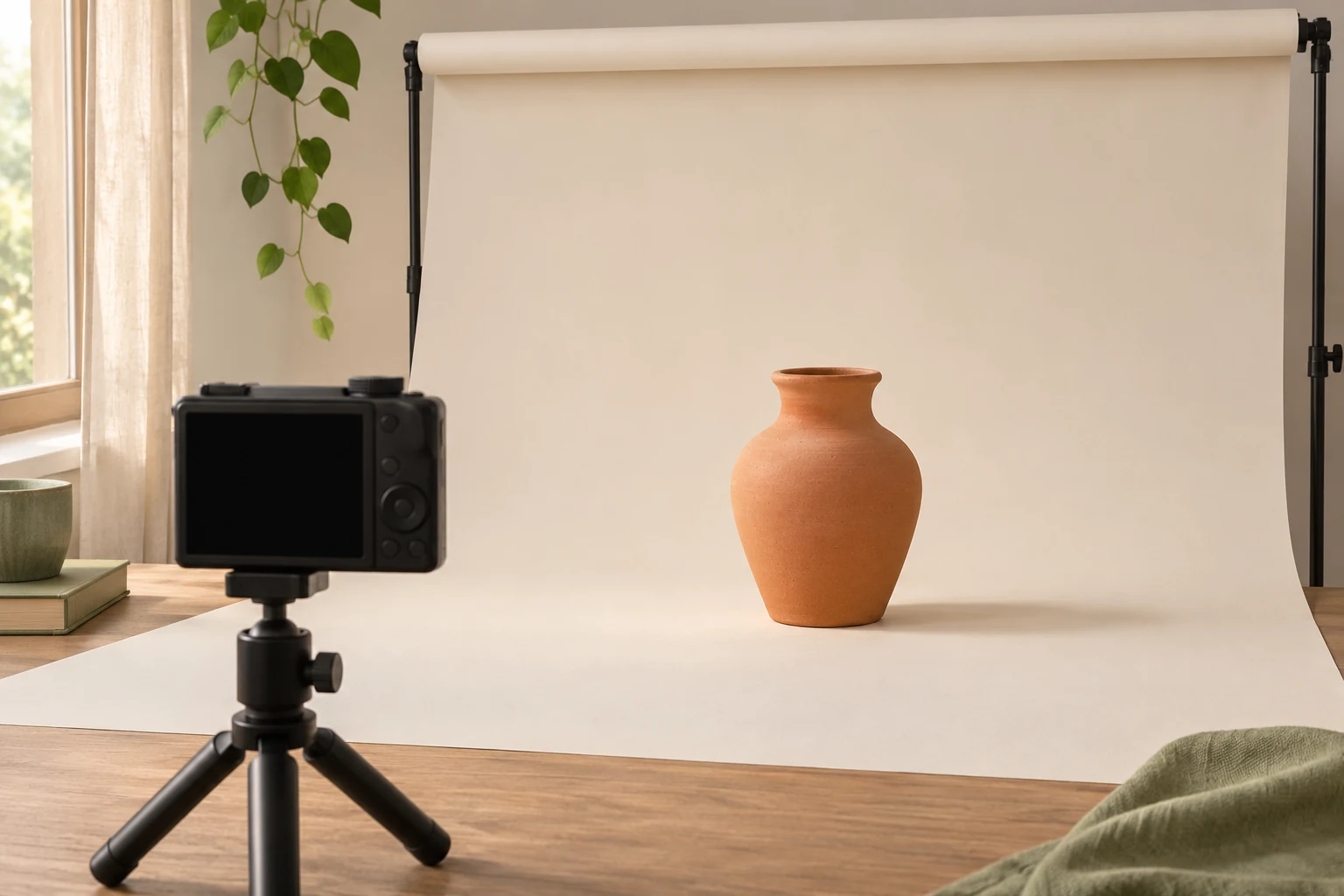
Mencoba Expand Snapseed masuk akal sebagai opsi yang perlu dievaluasi ketika kebutuhanmu memang memperbesar kanvas. Mulailah dari tujuan yang terbatas: memberi ruang di sisi benda, bukan melengkapi tulisan pada kemasan atau memulihkan bagian objek yang hilang. Latar sederhana bisa menjadi titik awal untuk menilai sambungan; jangan menganggap pola rumit, garis arsitektur, atau bayangan akan otomatis tersambung dengan benar.
Kalau ruang itu dipakai untuk teks, margin desain sering menjadi pilihan yang lebih jelas. Letakkan foto lengkap di atas bidang warna atau kertas yang sengaja terlihat sebagai bagian layout. Batas foto tetap terbaca, sementara judul memperoleh tempatnya sendiri. Warna margin boleh mengikuti suasana foto, tetapi nggak harus menyamar sebagai kelanjutan meja, dinding, atau lokasi yang sebenarnya.
Pilih foto ulang jika bagian penting benda tidak terekam dan kamu masih bisa memotretnya. Mundur atau ubah susunan sampai seluruh bentuk masuk, lalu sisakan ruang sesuai kebutuhan rancangan. Perhatikan juga apakah perubahan posisi membuat bagian penting tertutup benda lain. Foto baru bukan kegagalan editing; kadang itulah cara paling langsung mendapatkan informasi yang memang belum ada.
Menu dan ketersediaan fitur perlu kamu cocokkan dengan versi aplikasi di perangkatmu. Panduan ini membahas pilihan kanvas dan penilaian hasil, bukan urutan tombol untuk semua versi Snapseed. Simpan file asli dan buat versi kerja terpisah, sehingga kamu tetap punya acuan ketika membandingkan batas lama dengan rancangan baru.
Periksa pola dan batas foto sebelum memakai hasilnya
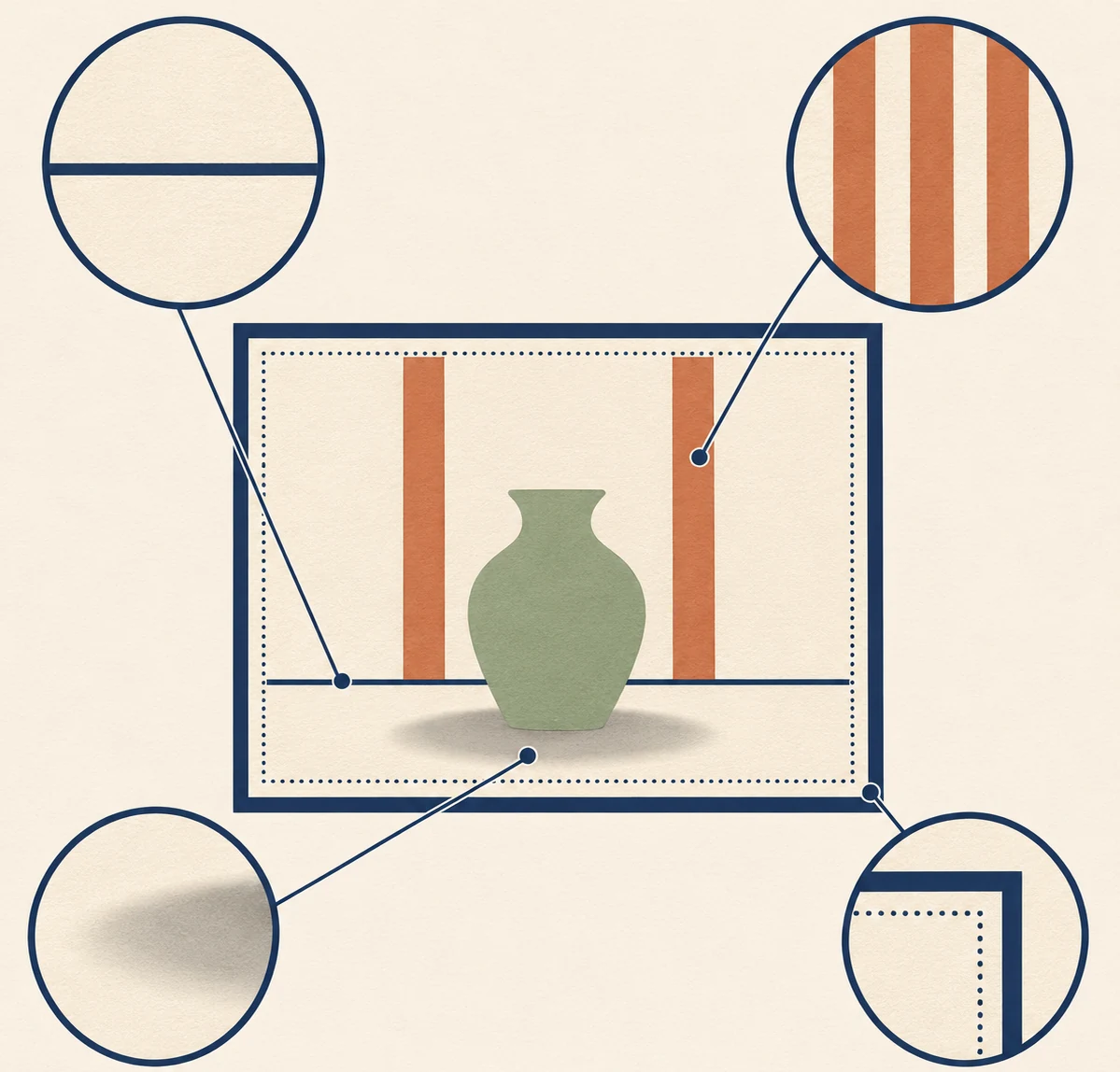
Setelah mencoba perluasan, jangan hanya menilai apakah foto terasa lebih lapang. Perbesar tampilan untuk memeriksa area sambungan, lalu lihat lagi pada ukuran pemakaian akhirnya. Keduanya berguna: detail sambungan bisa mengganggu saat diperbesar, sementara keseimbangan komposisi baru terasa ketika gambar dipakai sebagai kartu atau unggahan.
Ikuti garis yang menyentuh tepi lama: tepian meja, nat, atau batas dinding. Periksa apakah arahnya tetap masuk akal. Pada motif berulang, lihat jarak dan bentuknya, bukan hanya kemiripan warnanya. Kemudian cocokkan arah bayangan dengan cahaya pada benda. Bayangan tambahan yang terasa terpisah bisa membuat permukaan tampak tidak menyatu meskipun warna latarnya dekat.
Terakhir, periksa bentuk subjek dan batas foto. Apakah pinggir pegangan, kemasan, atau kain tetap sesuai acuan asli? Apakah ada area tambahan yang seolah menyatakan ukuran ruangan atau kondisi lokasi yang tidak terekam? Untuk foto dokumenter, jangan menyajikan perluasan sebagai dokumentasi area nyata. Jika sambungan tetap mengalihkan perhatian, kembali ke margin desain atau gunakan foto lain; nggak semua gambar perlu dipaksa memenuhi bingkai.
Kalau kamu membutuhkan bantuan editing background foto, jelaskan tujuan pemakaian dan bagian yang harus tetap dipertahankan kepada SCI Magie.[2] Sertakan foto asli sebagai rujukan dan bedakan permintaan ruang desain dari permintaan mengubah latar. Brief yang jelas membantu menjaga bentuk benda tetap menjadi patokan, bukan sekadar mengejar ruang kosong yang lebih luas.
Ilustrasi konsep dibuat dengan AI; bukan foto kejadian atau hasil pelanggan.
Referensi
[1] Google: Snapseed — App Store · [2] SCI Magie. Powered by Shaniba Creative Industry.