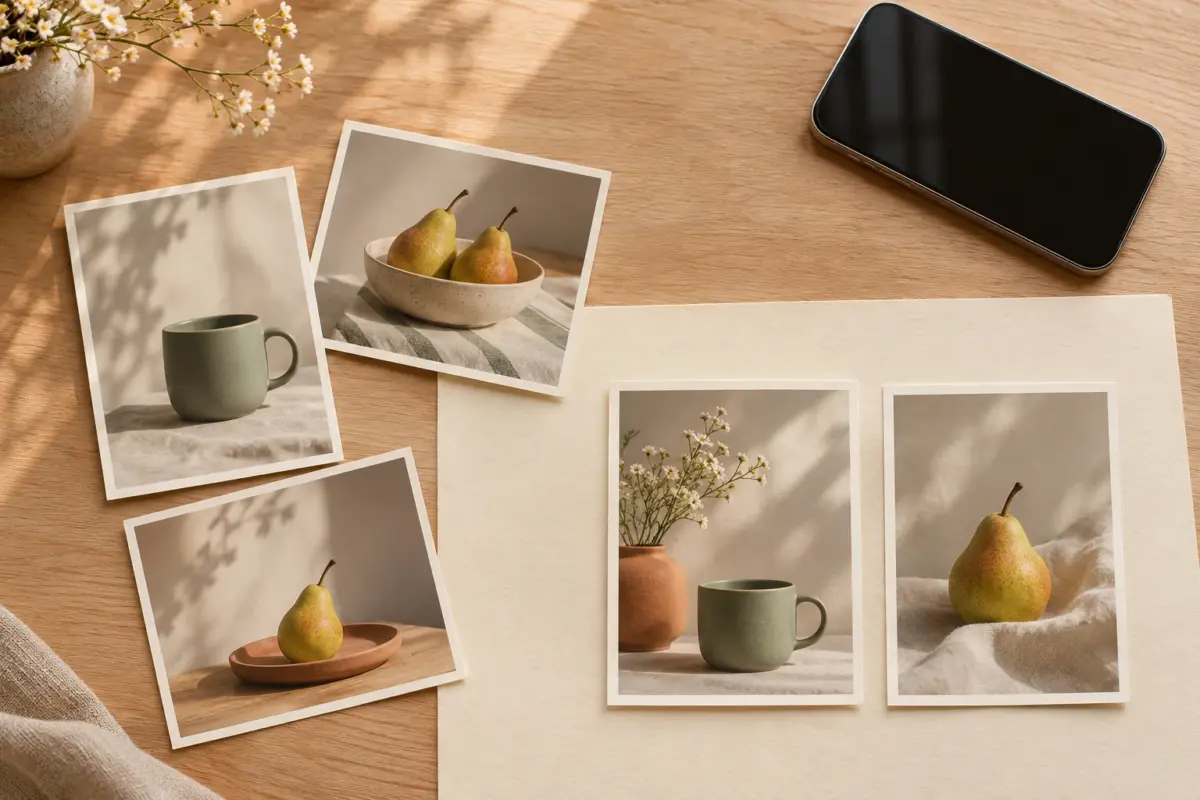
Pulang dari kegiatan atau sesi foto produk, kamu mungkin membawa puluhan gambar yang mirip. Semuanya terasa sayang dibuang, tetapi memilih mana yang perlu diedit malah bikin berhenti di tengah jalan. Pakai album foto iPhone untuk editing sebagai daftar kandidat dulu: satu tempat untuk mengumpulkan pilihan, bukan alasan untuk langsung menghapus sisanya.
Di Photos, album membantu mengelompokkan foto dan video. Apple juga membedakan penghapusan album dari penghapusan foto di library, yaitu koleksi foto kamu.[1] Perbedaan kecil ini penting saat kamu masih menimbang pilihan. Kamu bisa merapikan daftar kerja tanpa menganggap setiap foto yang belum terpilih harus dibuang.
Tentukan tujuan album foto iPhone untuk editing
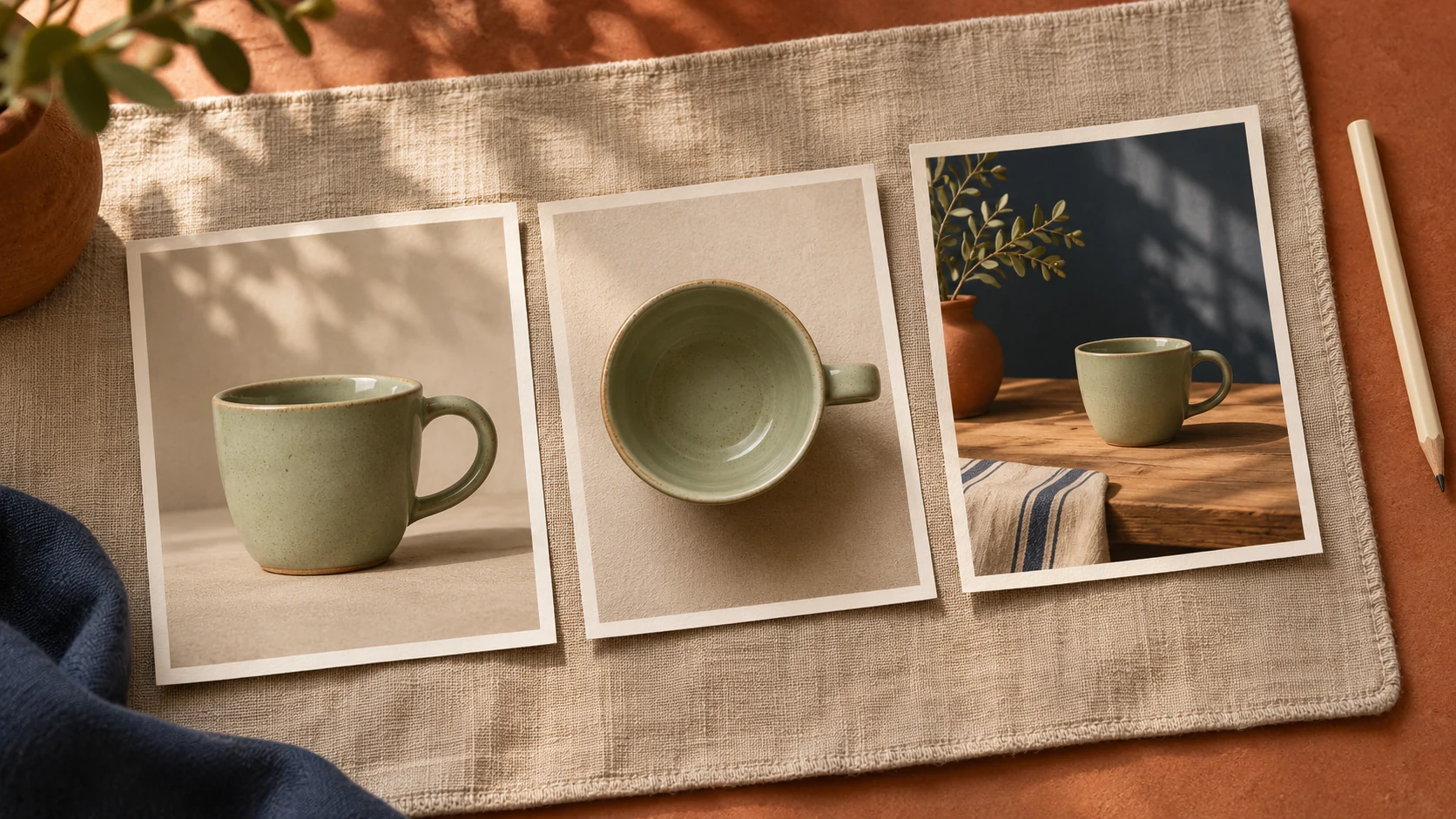
Mulai dengan satu kalimat sederhana: “Aku butuh tiga sudut cangkir untuk katalog,” atau “Aku mau memilih satu momen yang paling mewakili acara.” Tujuan seperti ini lebih membantu daripada album bernama “Foto bagus”, yang cepat penuh tanpa keputusan jelas.
Beri nama berdasarkan kegiatan dan kebutuhan, misalnya “Cangkir November — kandidat katalog”. Nama itu hanya contoh cara kerja, bukan format wajib. Jika kamu punya dua kebutuhan berbeda, seperti foto detail produk dan foto suasana, tentukan dulu apakah keduanya memang perlu daftar terpisah. Jangan membuat banyak folder hanya karena pilihan itu tersedia.
Lihat kandidat pada ukuran yang cukup besar untuk menilai bagian penting. Pada produk, periksa apakah bentuk, warna, dan detail yang ingin ditampilkan terbaca. Pada foto kegiatan, pertimbangkan ekspresi, momen, dan orang yang perlu masuk bingkai. Foto paling tajam belum tentu paling mewakili cerita; sebaliknya, foto yang menyenangkan tetap bisa sulit dipakai jika detail utamanya kabur.
Bandingkan foto yang mirip berdampingan dalam pikiran berdasarkan fungsinya. Dua sudut hampir sama mungkin tidak perlu masuk shortlist, yaitu daftar pilihan singkat. Sudut depan, detail pegangan, dan suasana penggunaan punya peran berbeda. Memilih lebih sedikit bukan perlombaan jumlah: simpan kandidat yang benar-benar membantu tujuanmu, tanpa buru-buru menghapus foto lain.
Buat satu album pribadi yang mudah ditemukan kembali
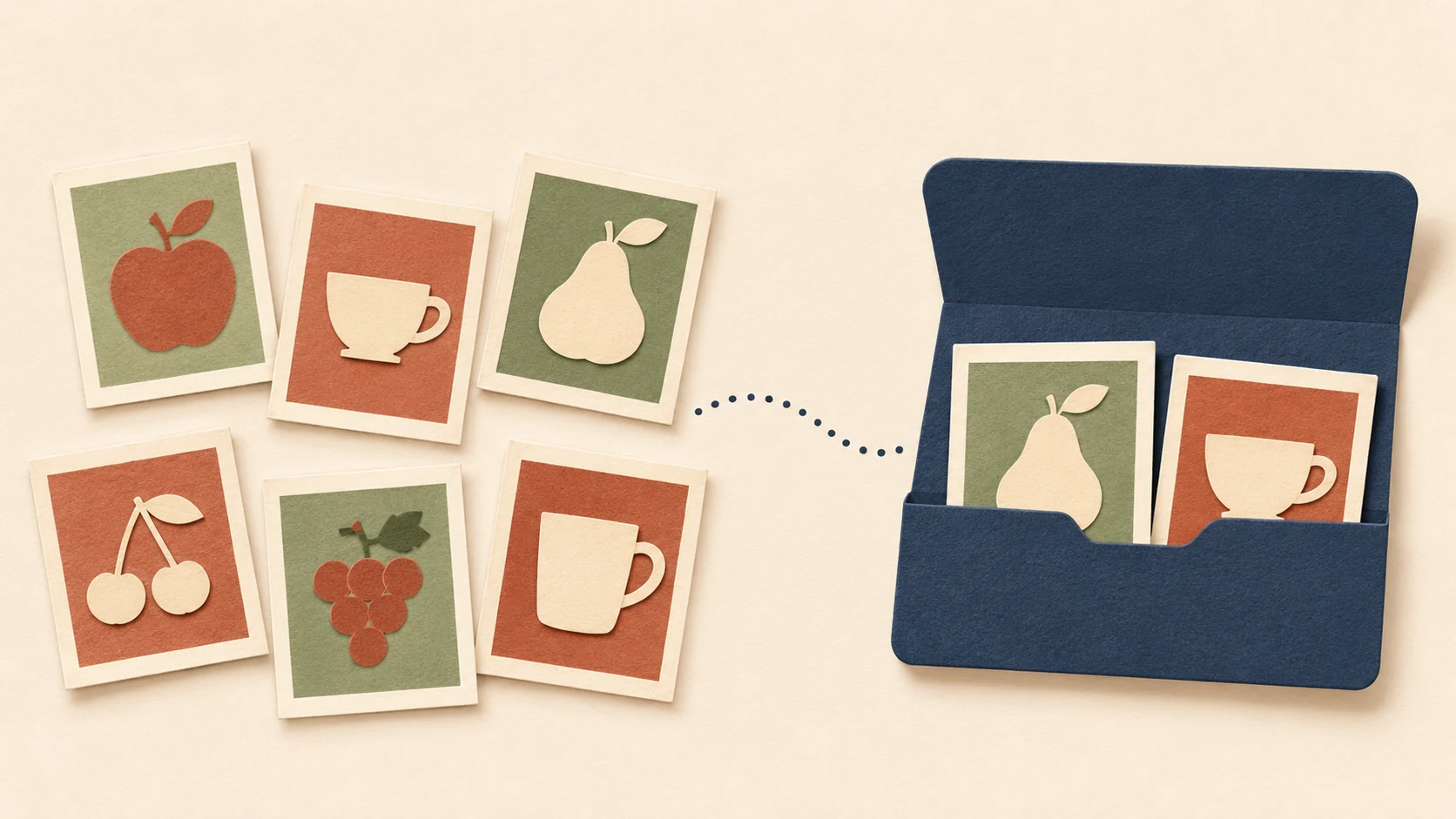
Gunakan album pribadi untuk daftar kerja ini. Jangan menganggapnya sama dengan Shared Album, yaitu fitur berbagi yang dibahas Apple secara terpisah.[1] Membuat shortlist tidak perlu dimulai dengan mengundang orang lain atau memberi akses akun.
Sebagai rujukan, panduan iPhone Apple yang diperiksa menempatkan pembuatan album di bagian Collections lalu Albums, melalui tombol tambah dan New Album. Kamu memberi nama, menambahkan foto, memilih foto sampul atau key photo, lalu membuat albumnya.[1] Ini rujukan dokumentasi, bukan hasil uji langsung di perangkat; tampilan dan istilah bisa berbeda menurut versi iOS serta bahasa. Cocokkan dengan panduan untuk versi di iPhone kamu sebelum mengikuti langkahnya.
Tambahkan kandidat sesuai tujuan awal, lalu buka lagi albumnya sebagai satu daftar pendek. Foto sampul bisa membantu mengenali album, tetapi bukan tanda bahwa seluruh isi sudah disetujui untuk editing. Nama album pun tidak otomatis memberi instruksi pada setiap foto.
Kalau masih ragu di antara dua gambar, pertahankan keduanya sementara dan tulis perbedaannya: satu ekspresinya lebih pas, satu lagi ruang kosongnya lebih cocok untuk teks. Catatan singkat membuat pilihan berikutnya lebih terarah daripada terus menambah kandidat tanpa alasan.
Rapikan daftar kerja tanpa mengira album adalah cadangan
Apple menyatakan bahwa saat kamu memakai Delete Album, foto dan video di dalamnya tetap berada di photo library serta album lain yang memuatnya.[1] Jangan perluas aturan itu ke tombol hapus foto. Menghapus wadah album dan menghapus item dari library bukan tindakan yang sama; baca nama tindakan sebelum mengonfirmasi.
Jika iCloud Photos aktif, album tersedia di perangkat dengan Apple Account yang sama. Perubahan foto juga tersinkron antarperangkat, termasuk penghapusan foto.[1][2] Jadi, album tambahan bukan cadangan independen. Apple menjelaskan bahwa foto di iCloud Photos tidak diduplikasi dalam iCloud Backup dan menyarankan menyimpan salinan cadangan library.[2] Jangan merapikan ruang penyimpanan dengan menghapus foto hanya karena sudah masuk album pilihan.
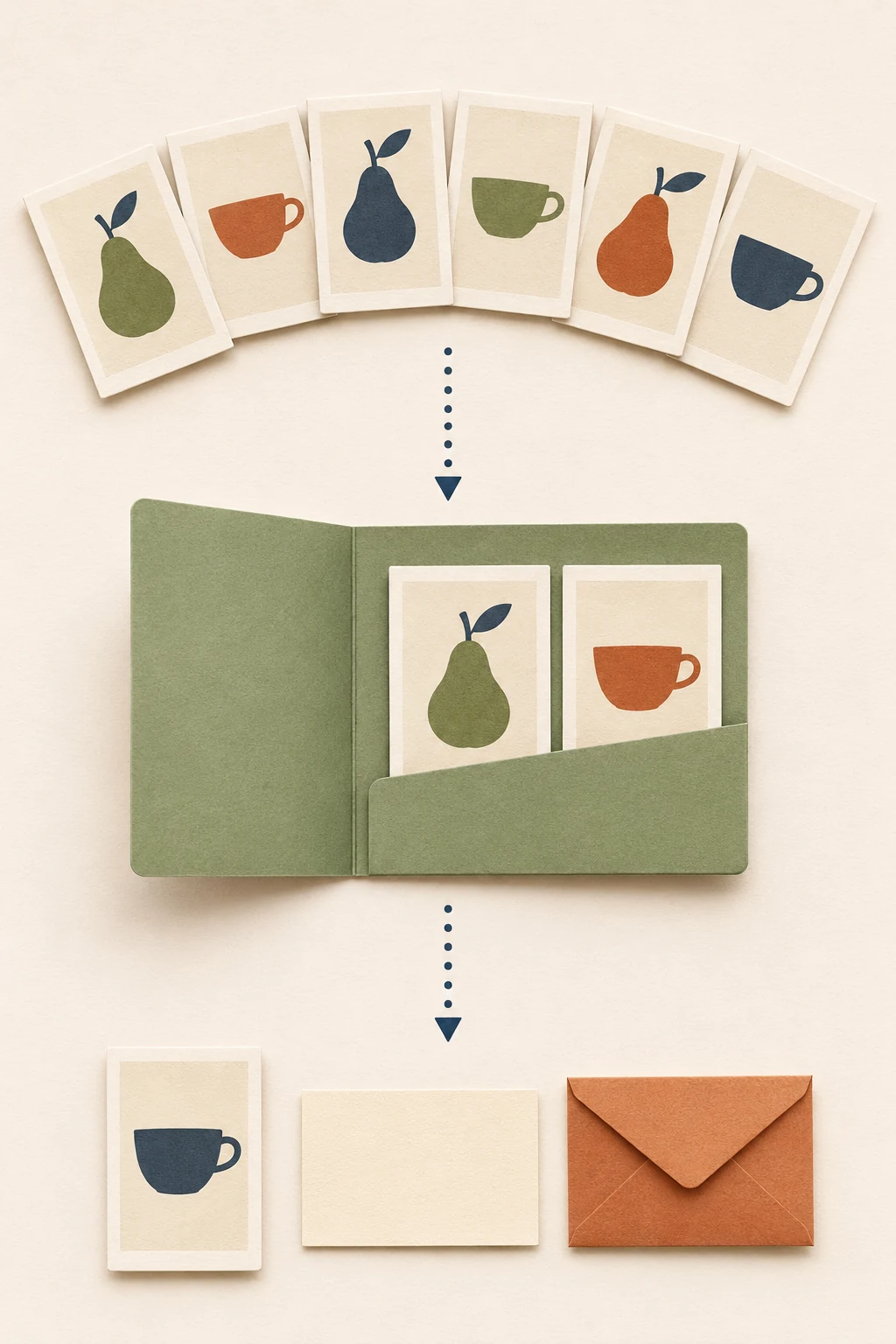
Pisahkan tiga hal: library sebagai koleksi, album sebagai pengelompokan kerja, dan file yang benar-benar kamu bagikan. Ilustrasi di sini menggambarkan hubungan kerja itu, bukan cara penyimpanan fisik atau bukti bahwa file sudah terkirim. Setelah memilih, tentukan foto mana yang akan dibagikan dan periksa kembali berkas serta informasi yang ikut terbawa.
Sebelum meminta bantuan editing, tulis tujuan penggunaan dan bagian yang harus tetap dipertahankan. Misalnya: “Tiga foto ini untuk katalog; warna cangkir jangan berubah, latar boleh dirapikan.” Kalau perlu retouching atau koreksi warna yang teliti, bawa pilihan dan tujuan itu ke SCI Magie.[3] Album membantu kamu memilih; konsultasi tetap membutuhkan foto serta instruksi yang jelas, bukan akses iCloud kamu.
Ilustrasi konsep dibuat dengan AI; bukan foto kejadian atau hasil pelanggan.
Referensi
[1] Apple: Albums · [2] Apple: iCloud Photos · [3] SCI Magie. Powered by Shaniba Creative Industry.