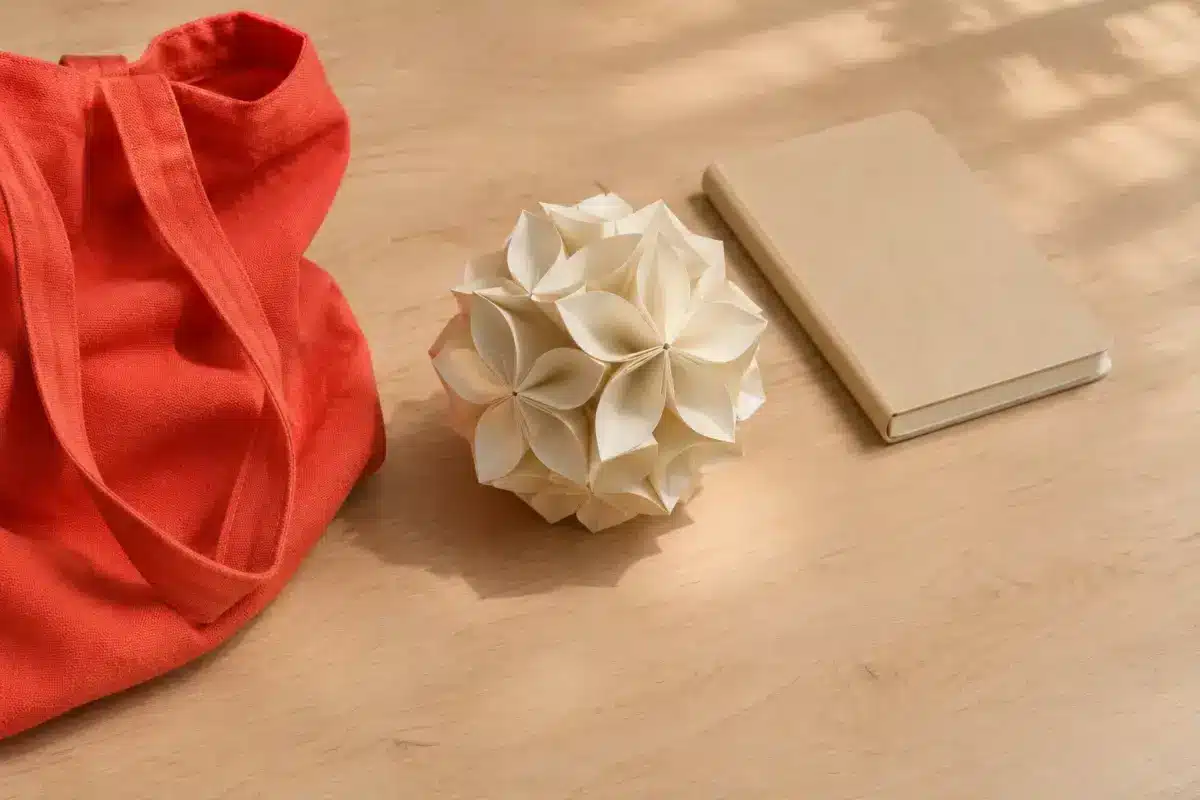
Tas merah di pinggir meja kadang lebih cepat mencuri perhatian daripada kerajinan yang sebenarnya ingin kamu tunjukkan. Menurunkan warna seluruh foto memang mudah, tetapi kertas, kayu, dan kulit yang sudah pas bisa ikut terasa pucat. Brush Saturation Snapseed memberi pendekatan yang lebih terarah: mengatur intensitas warna pada area yang kamu sapukan, bukan otomatis mengubah semua warna serupa.[1]
Tujuannya bukan membuat benda pengganggu lenyap. Kamu hanya ingin perhatian kembali ke subjek sambil menjaga bahan dan suasana foto. Mulailah dengan satu gangguan kecil, lalu nilai lagi keseluruhan gambar. Panduan ini mengikuti dokumentasi Brush Google, bukan pengujian perangkat; tampilan dan letak kontrol dapat berbeda menurut versi aplikasi.
Pilih gangguan warna, bukan warna yang menceritakan subjek
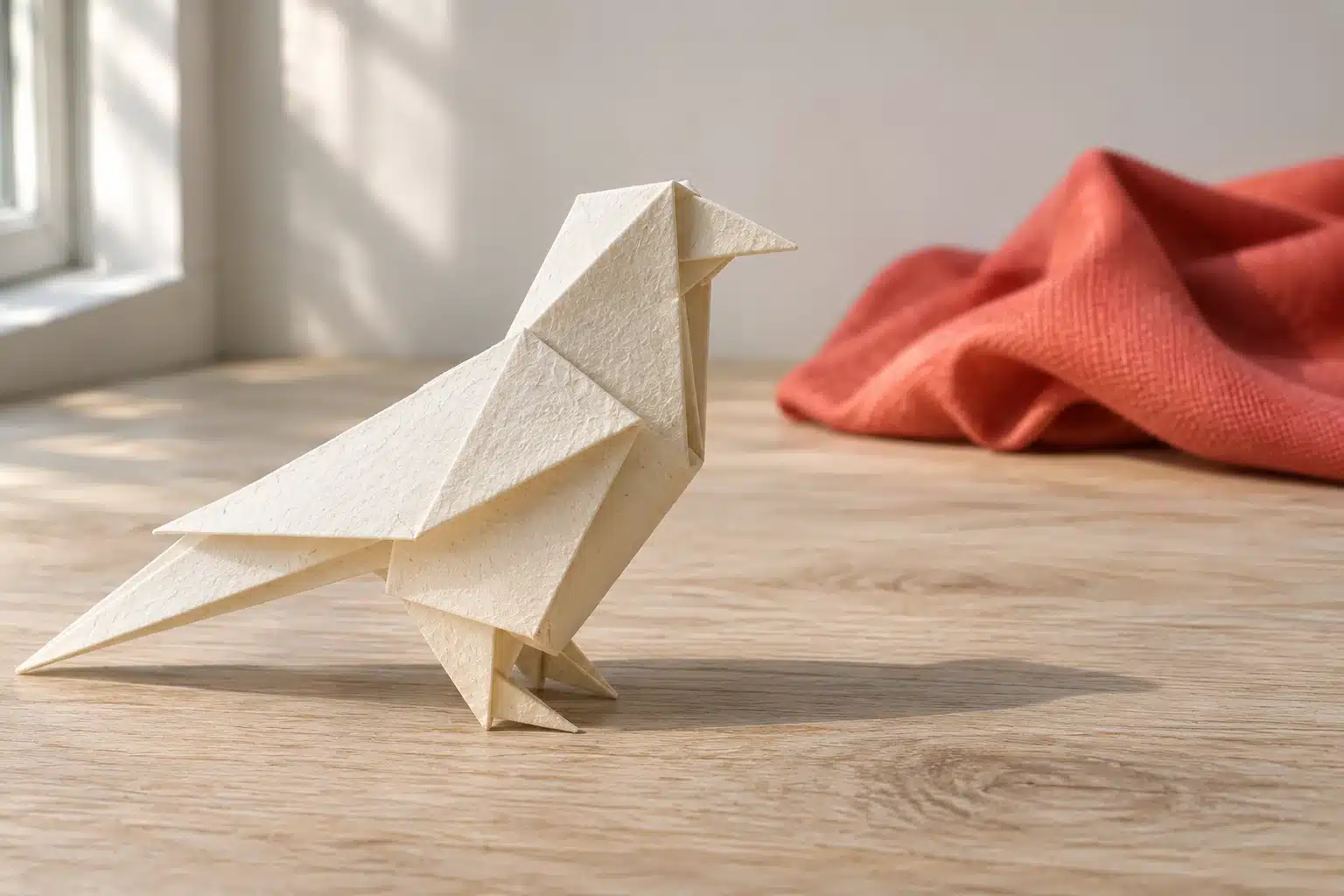
Sebelum menyentuh kontrol, tentukan apa yang membuat warna itu mengganggu. Apakah kain dekorasi di sudut terlalu menarik mata, atau justru warna barang utama memang perlu terlihat kuat? Dua situasi ini membutuhkan keputusan berbeda. Pada foto kerajinan kertas, kain merah mungkin hanya properti. Pada foto jualan tote merah, warna tote adalah informasi penting bagi calon pembeli.
Coba rumuskan tujuan dalam satu kalimat: “Kain di kanan boleh lebih tenang; warna produk dan kertas putih harus tetap terasa sama.” Batas sederhana ini lebih berguna daripada mengejar foto yang seluruh warnanya senada. Kalau kamu tidak bisa menunjuk area yang perlu diubah, jangan langsung menyapu seluruh bingkai. Perhatikan dulu apakah gangguannya berasal dari warna, posisi benda, atau cahaya yang terlalu terang.
Saturation berarti intensitas atau kekuatan warna. Menguranginya tidak sama dengan mengganti merah menjadi biru, memperbaiki semua sumber cahaya, atau menghilangkan objek. Google menjelaskan Brush Saturation sebagai cara menambah atau mengurangi kekuatan warna secara selektif.[1] Gunakan fungsi itu sesuai masalahnya: warna dekorasi terlalu dominan, bukan identitas warna barang yang ingin kamu ubah diam-diam.
Perhatikan juga area yang saling berdekatan. Kain, kulit, dan latar bisa masuk ke satu sapuan jika kamu bekerja terlalu lebar. Warna yang sama di tempat lain tidak otomatis aman atau berubah hanya karena namanya sama: di sini kamu menentukan area kerja secara manual. Untuk koreksi warna lokal yang natural, putuskan terlebih dahulu bagian mana yang boleh berubah dan bagian mana yang perlu dijaga.
Sapukan Saturation sambil menjaga jarak dari tepi penting
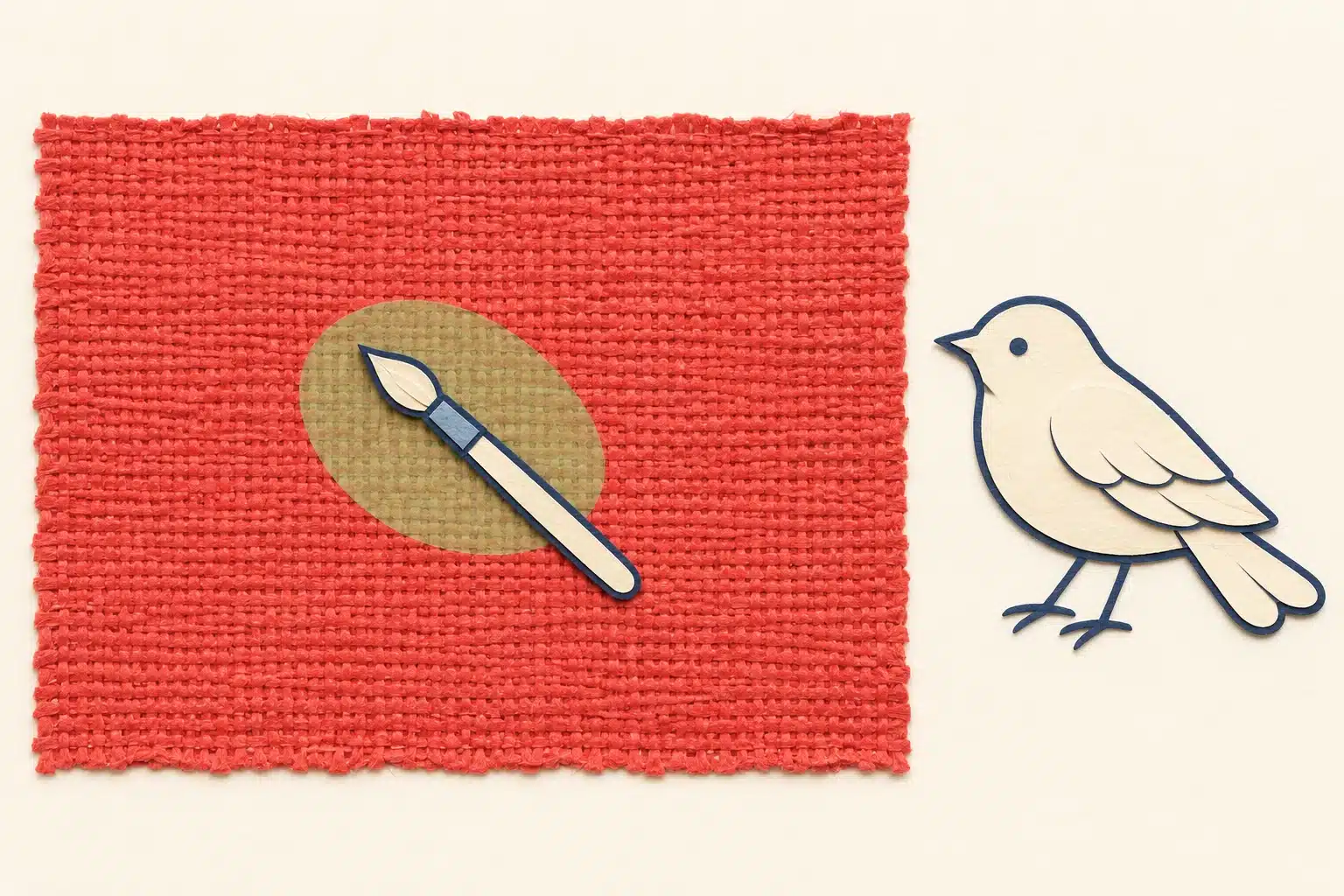
Cari fungsi Brush dan pilihan Saturation pada versi Snapseed yang kamu pakai. Listing Google masih menyebut Brush untuk retouch selektif, termasuk saturation, sementara fitur pemilihan subjek otomatis dicantumkan terpisah.[2] Jangan menganggap sapuan manual akan mengenali batas kain atau rambut dengan sendirinya. Jika nama atau kontrol di perangkatmu tidak cocok dengan dokumentasi, periksa bantuan versi tersebut sebelum melanjutkan.
Mulai pada bagian dalam area pengganggu, bukan tepat di garis pertemuan dengan subjek. Pilih arah pengurangan intensitas dan lakukan koreksi ringan terlebih dahulu. Tidak ada angka yang cocok untuk semua foto: kain merah di tempat teduh, lampu berwarna, dan bahan mengilap tidak perlu diperlakukan sama. Berhenti sejenak setelah beberapa sapuan, bukan terus menumpuk perubahan sampai warna terlihat hilang.
Untuk bagian kecil, perbesar tampilan agar gerakan jari lebih mudah diarahkan. Google menjelaskan bahwa ukuran brush berubah dengan memperbesar atau memperkecil gambar.[1] Sisakan ruang dari tepi yang penting, lalu dekati perlahan. Area yang rapat dengan rambut, pola kain halus, atau pantulan warna bisa membutuhkan kesabaran lebih daripada bidang kain yang luas dan sederhana.
Kalau sapuan melebar, gunakan Eraser untuk menghapus bagian yang sebelumnya tersapu, sesuai fungsi yang dijelaskan Google.[1] Ini membantu membatasi area koreksi, bukan menghapus benda dari foto. Dokumentasi juga menyediakan pratinjau sapuan; jadikan itu bantuan untuk meninjau cakupan, bukan bukti bahwa batas objek sudah dipilih sempurna. Lihat kembali gambar tanpa tampilan bantuan agar keputusanmu tetap berdasarkan foto.
Nilai kembali keseimbangan foto pada ukuran normal
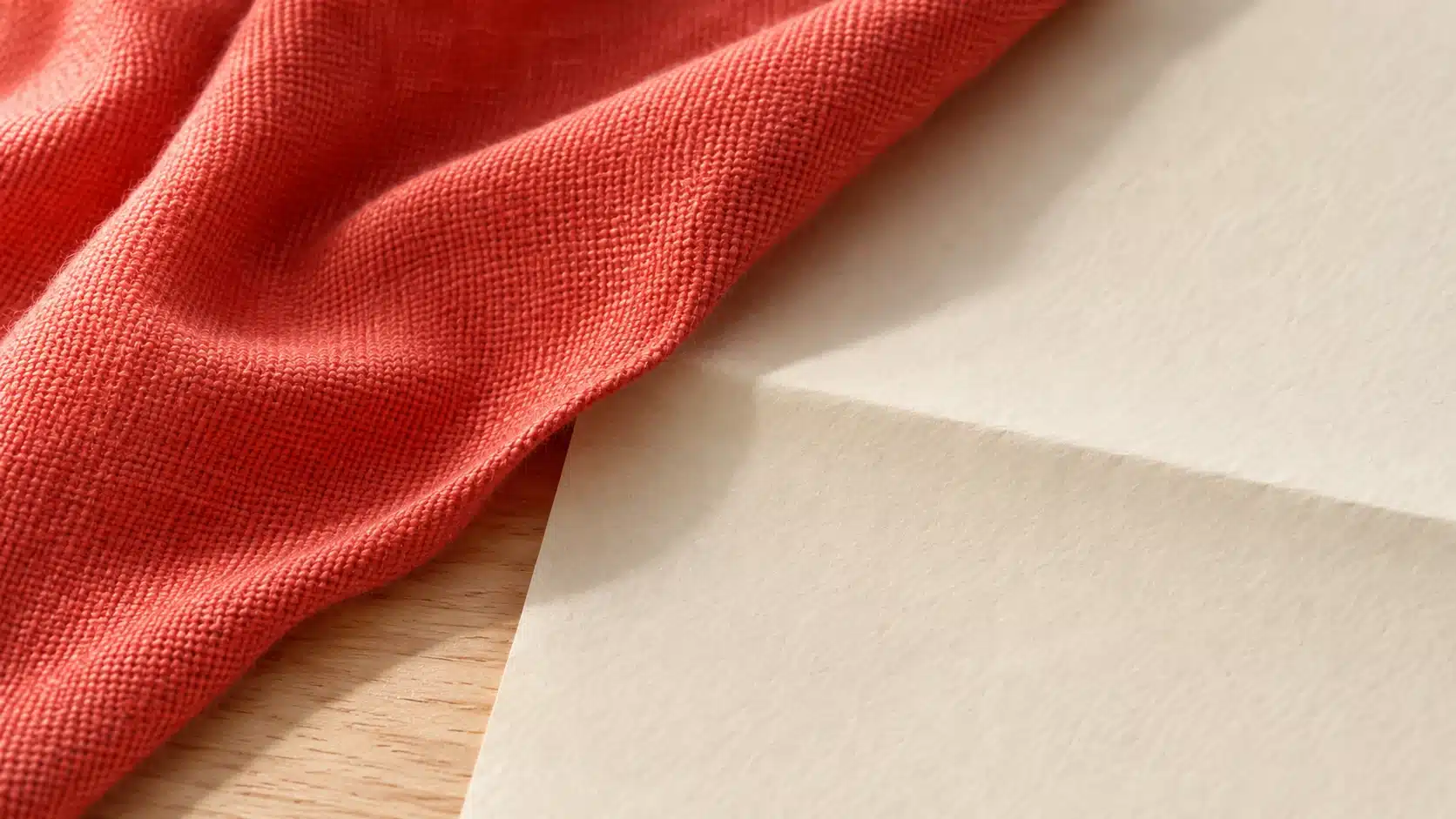
Setelah bekerja dekat, perkecil lagi tampilan ke ukuran melihat keseluruhan. Tanyakan hal yang sederhana: sekarang mata menuju subjek, atau kain masih mendominasi? Kalau kain sudah tenang tetapi berubah seperti potongan abu-abu yang ditempel, koreksinya mungkin terlalu jauh. Warna tidak harus lenyap agar perhatian berpindah; sedikit pengurangan sering lebih masuk akal daripada membuat satu bagian sepenuhnya netral.
Periksa sambungan dengan area yang tidak diedit. Cari perubahan mendadak di tepi kain, bagian kulit yang ikut pucat, atau pola yang terlihat terputus karena sapuan tidak rata. Bandingkan bagian kain yang terkena cahaya dengan lipatannya: hubungan terang dan bayangan sebaiknya tetap terasa menyatu. Pemeriksaan ini adalah pertimbangan visual, bukan pengukuran akurasi warna.
Tinjau juga foto pada ukuran pemakaian, misalnya pratinjau konten di layar ponsel. Detail dekat membantu menemukan sapuan yang meleset; tampilan normal membantu menilai apakah perubahan itu berguna. Kalau kamu hanya menyukai hasil saat diperbesar sangat jauh, mundur dan kurangi koreksi. Simpan foto asal agar kamu masih punya rujukan ketika menimbang keputusan berikutnya.
Untuk foto produk, jangan menjadikan warna yang menyimpang sebagai trik agar terlihat lebih menarik. Untuk foto personal, jaga kulit dan ciri bahan supaya retouching foto natural tetap terasa seperti adegannya. Kalau batasnya rumit dan sulit dirapikan, ceritakan tujuan edit serta bagian yang harus dipertahankan kepada SCI Magie.[3] Brief yang jelas bisa sesederhana: “Tenangkan kain latar, jangan ubah warna tas utama.”
Ilustrasi konsep dibuat dengan AI; bukan foto kejadian atau hasil pelanggan.
Referensi
[1] Google: Brush · [2] Snapseed App Store · [3] SCI Magie. Powered by Shaniba Creative Industry.