Mau hapus lokasi foto iPhone sebelum mengirimnya untuk editing atau membagikannya ke grup? Foto meja kerja yang terlihat biasa bisa membawa informasi tempat pengambilan di luar apa yang tampak pada gambarnya. Sebelum menekan Kirim, ada dua hal berbeda yang perlu kamu tinjau: data lokasi yang menyertai foto dan petunjuk lokasi yang terlihat di dalam foto.
Kamu tidak perlu membagikan alamat rumah untuk menjelaskan bahwa warna foto terlalu kuning. Mulailah dari bahan yang memang diperlukan, lalu pilih pengaturan yang sesuai. Menghapus lokasi satu foto, mematikan lokasi saat berbagi, dan menghentikan pengumpulan baru bukan tindakan yang sama.
Bedakan metadata lokasi foto dan petunjuk yang terlihat

Metadata adalah informasi tambahan yang menyertai foto, bukan tulisan yang harus tampak pada gambarnya. Menurut Apple, ketika Camera memperoleh akses Location Services, koordinat tempat pengambilan dapat disematkan dalam foto dan video. Orang yang menerima file dengan metadata lokasi mungkin bisa mengakses informasi tersebut.
Untuk meninjaunya di iPhone atau iPad, buka foto di Photos, lalu usap ke atas atau ketuk tombol Info. Perhatikan informasi lokasi yang ditampilkan. Mulai dari foto yang memang akan kamu kirim, bukan seluruh album yang tidak berkaitan. Langkah ini membantu kamu memahami bahan yang dipilih tanpa perlu mengunggah foto pribadi ke pemeriksa metadata daring.
Setelah itu, lihat gambar itu sendiri. Apakah ada label paket, nomor rumah, papan nama, atau pantulan yang memperlihatkan sesuatu yang tidak ingin dibagikan? Ini pemeriksaan visual terpisah. Menghilangkan koordinat tidak otomatis mengubah tulisan pada paket atau pemandangan di belakang subjek.
Contohnya, foto produk di dekat jendela bisa punya dua persoalan sekaligus: informasi lokasi pada file dan alamat pada kotak pengiriman. Menangani yang pertama tidak menyelesaikan yang kedua. Pilih foto lain atau siapkan salinan yang menutupi detail tidak diperlukan, sambil menjaga bahan yang masih penting untuk tujuan edit.
Hapus lokasi foto iPhone atau matikan saat berbagi
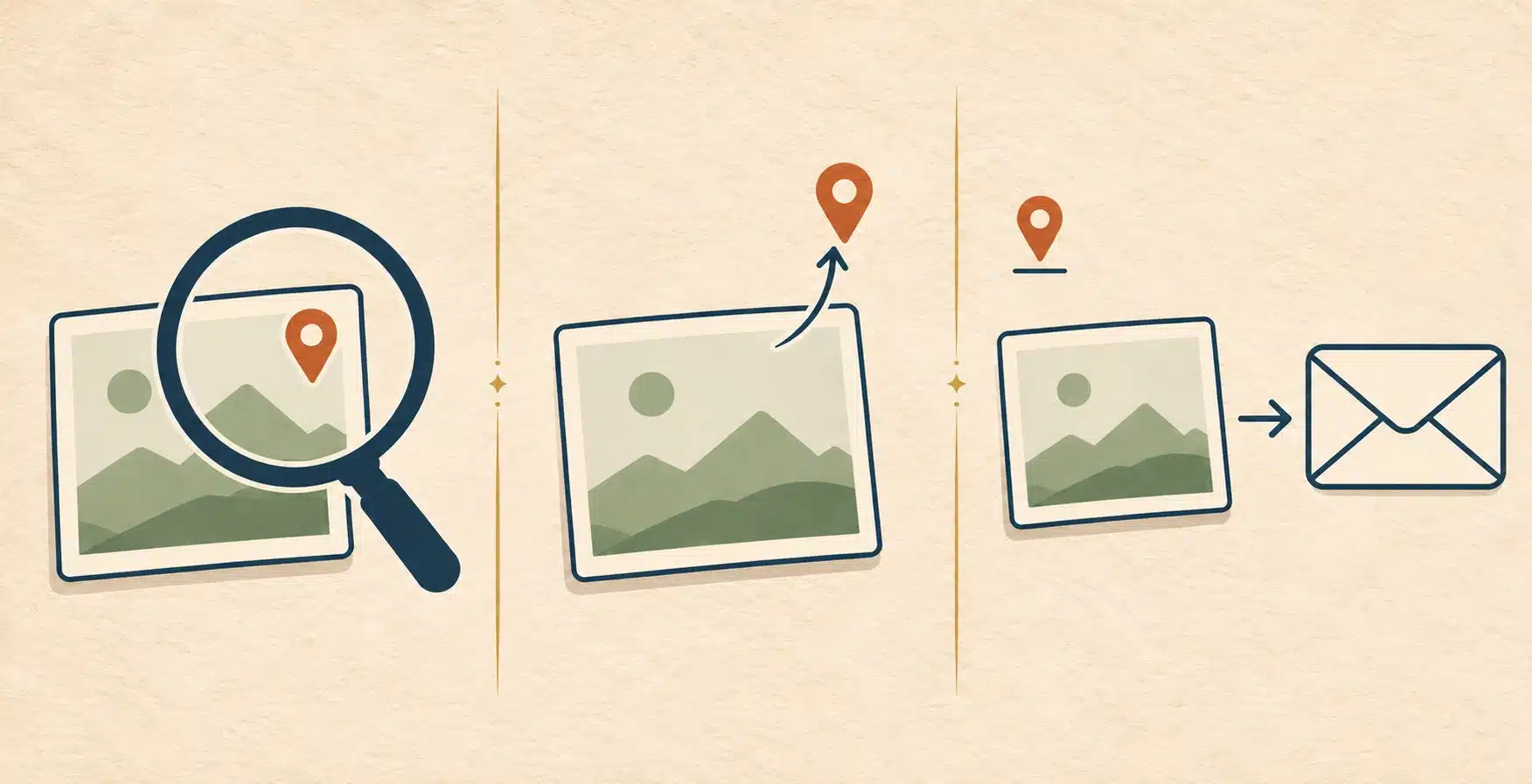
Jika ingin menghapus lokasi yang terkait dengan sebuah foto di Photos, panduan Apple saat ini mengarahkan kamu membuka foto, mengetuk More, lalu memilih Adjust Info → Adjust Location → No Location. Ini tindakan pada lokasi foto yang dipilih, berbeda dari sekadar mengatur satu pengiriman. Nama menu bisa berbeda menurut bahasa dan versi perangkat; cocokkan dengan panduan Apple di referensi.
Kalau kebutuhanmu hanya berbagi tanpa lokasi, pilih satu atau beberapa foto di Photos, ketuk Share, lalu Options. Matikan Location. Apple menjelaskan bahwa tulisan Location Not Included muncul di atas tombol Options; setelah itu, pilih metode berbagi yang tersedia pada Share Sheet.
Perbedaan praktisnya sederhana: No Location dipakai untuk lokasi yang terkait dengan foto, sedangkan Location off pada Options mengatur penyertaan lokasi ketika berbagi lewat alur tersebut. Jangan menganggap mengubah opsi berbagi sudah membersihkan seluruh koleksi lama. Sebaliknya, jangan mengubah banyak foto jika yang diperlukan hanya satu pengiriman tanpa lokasi.
Sebelum mengirim, tinjau lagi foto yang terpilih dan tanda Location Not Included. Bila kemudian berpindah aplikasi atau memakai cara transfer lain, periksa kembali pilihannya; jangan berasumsi semua jalur menangani metadata secara identik. Pengaturan ini juga tidak menarik kembali salinan yang sudah diterima orang lain.
Batasi pengumpulan baru dan pilih bahan yang perlu dikirim
Untuk mencegah Camera mengumpulkan metadata lokasi berikutnya, ikuti alur Apple: Settings → Privacy & Security → Location Services → Camera → Never. Pengaturan ini membatasi akses lokasi Camera ke depan, bukan perintah untuk membersihkan informasi lokasi pada semua foto yang sudah ada.
Jadi, pisahkan pekerjaanmu: ubah izin Camera bila memang tidak membutuhkan pencatatan lokasi baru, lalu tinjau foto lama yang hendak dibagikan. Tidak munculnya lokasi pada satu pemeriksaan juga bukan jaminan anonim. Petunjuk visual, konteks percakapan, dan salinan terdahulu tetap perlu dipertimbangkan.
Untuk kirim foto untuk editing, sertakan file dan konteks yang membantu pekerjaan: bagian mana yang ingin diperbaiki, warna yang perlu dijaga, dan tujuan pemakaian. Lokasi rumah atau rutinitas harian biasanya tidak menjelaskan kebutuhan koreksi cahaya. Pilih secukupnya, bukan mengirim satu album lengkap hanya supaya editor menebak maksudmu.
Saat berkonsultasi dengan SCI Magie, kamu bisa menjelaskan tujuan edit tanpa menambahkan lokasi yang tidak relevan. Jika ada detail sensitif yang perlu disamarkan, sebutkan bagian dan hasil yang diinginkan dengan jelas. Kebiasaan baiknya bukan mencari satu tombol yang menjamin aman, melainkan memahami apa yang dibagikan, kepada siapa, dan untuk keperluan apa.
Ilustrasi konsep dibuat dengan AI; bukan foto kejadian atau hasil pelanggan.
Referensi
Apple: Manage location metadata in Photos · SCI Magie. Powered by Shaniba Creative Industry.