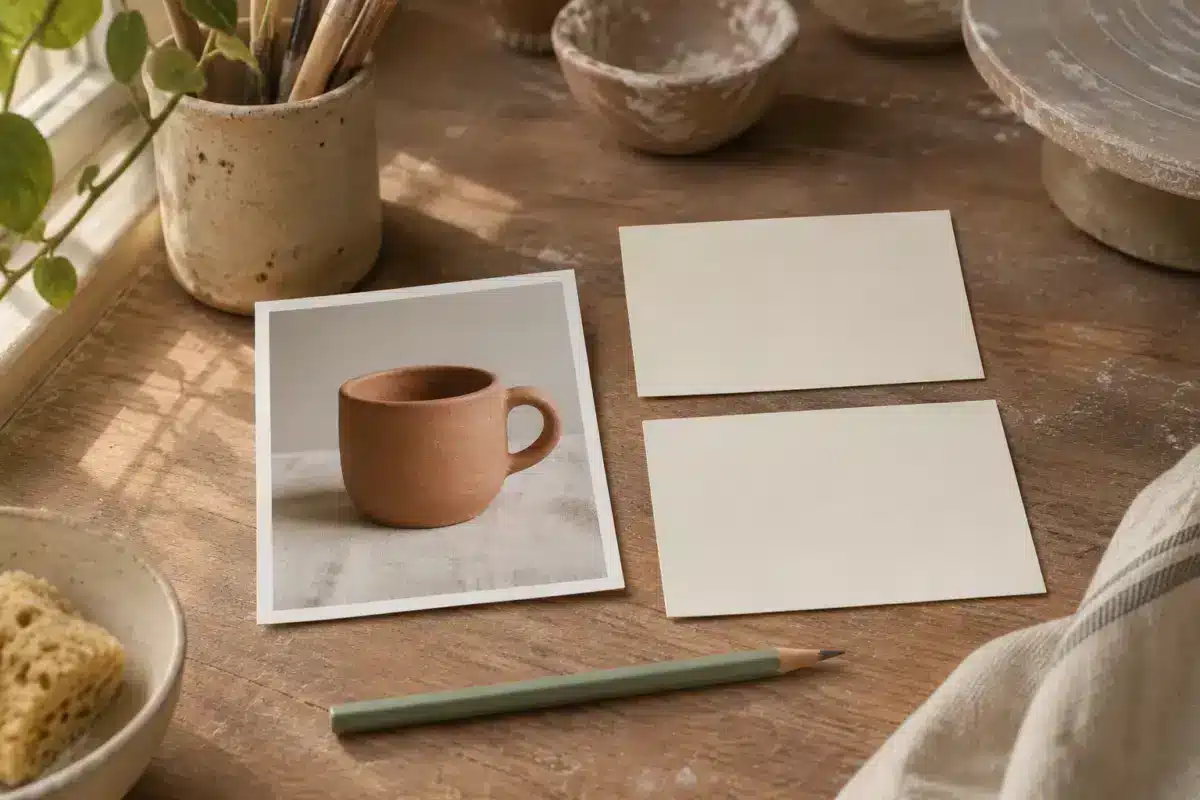
Foto cangkir yang sama bisa terasa bersih dan terang, lalu berubah hangat dan lebih tenang setelah beberapa penyesuaian. Masalahnya, setelah bolak-balik menggeser pengaturan, kamu bisa lupa arah mana yang sebenarnya paling cocok. Versions Lightroom Mobile membantu menyimpan alternatif edit supaya pilihan tidak hanya mengikuti hasil yang terakhir terlihat.
Menurut dokumentasi Adobe, setiap versi menyimpan satu rangkaian penyesuaian lengkap pada foto yang sama, tanpa perlu membuat file duplikat untuk setiap pendekatan. Gunanya bukan sekadar membatalkan satu langkah, melainkan mempertahankan beberapa arah yang bisa kamu pertimbangkan lagi. Mulai dari dua arah yang jelas; makin banyak alternatif belum tentu membuat keputusan lebih mudah.
Tentukan dua arah yang memang ingin dibandingkan

Sebelum membuka pengaturan, tentukan untuk apa fotonya dipakai. Foto produk kecil mungkin perlu memperlihatkan warna dan bentuk dengan jelas. Foto kenangan di kafe mungkin lebih cocok mempertahankan suasana hangat ruangan. Tidak ada satu arah yang otomatis paling bagus untuk semua tujuan.
Coba tulis dua niat sederhana: “terang netral untuk katalog” dan “hangat lembut untuk cerita”. Ini contoh penamaan, bukan resep slider. Pada arah pertama, perhatikan apakah warna cangkir masih masuk akal dan permukaan meja tidak terlalu pucat. Pada arah kedua, jaga supaya suasana hangat tidak membuat semua warna berubah jingga atau detail bayangan menghilang.
Gunakan foto yang sama agar kamu benar-benar membandingkan keputusan edit, bukan membandingkan subjek atau cahaya dari dua pemotretan berbeda. Pertahankan tujuan pemakaian yang sama saat memilih hasil final. Kalau kebutuhan akhirnya memang berbeda, dua versi boleh sama-sama berguna tanpa harus ada satu pemenang mutlak.
Beri batas pada eksperimen. Jika yang ingin dibandingkan adalah suasana warna dan terang-gelap, jangan sekaligus mengganti potongan foto secara ekstrem. Terlalu banyak perubahan membuat alasan memilih versi tertentu sulit dijelaskan. Setelah arahnya dipilih, baru rapikan bagian lain yang memang membutuhkan perhatian.
Simpan versi bernama sebelum berpindah arah
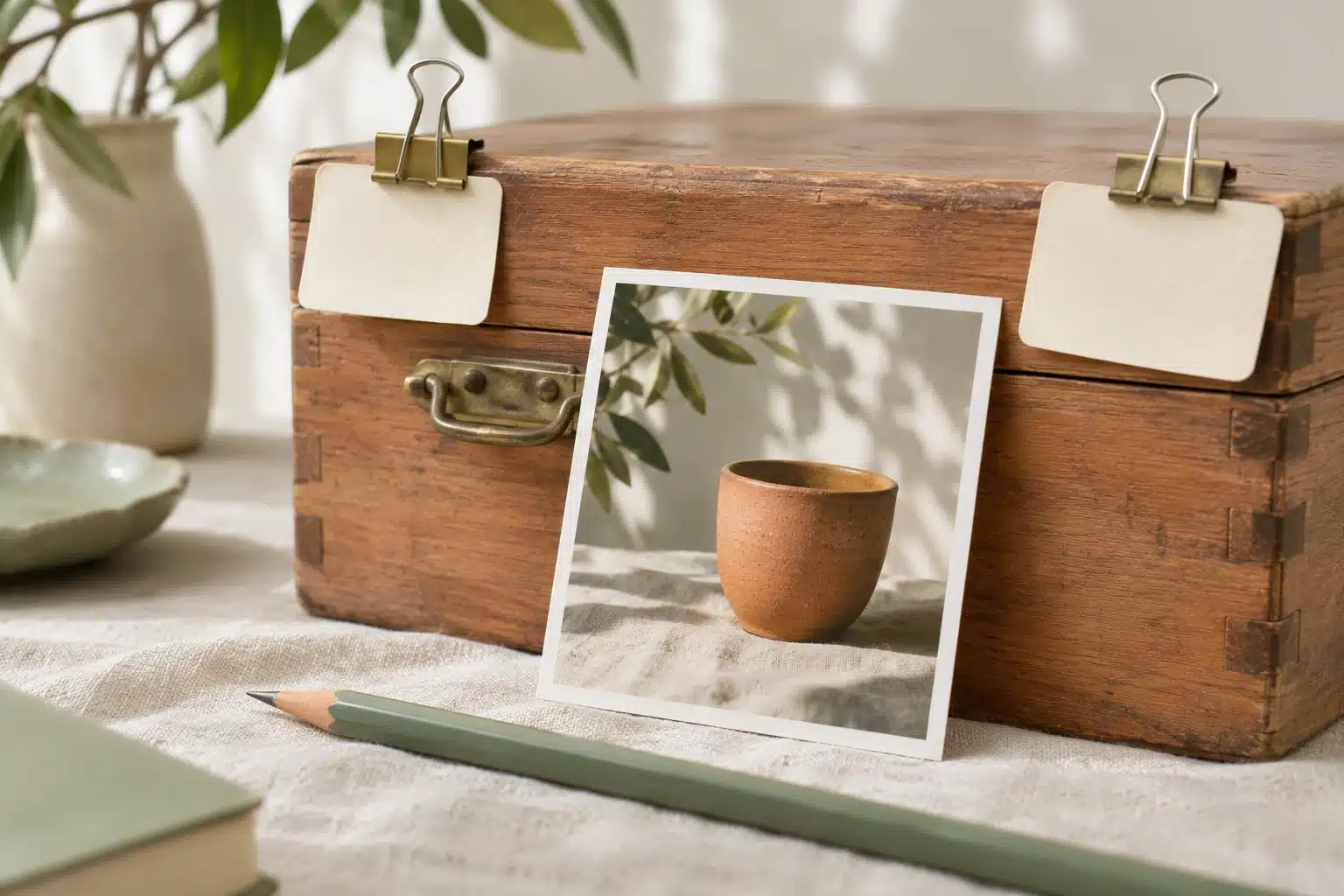
Dokumentasi Lightroom Mobile menjelaskan alur dasarnya: buka foto dalam Detail view, buat penyesuaian yang kamu inginkan, lalu buka Versions. Pada panel itu, pilih Named > Create version, masukkan nama deskriptif, dan pilih Create. Adobe juga mendokumentasikan jalur ikon Versions yang dilanjutkan dengan pilihan Versions; penempatan kontrol dapat berbeda menurut platform dan versi aplikasi.
Simpan arah pertama sebelum mulai mengubahnya menjadi arah kedua. Nama seperti “katalog netral” lebih membantu daripada “versi baru 2”, karena mengingatkan kamu pada alasan edit tersebut dibuat. Setelah arah kedua siap, simpan lagi dengan nama yang menjelaskan perbedaannya. Kamu tidak perlu mencatat setiap gerakan slider sebagai versi terpisah.
Adobe membedakan Named, yaitu versi yang disimpan manual, dari Auto, yaitu versi tersimpan otomatis dari sesi editing. Versi bernama muncul bersama Current dan Original. Jangan mengartikan Auto sebagai janji bahwa setiap gerakan jari selalu dapat dipulihkan. Untuk keputusan penting, simpan versi bernama dengan sengaja, bukan mengandalkan dugaan tentang riwayat otomatis.
Petunjuk ini mengikuti dokumentasi resmi, bukan pengujian langsung pada perangkatmu. Cocokkan menu dengan aplikasi yang terpasang; panduan ini tidak menetapkan fitur tersebut gratis atau berbayar untuk semua akun. Versi penyesuaian juga bukan pengganti cadangan file sumber, dan membuat versi tidak sama dengan mengekspor JPEG terpisah.
Pilih dengan alasan, bukan karena versi terakhir
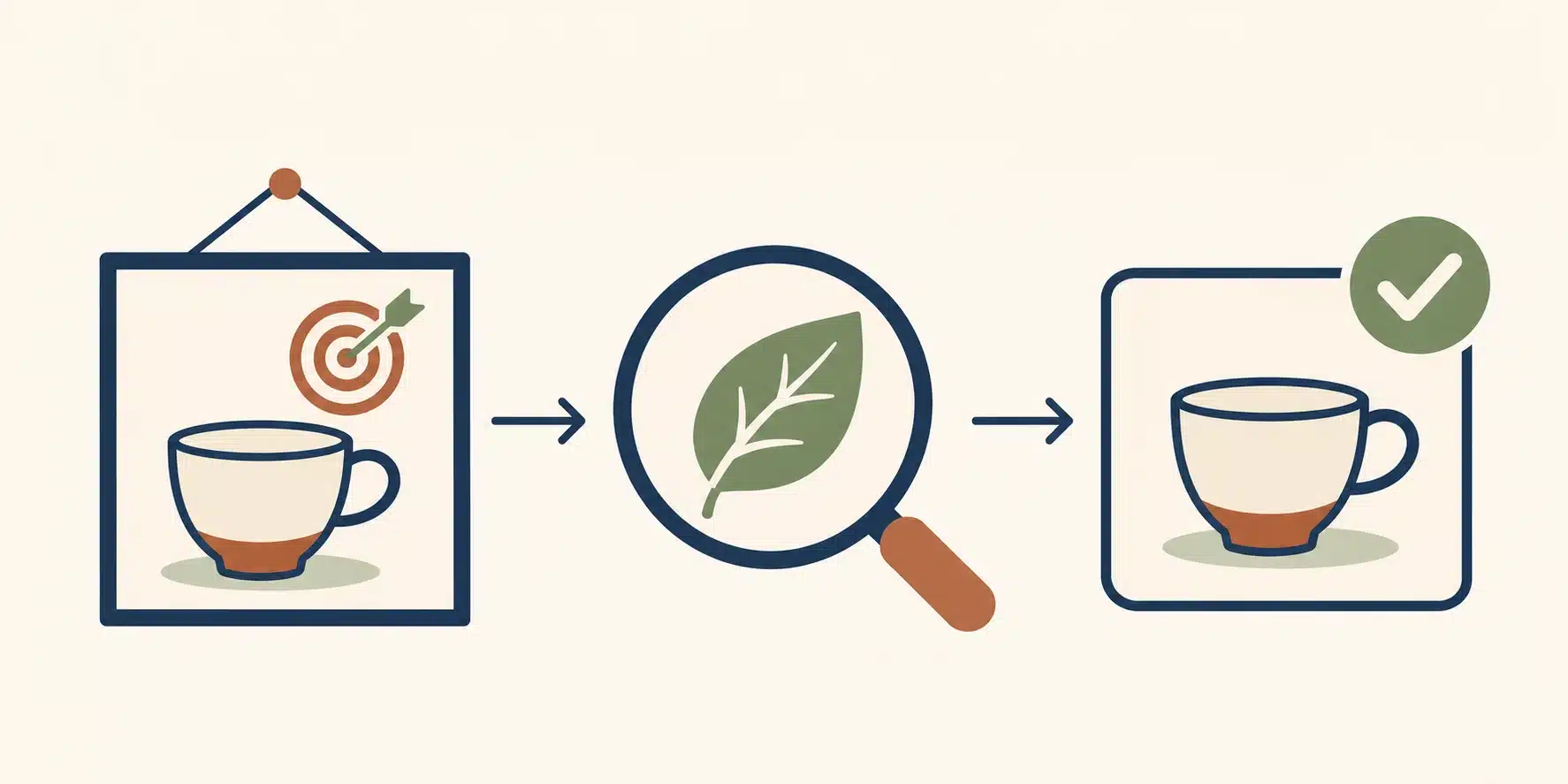
Tinjau kedua arah pada ukuran tampilan yang sama. Mulai dari keseluruhan: apakah foto sudah menyampaikan suasana atau informasi yang dibutuhkan? Setelah itu, lihat detail penting seperti tekstur cangkir, batas objek dengan latar, dan bagian terang. Versi yang terlihat lebih dramatis belum tentu lebih cocok jika warna produk justru sulit dikenali.
Lanjutkan dengan ukuran pemakaian sebenarnya. Foto yang akan dilihat lewat ponsel perlu tetap terbaca sebagai komposisi kecil, bukan hanya menarik saat diperbesar. Kalau tujuannya cetak, pemeriksaan layar saja belum membuktikan hasil cetaknya. Gunakan pertanyaan sederhana: bagian apa yang terbantu oleh edit ini, dan bagian apa yang malah hilang?
Buka alternatif dari panel Versions untuk meninjaunya; dokumentasi Adobe juga mencantumkan Apply pada salah satu alur platform untuk memakai versi sebagai fase edit saat ini. Jangan buru-buru menghapus alternatif setelah memilih. Adobe menyebut penghapusan versi bersifat permanen. Simpan file sumber secara terpisah dan pastikan hasil ekspor yang dibutuhkan benar-benar sudah dibuat.
Kalau dua arah tetap terasa kurang pas, jangan menumpuk versi tanpa tujuan. Jelaskan apa yang mengganggu: warna terlalu kuning, objek kurang menonjol, atau tekstur terasa berlebihan. Untuk kebutuhan retouching foto natural, penjelasan seperti ini juga membantu saat berdiskusi dengan SCI Magie. Ceritakan penggunaan foto dan karakter yang perlu dipertahankan, bukan hanya meminta hasil “lebih bagus”. Powered by Shaniba Creative Industry.
Ilustrasi konsep dibuat dengan AI; bukan foto kejadian atau hasil pelanggan.
Referensi
Adobe Lightroom Mobile: Create versions of your photo edits · SCI Magie.